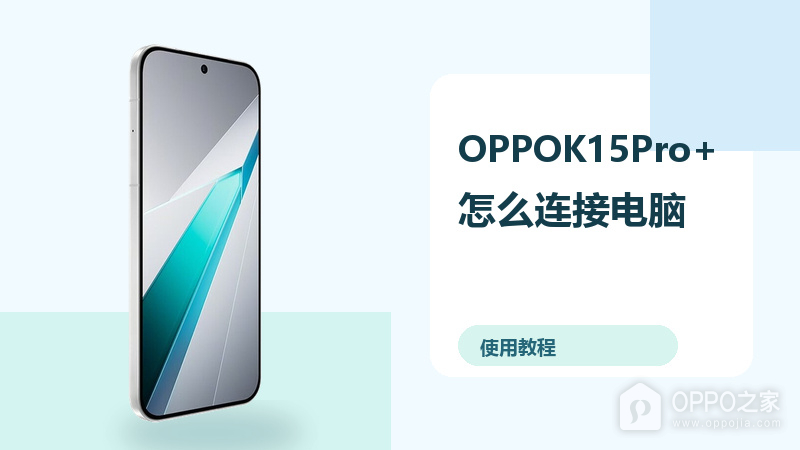
OPPOK15Pro+怎么连接电脑?文件传输方法分享
作者:泡泡
时间:2026-07-29 15:33
需要备份旅行照片、导出视频素材或把电脑中的文档放入手机时,使用数据线传输通常比网络发送更稳定。OPPOK15Pro+通过USB连接电脑后,默认可能只处于充电状态,需要在手机端选择文件传输用途,电脑才会显示内部存储空间。操作前准备一根支持数据传输的USB线,并保持手机解锁,就能更顺利地管理资料。
准备可传输数据线
优先使用原装或质量可靠的USB数据线。部分仅支持充电的线材无法让电脑识别手机存储。
连接手机与电脑
将数据线一端接入OPPOK15Pro+,另一端接入电脑USB接口。首次连接时等待系统完成设备识别。
保持手机解锁
连接后解锁手机屏幕。出于隐私保护,锁屏状态下电脑可能无法读取内部文件。
选择文件传输用途
下拉通知栏,点按USB连接提示,在用途列表中选择文件传输或AndroidAuto名称相近的传输选项。
打开电脑文件管理器
在电脑的此电脑或文件资源管理器中找到已连接的手机设备,进入内部存储后查看常用文件夹。
整理需要复制的文件
照片通常位于DCIM或Pictures目录,下载文件多在Download目录。复制前确认目标文件夹,避免误移动系统文件。
安全断开设备
传输完成并确认文件可正常打开后,再在电脑端弹出设备或直接结束传输。不要在复制过程中拔掉数据线。

相关手机百科
-
 poipiku网页登陆入口
2026-07-29
-
OPPOEncoAir5s续航怎么样?48小时综合续航减少补电频率
2026-07-29
-
一加15T多任务切换方便吗?大内存与ColorOS16提升衔接效率
2026-07-29
-
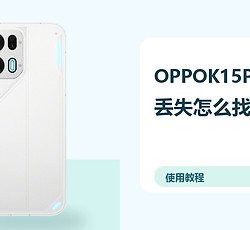
OPPOK15Pro+丢失怎么找回?定位锁定方法分享
2026-07-29
-
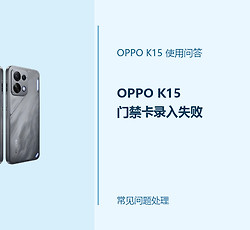
OPPO K15门禁卡录入失败怎么办?NFC添加门卡处理办法
2026-07-29
-
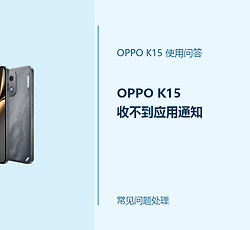
OPPO K15收不到应用通知怎么办?通知提醒排查方法
2026-07-29
-
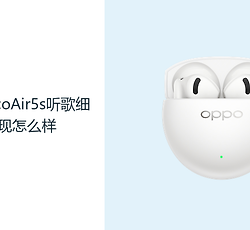
OPPOEncoAir5s听歌细节表现怎么样?12mm动圈让人声与伴奏更有层次
2026-07-29
-
OPPOK15相册怎么整理?照片分类方法分享
2026-07-29

热门手机百科
-
oppo手机怎么安装高危风险软件
2025-02-18
-
oppo手机开机键坏了怎么开机
2024-12-13
-
oppo手机怎么拍摄动态照片
2024-12-16
-
OPPOA2如何扩展内存
2023-11-19
-
OPPO Reno12在哪里查询激活时间?
2024-06-14
-
oppo手机系统更新包下载了没安装怎么删除
2025-02-03
-
oppo手机怎么刷原生安卓系统
2024-12-12
-
oppo手机天气预报老是不准正常吗
2024-12-15
-
oppo手机音质怎么调节
2024-12-16
-
OPPO A1活力版屏幕材质介绍
2023-05-22