OPPO Reno16怎么拍实况照片?
拍人物微笑、宠物转头或生日吹蜡烛这类稍纵即逝的画面时,单张照片有时会错过最自然的瞬间。OPPO Reno16的实况照片会连同快门前后的短暂动态一起保存,回看时能从中挑选更合适的一帧,也能保留当时的动作节奏。准备拍摄前可先清理一点存储空间,并让被拍对象保持在光线较好的位置。实况内容会比普通照片占用更多空间,连续拍摄后及时整理不满意的素材,既方便回看,也能减少相册被相似画面填满。

OPPO Reno16怎么拍实况照片?
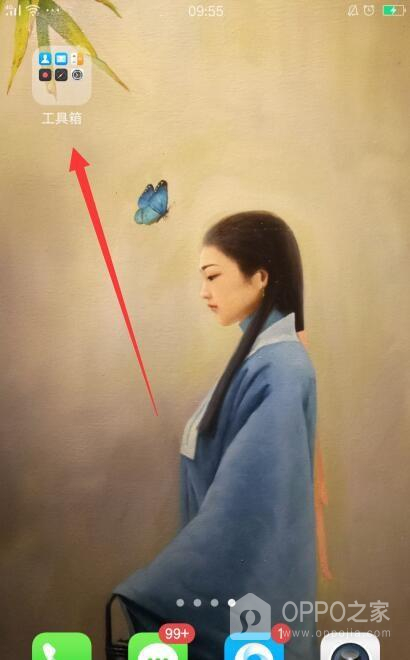
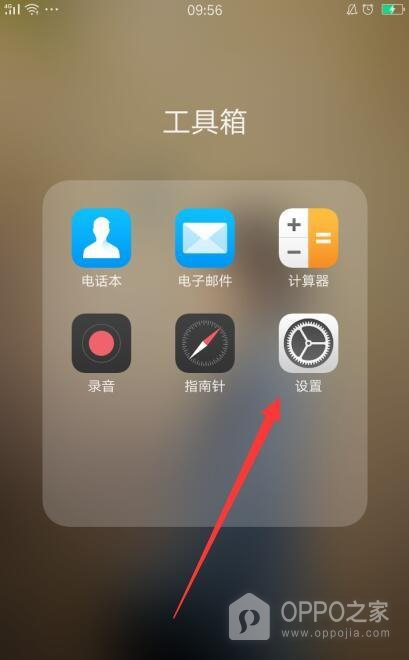
步骤一、打开工具箱
在手机桌面找到工具箱文件夹并点开。旧版OPPO系统会把设置与常用工具放在这一文件夹内,截图中红色箭头指向的就是该入口。桌面布局经过整理后,工具箱的位置可能不同,可以先在桌面向左右翻页查找,不要误点相机图标直接开始拍摄,因为本次需要先确认实况拍照的功能状态。
步骤二、进入设置
在工具箱内点击设置图标。设置页用于管理系统级功能开关,进入后应能看到按类别排列的选项。若桌面没有工具箱文件夹,也可以直接从桌面打开设置应用,操作结果相同。进入设置后无需在通知、显示或应用管理中反复查找,实况照片属于相机相关能力,应继续定位到相机项目。
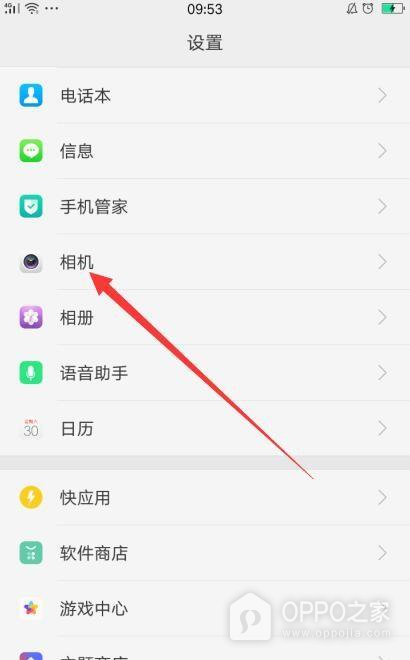
步骤三、打开相机设置
在设置列表中点击相机。截图里的相机条目位于电话本、信息、手机管家和相册等项目之间,点入后会进入与拍摄功能有关的设置页面。不同ColorOS版本可能将相机入口放在系统设置的其他位置,或在相机应用内以齿轮按钮呈现。只要进入的是相机设置页,并且能看到拍照功能选项,就可以继续下一步。
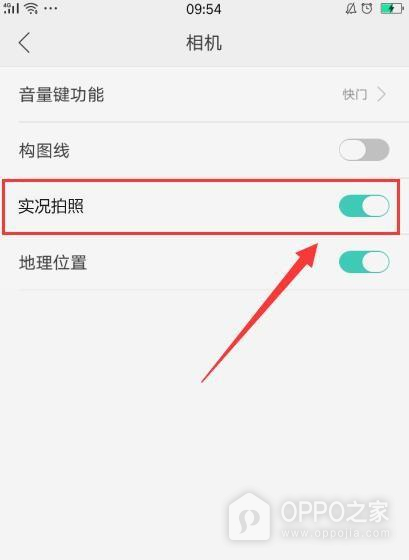
步骤四、开启实况拍照
在相机设置中找到实况拍照并打开右侧开关。开关变为彩色开启状态,说明系统已允许相机记录动态片段。返回相机后,先使用照片模式拍摄一张并在相册中查看效果。若相机界面仍未出现实况标识,可以关闭相机后重新打开,再检查该开关是否被关闭。实况照片通常占用的空间比普通照片更多,存储空间紧张时建议及时整理不需要的素材。
拍摄完成后可在相册中打开照片查看动态效果。若分享给不支持实况照片的平台,对方可能只能收到静态画面或转换后的短视频,这是接收端能力不同导致的正常现象。需要保留动态内容时,优先通过支持原格式的相册或设备传输方式发送。

相关手机百科
-
 OPPO Reno16字体大小怎么设置?
2026-09-26
-
OPPO Find X9 Pro怎么优化续航?
2026-09-26
-
一加Turbo 6X Pro怎么长截屏?
2026-09-26
-
OPPO Reno16移动网络怎么设置?
2026-09-26
-
OPPO Pad Air5如何查找平板?
2026-09-26
-
OPPO Pad 6指纹解锁怎么设置?
2026-09-26
-
OPPO K15 Pro+怎么开启深色模式?
2026-09-26
-
OPPO Reno16相机基础拍照怎么设置?
2026-09-26








热门手机百科
-
oppo手机怎么安装高危风险软件
2025-02-18
-
真我手机内存占用查看教程介绍
2022-11-11
-
一加12拍月亮教程
2023-12-11
-
OPPO手机怎么安装高危应用
2023-04-21
-
oppo手机开机键坏了怎么开机
2024-12-13
-
oppo手机玩游戏怎么开120帧
2025-02-15
-
oppo手机怎么把浏览器保存的网页放到桌面上
2025-02-16
-
一加ace2pro怎么清除角标
2023-06-16
-
oppo手机换个外屏要多少钱
2024-12-06
-
oppo手机怎么禁止应用自动下载软件?
2025-05-20