一加15T怎么管理应用权限?
临时打开地图定位、拍照上传资料或使用语音功能时,应用往往会请求相机、位置和麦克风等权限。如果授权过多,个人信息可能暴露在不必要的调用中,如果全部拒绝,又可能影响正常使用。一加15T的应用权限页面可以逐个查看已授权项目,并为指定应用调整允许、禁止或询问状态。在修改前先想清楚应用当前要完成的任务,再针对单项权限处理,更容易兼顾功能和隐私。

一加15T怎么管理应用权限?
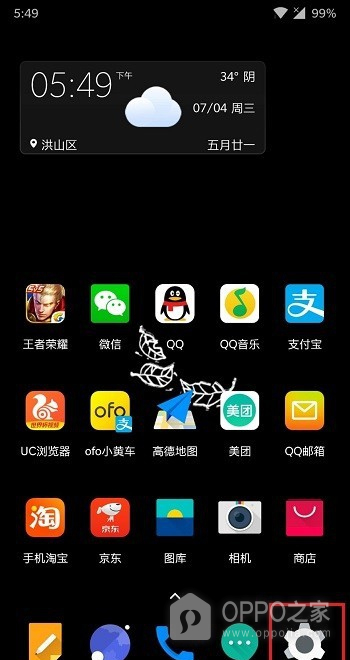
步骤一、打开设置
在桌面点按设置图标,进入系统设置。图中红框标出的是系统自带的设置入口,应用权限不会放在单个应用的首页。若桌面把图标收进文件夹,应先展开文件夹再点按设置,避免误进入第三方安全工具。进入设置后不必急着搜索具体权限名,先按照系统分类进入应用相关页面,后续选择对象会更清楚。
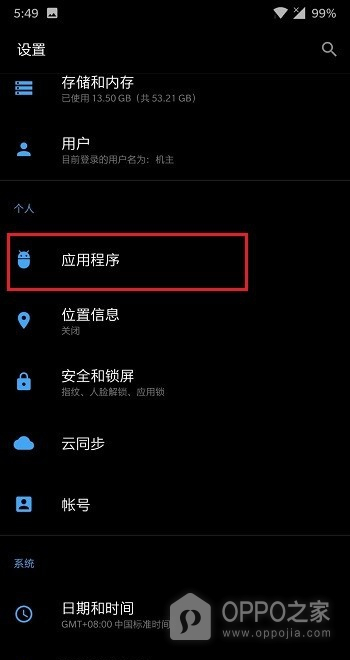
步骤二、点按应用程序
在设置列表中点按应用程序。截图中的应用程序条目被红框标出,它用于管理已安装应用及其系统权限。点开后先确认顶部标题已经变为应用程序,再继续寻找应用权限选项。这里不需要卸载、清理或强行停止任何应用,修改权限只会调整该应用访问系统能力的范围,不会删除应用内已保存的数据。
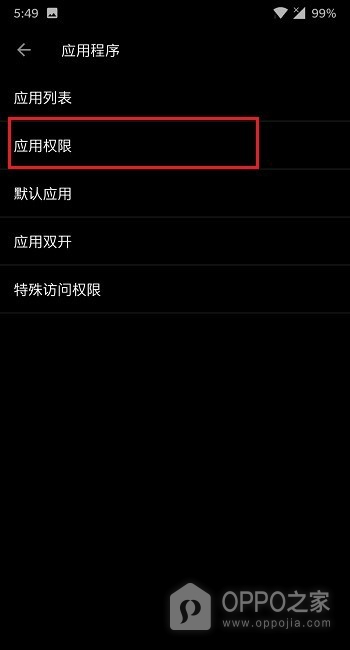
步骤三、进入应用权限
在应用程序页面点按应用权限。图中应用权限位于应用列表上方,红框明确显示本步入口。进入这一页后,系统会按应用或按权限两种方式整理授权信息。为了对某个软件做精细调整,应保留在按应用管理的视图中,再从列表选择目标应用。这样能先看到该软件已经取得多少项权限,避免只改到无关项目。
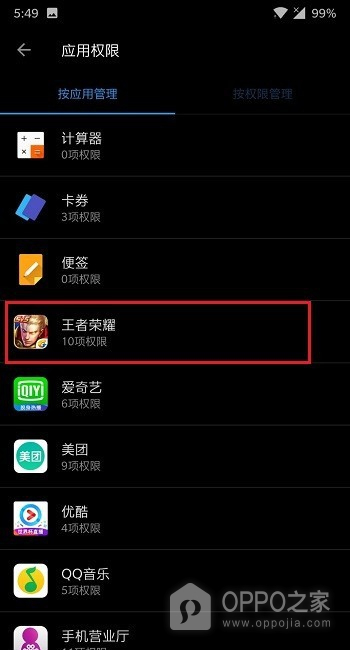
步骤四、选择目标应用
在按应用管理的列表中点按需要处理的应用。示例图选中的是王者荣耀,条目下方会显示当前已获得的权限数量,点击后可展开该应用的详细授权页。实际操作时请选择自己要管理的软件,不要因为示例中出现游戏名称就改动其他应用。对于不再使用或来源不明的应用,先检查它申请的权限类型,再决定是否保留授权。
步骤五、点按要调整的权限项
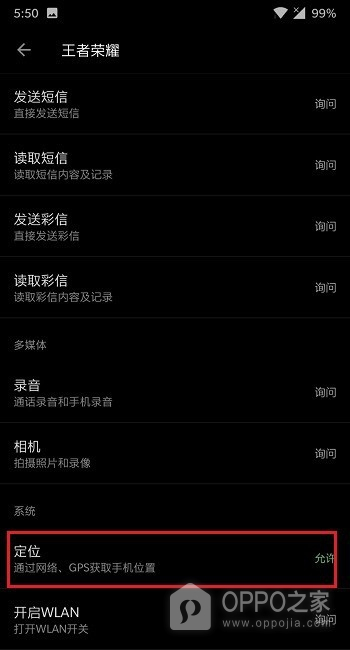
在目标应用的权限页点按具体权限项。截图中的定位一行被红框标出,右侧的允许状态说明该权限当前已经授予。相机、录音、短信和位置等项目应分别判断,不能把不同能力当成同一项处理。需要导航或附近服务时,定位通常与功能直接相关。若应用的主要用途并不依赖位置,可以优先检查这一项是否仍有保留必要。
步骤六、选择允许方式
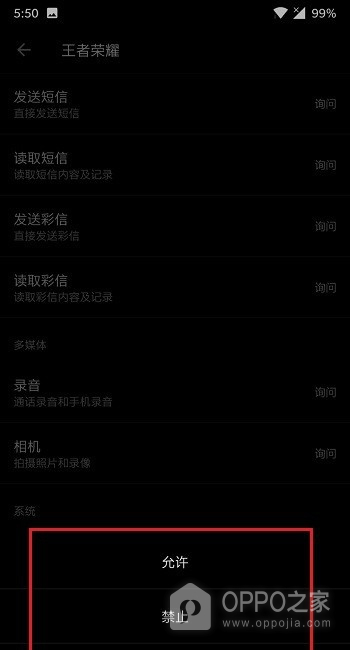
点按权限项后,从图中可见的允许或禁止选项中选择符合使用需要的状态。弹出的选项列表就是本步的确认位置,选择允许后应用可继续调用该能力,选择禁止会阻止访问。改动完成后返回应用权限页,确认该项目右侧的状态已经更新。涉及支付、账号或敏感资料的应用,建议只保留实际任务需要的权限,并在下次使用该功能时留意是否出现新的授权请求。

相关手机百科
-
 一加 Ace 6T怎样设置底部返回键?
2026-10-18
-
一加 15定时开关机怎么设置?
2026-10-18
-
一加 Ace 6T呼叫转移如何设置?
2026-10-18
-
一加 15勿扰模式如何定时开启?
2026-10-18
-
一加 Ace 6T控制中心快捷开关如何编辑?
2026-10-17
-
OPPO K15 Pro小窗模式怎么开启?
2026-10-17
-
一加 15拍照倒计时如何设置?
2026-10-17
-
一加 Ace 6T个人热点怎样设置并分享网络?
2026-10-17








热门手机百科
-
oppo手机怎么安装高危风险软件
2025-02-18
-
真我手机内存占用查看教程介绍
2022-11-11
-
一加Turbo 6X Pro怎么设置三键导航?
2026-08-12
-
OPPO K10查看电池健康教程介绍
2022-11-11
-
OPPO Find X9 Ultra相册怎么整理?
2026-08-03
-
OPPO Enco Air 2 Pro如何配对
2023-02-22
-
oppo手机开机键坏了怎么开机
2024-12-13
-
OPPOA2x支持多少瓦快充
2023-10-16
-
一加ace2pro怎么清除角标
2023-06-16
-
OPPOFindN3如何唤醒小布
2023-10-24