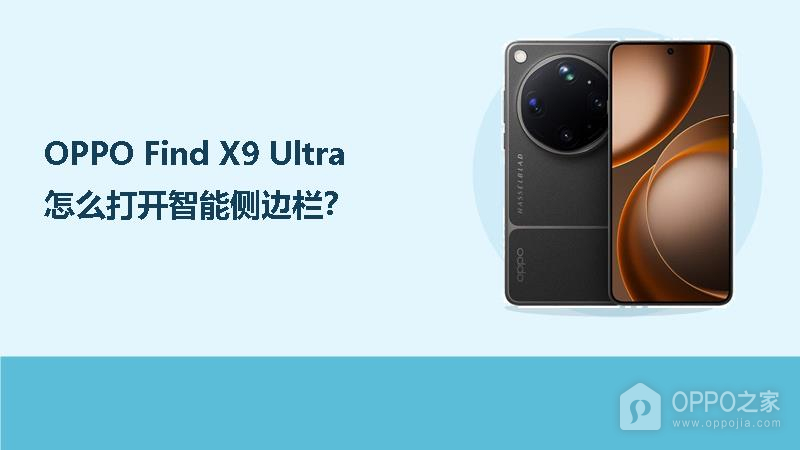
OPPO Find X9 Ultra怎么打开智能侧边栏?
在浏览网页、回消息或查资料时,常用工具和应用如果总要回到桌面查找,操作会被频繁打断。OPPO Find X9 Ultra的智能侧边栏可以固定在屏幕边缘,需要时轻扫呼出,在当前页面直接使用小窗、截屏或翻译等快捷功能。它先要在设置中开启,再通过边缘手势调出。由于不同ColorOS版本的页面名称和可添加工具可能略有差别,看到相近项目时以手机实际显示为准。开启后不会改变桌面布局,也不需要逐个授予侧边栏内每项工具新的桌面权限。
OPPO Find X9 Ultra怎么打开智能侧边栏?
第一步、从桌面点按设置
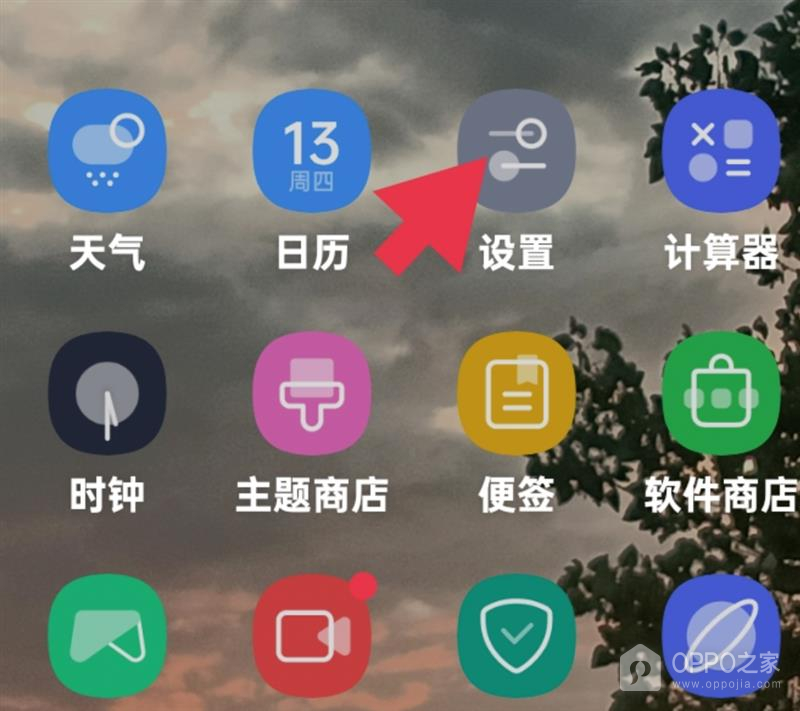
在主屏幕找到齿轮形的“设置”图标并点按。图中箭头指向的就是系统设置入口,智能侧边栏不在某个应用的单独设置内。若桌面图标较多,也可以从桌面下拉后搜索“设置”打开系统页面。进入后先停留在设置列表,不必在桌面编辑或负一屏中寻找该功能,因为它属于ColorOS的特色功能项目。
第二步、选择特色功能
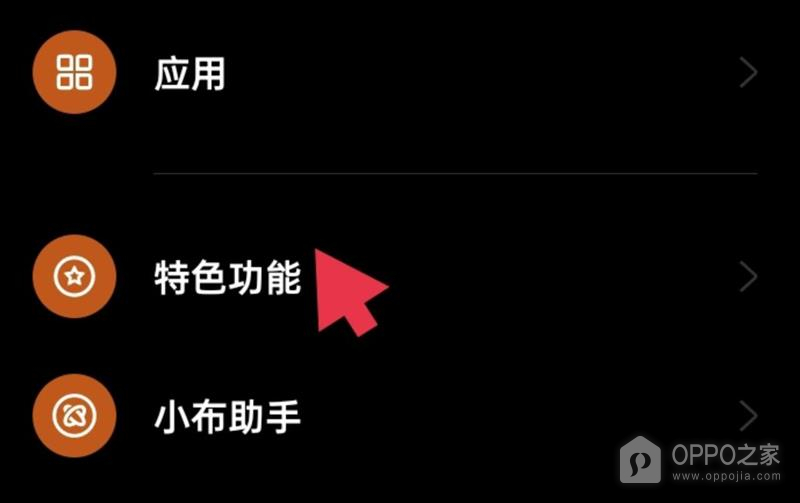
在设置列表中点按“特色功能”。截图显示该项位于应用和小布助手之间,右侧带有进入箭头。这个页面会集中放置自由浮窗、闪回窗以及侧边栏等交互功能,进入后可以避免误把应用通知或显示设置当作目标。若当前手机的设置首页采用分组布局,可以使用设置内搜索输入“特色功能”或“侧边栏”,从搜索结果进入同名页面。
第三步、进入智能侧边栏页面
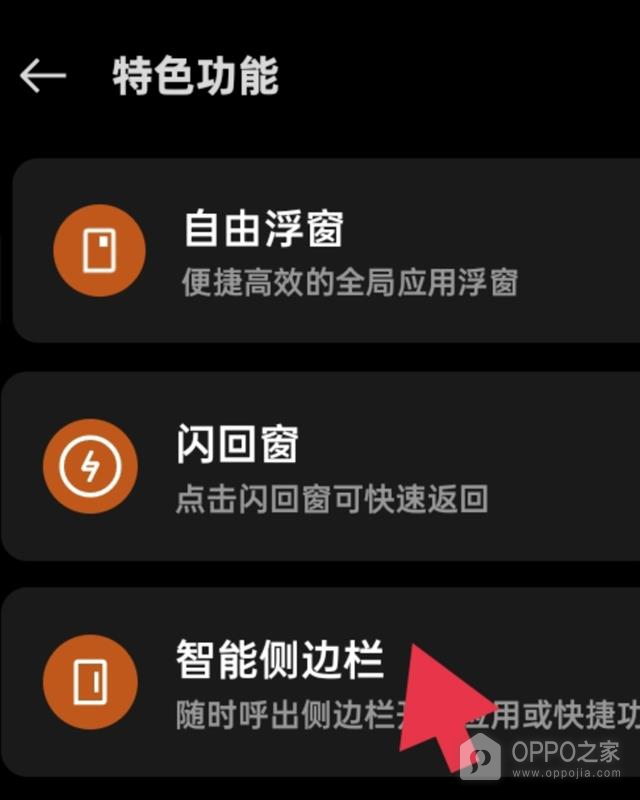
在特色功能页找到“智能侧边栏”并点按。图中的入口卡片带有对应图标和“随时呼出侧边栏”的说明,它与自由浮窗、闪回窗是并列项目。点进后会进入该功能自己的控制页,后续开关和相关说明都在这里。没有看到此项时,先确认系统搜索是否能找到“智能侧边栏”,名称可能随系统版本显示为相近表述,但不要改动其他并列功能来替代。
第四步、打开智能侧边栏开关
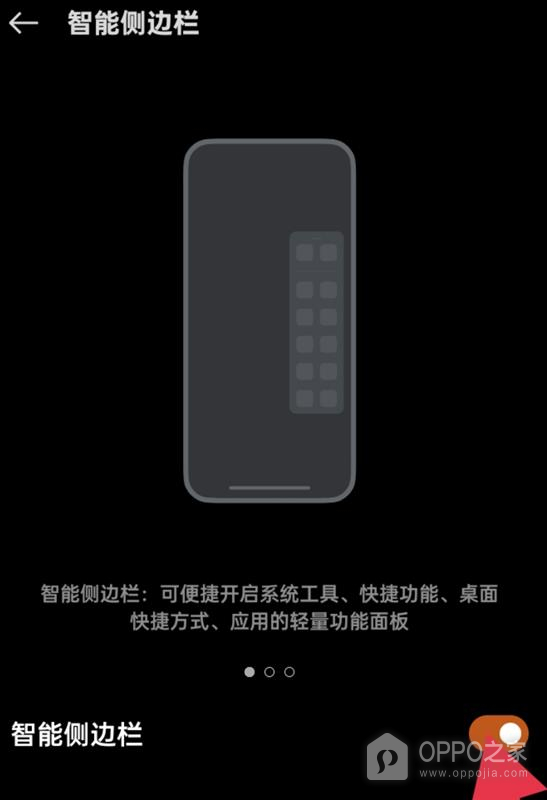
进入详情页后,点按“智能侧边栏”右侧开关,使其显示为开启状态。截图底部的彩色开关表示功能已启用,页面中部的示意图也说明侧边栏会从屏幕边缘出现。开关没有变为开启状态时,重新点按一次并等待页面反馈。此处只负责允许边缘呼出,暂时看不到面板属于正常现象,还需要在任意可显示内容的页面执行下一步手势。
第五步、从右侧边缘向左滑出面板
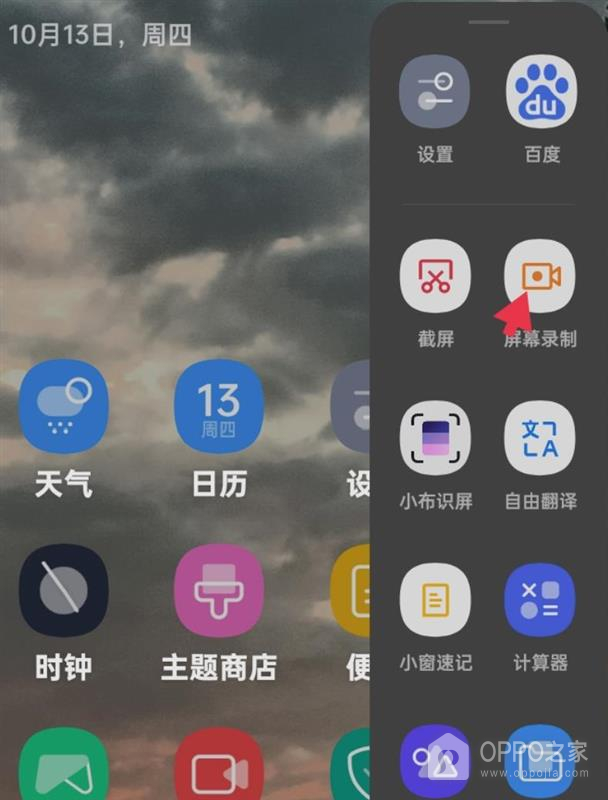
返回桌面或保持在任意应用页面,从屏幕右侧边缘向左滑动,即可呼出竖向的智能侧边栏。图中右侧已经展开工具面板,说明开关和手势均已生效。滑动没有反应时,从更贴近屏幕最右边的位置开始,并避免在全屏游戏或横屏视频的手势限制区域测试。面板展开后可以直接点按其中的工具,日后也能回到智能侧边栏页面调整可用项目。

相关手机百科
-
 一加 Ace 6T控制中心快捷开关如何编辑?
2026-10-17
-
OPPO K15 Pro小窗模式怎么开启?
2026-10-17
-
一加 15拍照倒计时如何设置?
2026-10-17
-
一加 Ace 6T个人热点怎样设置并分享网络?
2026-10-17
-
OPPO Pad 6默认浏览器怎么更换?
2026-10-17
-
一加 Ace 6T勿扰模式如何定时开启?
2026-10-17
-
OPPO K15 Pro+电量百分比怎么显示?
2026-10-17
-
OPPO A7 Pro MaxTalkBack读屏模式如何关闭?
2026-10-17






热门手机百科
-
oppo手机怎么安装高危风险软件
2025-02-18
-
真我手机内存占用查看教程介绍
2022-11-11
-
一加Turbo 6X Pro怎么设置三键导航?
2026-08-12
-
OPPO K10查看电池健康教程介绍
2022-11-11
-
OPPO Find X9 Ultra相册怎么整理?
2026-08-03
-
OPPO Enco Air 2 Pro如何配对
2023-02-22
-
oppo手机开机键坏了怎么开机
2024-12-13
-
OPPOA2x支持多少瓦快充
2023-10-16
-
一加ace2pro怎么清除角标
2023-06-16
-
OPPOFindN3如何唤醒小布
2023-10-24