OPPO Reno16怎么打开相机网格线?
OPPO Reno16拍照时如果希望把地平线、建筑边缘或人物位置放得更整齐,可以在系统相机中开启网格线。网格线会叠加在取景画面上,帮助观察横竖方向和画面分区,不会被写进最终保存的照片。当前ColorOS和相机版本的页面名称可能有所差异,部分版本显示为参考线、构图线或网格,但都应在相机自身的设置中查找。开始前请先打开系统相机,避免把第三方相机的选项当作本机设置。下面结合真实中文OPPO相机界面,说明进入设置、打开参考线页面和选择网格线的顺序。

OPPO Reno16怎么打开相机网格线?
一、打开相机设置
进入系统相机后,在照片取景页点按设置图标。图中的设置入口位于相机顶部功能区的展开菜单内,红框和箭头已标出对应位置。不同Reno16版本可能把设置直接放在顶部,或需先点按更多菜单再看到齿轮图标。只要仍在系统相机的照片模式中,入口位置变化不会影响后续路径。设置页打开后会列出水印、参考线等拍摄偏好项目,这些项目只改变之后的取景显示或拍摄行为,不会修改已经保存的照片。
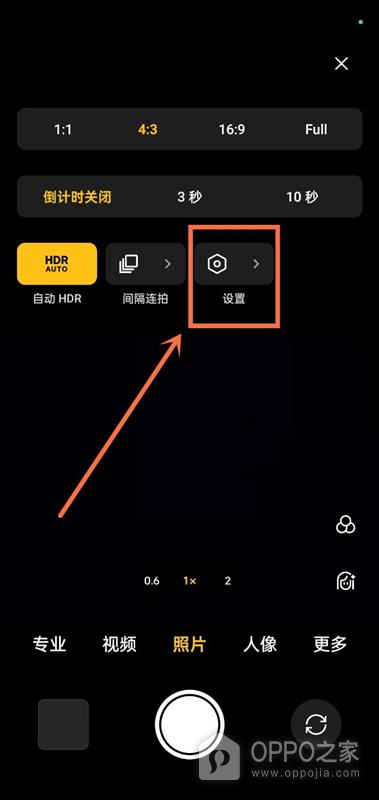
二、进入参考线页面
在相机设置列表中点按参考线。图中参考线一项当前显示为无,表示尚未选择任何辅助线类型,红框准确对应需要进入的项目。不要误点水印、水平仪或快门声音等相邻设置,它们分别控制照片信息、水平提示和拍摄声音,与网格显示不同。进入后会打开参考线的选择页面。若当前Reno16页面将该项目命名为构图线或网格,应以实际可见且用于取景辅助的同类名称为准。
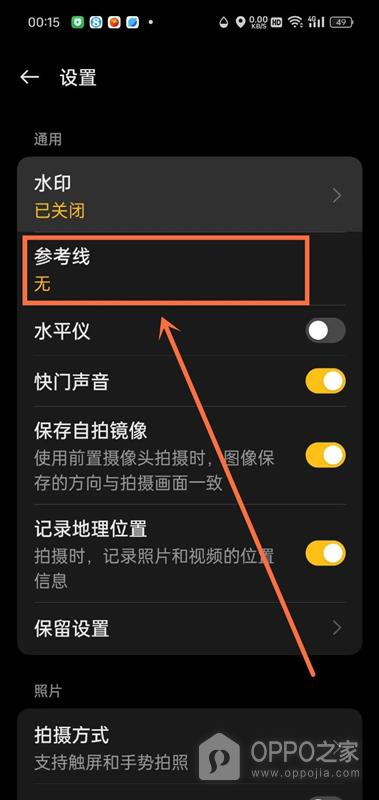
三、选择网格线
在参考线页面选择网格线。图中网格线一行带有黄色高亮和对勾,直接表示网格线已经选中。返回取景页后,画面会出现用于构图的分隔线。若页面还提供无或其他辅助线样式,选择网格线即可,不需要同时调整水平仪开关。拍摄时可把主要景物靠近分隔线或交点观察构图,但是否按下快门仍由自己决定。需要关闭时回到同一参考线页面,改选无即可恢复普通取景画面。
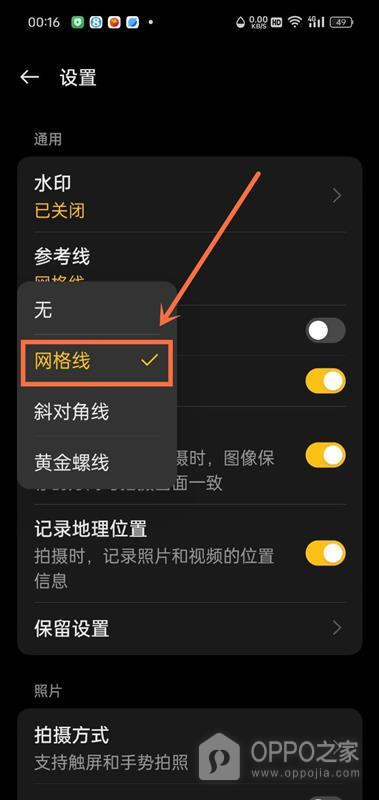
网格线适合拍摄建筑、桌面、文档和合影时辅助判断倾斜与位置。它只在相机预览时显示,不会直接覆盖到成片。若保存后的照片仍出现线条,应检查是否使用了带边框或拼图效果的第三方模式。相机界面随系统升级略有调整时,优先认准设置页中的参考线或构图线项目,以及选择页中显示已选状态的网格线文字。

相关手机百科
-
 一加 Ace 6T控制中心快捷开关如何编辑?
2026-10-17
-
OPPO K15 Pro小窗模式怎么开启?
2026-10-17
-
一加 15拍照倒计时如何设置?
2026-10-17
-
一加 Ace 6T个人热点怎样设置并分享网络?
2026-10-17
-
OPPO Pad 6默认浏览器怎么更换?
2026-10-17
-
一加 Ace 6T勿扰模式如何定时开启?
2026-10-17
-
OPPO K15 Pro+电量百分比怎么显示?
2026-10-17
-
OPPO A7 Pro MaxTalkBack读屏模式如何关闭?
2026-10-17








热门手机百科
-
oppo手机怎么安装高危风险软件
2025-02-18
-
真我手机内存占用查看教程介绍
2022-11-11
-
一加Turbo 6X Pro怎么设置三键导航?
2026-08-12
-
OPPO K10查看电池健康教程介绍
2022-11-11
-
OPPO Find X9 Ultra相册怎么整理?
2026-08-03
-
OPPO Enco Air 2 Pro如何配对
2023-02-22
-
oppo手机开机键坏了怎么开机
2024-12-13
-
OPPOA2x支持多少瓦快充
2023-10-16
-
一加ace2pro怎么清除角标
2023-06-16
-
OPPOFindN3如何唤醒小布
2023-10-24