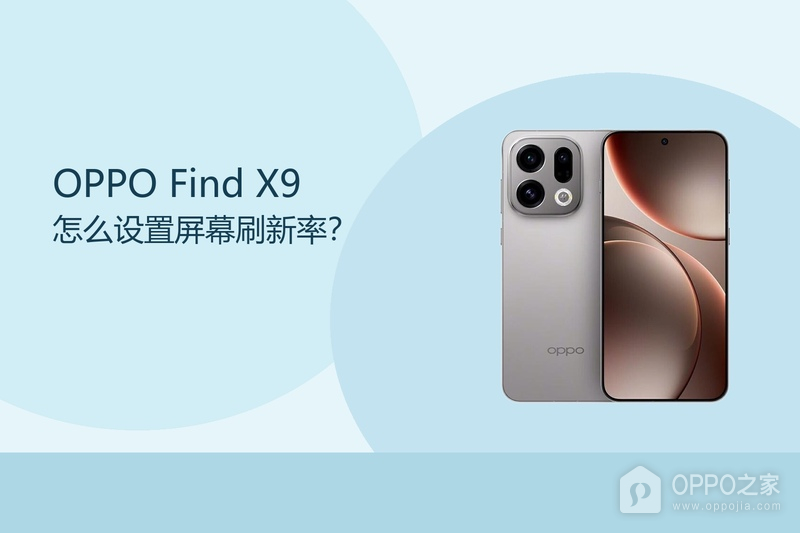
OPPO Find X9怎么设置屏幕刷新率?
你在看静态电子书、快速翻社交动态和玩高帧率游戏时,对OPPO FIND x9屏幕更新频率的要求并不相同。刷新率页面提供了让系统自行判断的策略,也保留了固定档位供用户选择。想让日常使用少做取舍,可以先了解每个选项在页面上呈现的状态,再决定是否改变当前设置。整个过程不涉及下载内容或重启手机,选择后圆点会立即移动到新的项目旁边。以下按设置页面的层级定位刷新率,并以智能切换已选为例说明如何确认选择已经保存。
OPPO Find X9怎么设置屏幕刷新率?
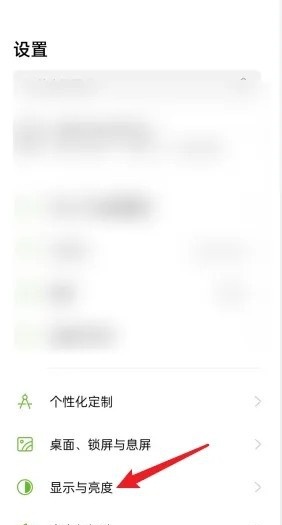
第一步、从设置首页找到显示与亮度
打开系统设置后,查看首页中带圆形图标的显示与亮度条目并点按进入。图中这项位于桌面、锁屏与息屏和声音与振动之间,文字、图标和右侧箭头均完整显示。这个入口负责屏幕呈现相关的管理项目,进入后既能看到色温调节,也能继续进入刷新策略页面。若正在调整亮度,不必先退出当前设置,直接从这一项进入即可。
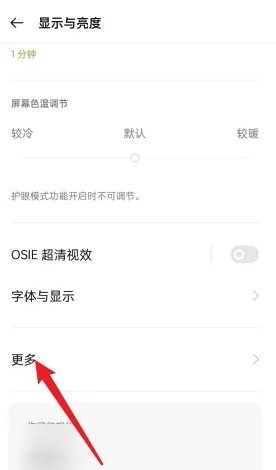
第二步、在显示页面展开更多项目
将显示与亮度页面滑到下方,点按更多这一行。图中更多下方留有整块内容区域,右侧箭头表示它会打开下一层页面。自动旋转、色温调节和OSIE超清视效都停留在同一页面,但它们各自只控制单独的显示效果。选择更多后,屏幕色彩模式和刷新率等项目会集中出现,便于继续判断需要改动的选项。
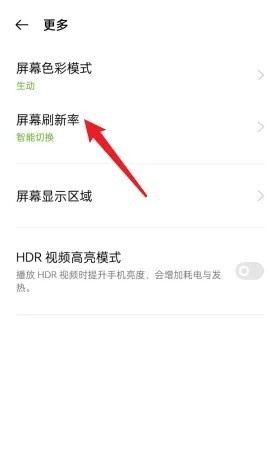
第三步、进入屏幕刷新率列表
在更多页面点按屏幕刷新率。图中项目名称下方显示智能切换,右侧有进入箭头,能与屏幕色彩模式和屏幕显示区域区分开来。进入后,系统把自动策略和90Hz、60Hz等固定选择排列在同一个列表里。这里的文字会随不同设备支持的档位变化,但只要页面标题为屏幕刷新率,就可以继续查看各档的圆点状态。
第四步、选定智能切换并检查圆点
点按智能切换,然后观察它右侧的圆点是否变为绿色。图中绿色实心圆位于智能切换一行,90Hz和60Hz旁仍是空心圆,说明当前采用的是由系统按应用内容调节的策略。选择固定档位时,绿色圆点会随之移动,页面不需要再点击保存。设置好后可返回常用应用滑动页面,感受是否符合自己的使用节奏。
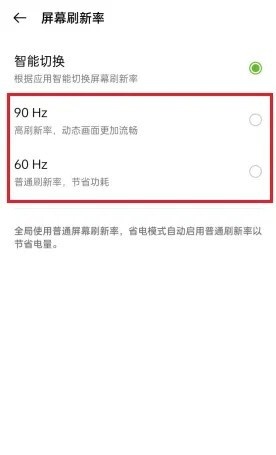
固定档位能让屏幕在支持的内容中保持明确的更新频率,而智能切换会根据使用场景调整。选择哪一种取决于你更在意稳定的视觉节奏,还是希望系统在静态内容中减少不必要的更新。日后想改变策略,只需重新打开这一页,绿色圆点所在的项目就是正在使用的设置。

相关手机百科
-
 一加 Ace 6T控制中心快捷开关如何编辑?
2026-10-17
-
OPPO K15 Pro小窗模式怎么开启?
2026-10-17
-
一加 15拍照倒计时如何设置?
2026-10-17
-
一加 Ace 6T个人热点怎样设置并分享网络?
2026-10-17
-
OPPO Pad 6默认浏览器怎么更换?
2026-10-17
-
一加 Ace 6T勿扰模式如何定时开启?
2026-10-17
-
OPPO K15 Pro+电量百分比怎么显示?
2026-10-17
-
OPPO A7 Pro MaxTalkBack读屏模式如何关闭?
2026-10-17







热门手机百科
-
oppo手机怎么安装高危风险软件
2025-02-18
-
真我手机内存占用查看教程介绍
2022-11-11
-
一加Turbo 6X Pro怎么设置三键导航?
2026-08-12
-
OPPO K10查看电池健康教程介绍
2022-11-11
-
OPPO Find X9 Ultra相册怎么整理?
2026-08-03
-
OPPO Enco Air 2 Pro如何配对
2023-02-22
-
oppo手机开机键坏了怎么开机
2024-12-13
-
OPPOA2x支持多少瓦快充
2023-10-16
-
一加ace2pro怎么清除角标
2023-06-16
-
OPPOFindN3如何唤醒小布
2023-10-24