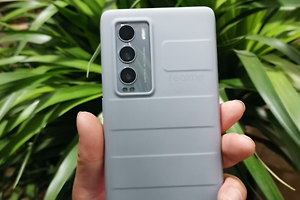
OPPO Find X9怎么设置录屏声音?
作者:泡泡
时间:2026-08-25 17:32
使用OPPO Find X9录制游戏、课程或操作过程时,先设置好声音来源,能让回看内容更加完整。进入设置中的屏幕录制页面后,可根据需求开启系统声音、麦克风声音,或同时保留两类音频。完成设置后,从控制中心启动录屏即可开始记录。录制结束的视频会自动保存至相册,方便后续查看、剪辑或分享。

OPPO Find X9怎么设置录屏声音?
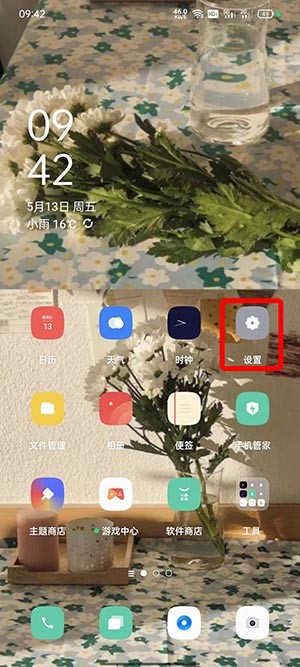
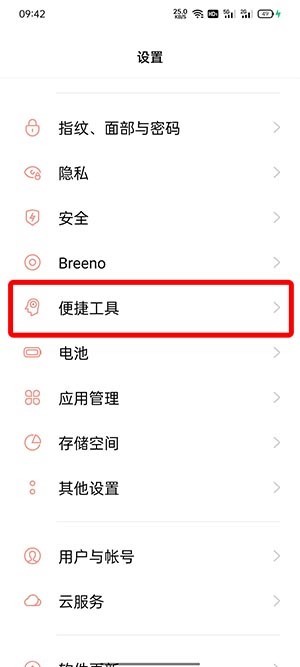
1. 打开手机“设置”。在设置首页向下查找并点击“便捷工具”,录屏、侧边栏和截屏等常用操作功能都集中在这里。
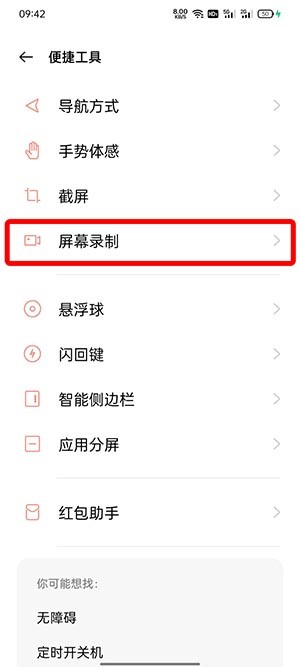
2. 在“便捷工具”页面点击“屏幕录制”。进入后可以先查看录屏相关选项,提前设置好声音来源后再开始录制,会避免录完才发现没有声音。
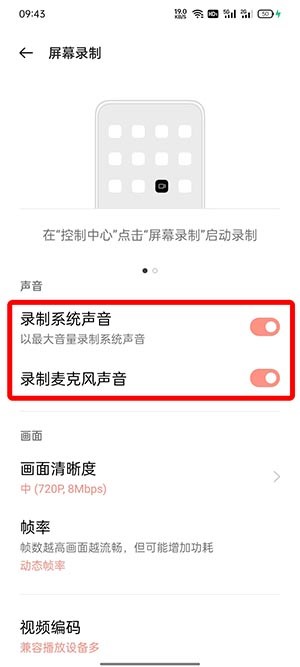
3. 点击“声音”区域,找到“录制系统声音”和“录制麦克风声音”。系统声音适合录制视频、音乐或游戏原声;麦克风声音适合为画面添加讲解,两项也可以同时开启。
4. 将需要的声音开关打开。开启后,开关会显示为彩色状态;若只想保留画面、不需要录入任何声音,则将两个开关都关闭即可。
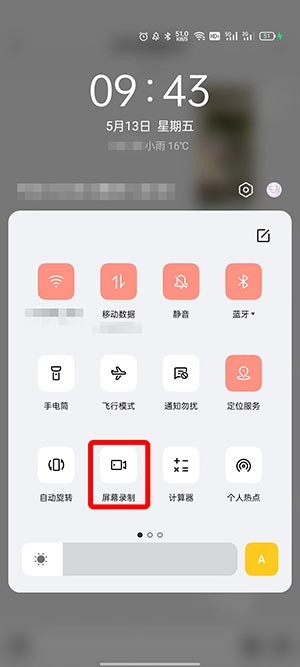
5. 从屏幕顶部向下滑出控制中心,点击“屏幕录制”开始录制。录制结束后打开相册播放视频,确认画面中的系统声音或讲解声音已经正常保存。

相关手机百科
-
 一加 Ace 6T蓝牙耳机如何配对连接?
2026-10-21
-
oppo查找手机官网链接 oppo官网查找手机最新地址
2026-10-21
-
一加 15智能充电保护如何设置?
2026-10-21
-
一加 Ace 6T省电模式怎么开启?
2026-10-21
-
一加 15两个应用如何分屏使用?
2026-10-21
-
一加 Ace 6T通话时的呼叫等待怎样开启?
2026-10-21
-
一加 15T应用小窗口如何打开?
2026-10-21
-
一加 15小布助手怎样设置语音唤醒?
2026-10-21








热门手机百科
-
oppo手机怎么安装高危风险软件
2025-02-18
-
oppo手机怎么把浏览器保存的网页放到桌面上
2025-02-16
-
真我GTNeo5SE是不是5G手机
2023-03-23
-
oppo手机怎么禁止应用自动下载软件?
2025-05-20
-
真我手机内存占用查看教程介绍
2022-11-11
-
oppo互联官网入口 oppo互联网页版最新地址
2026-10-20
-
OPPO Find X9 Ultra相册怎么整理?
2026-08-03
-
oppo官方网站入口 oppo手机官网登录地址
2026-10-19
-
OPPO K10刷机教程介绍
2022-11-11
-
oppo手机怎么查看型号
2024-12-08