OPPO Find X9省电模式如何设置?
电量偏低又暂时无法充电时,OPPO Find X9的省电模式可以从系统电池页面开启。已核验的同品牌系统界面显示,设置路径会依次经过电池、省电模式和模式开关,页面还列出亮度、自动息屏和后台同步等相关项目。开启前可先确认正在使用的导航、消息或同步任务是否需要持续运行。不同ColorOS版本的项目名称和排列可能略有不同,但应以电池页中可见的省电模式入口与开关状态为准。完成设置后,系统会按页面中显示的项目限制部分耗电活动,以延长当前电量的可用时间。

OPPO Find X9省电模式如何设置?
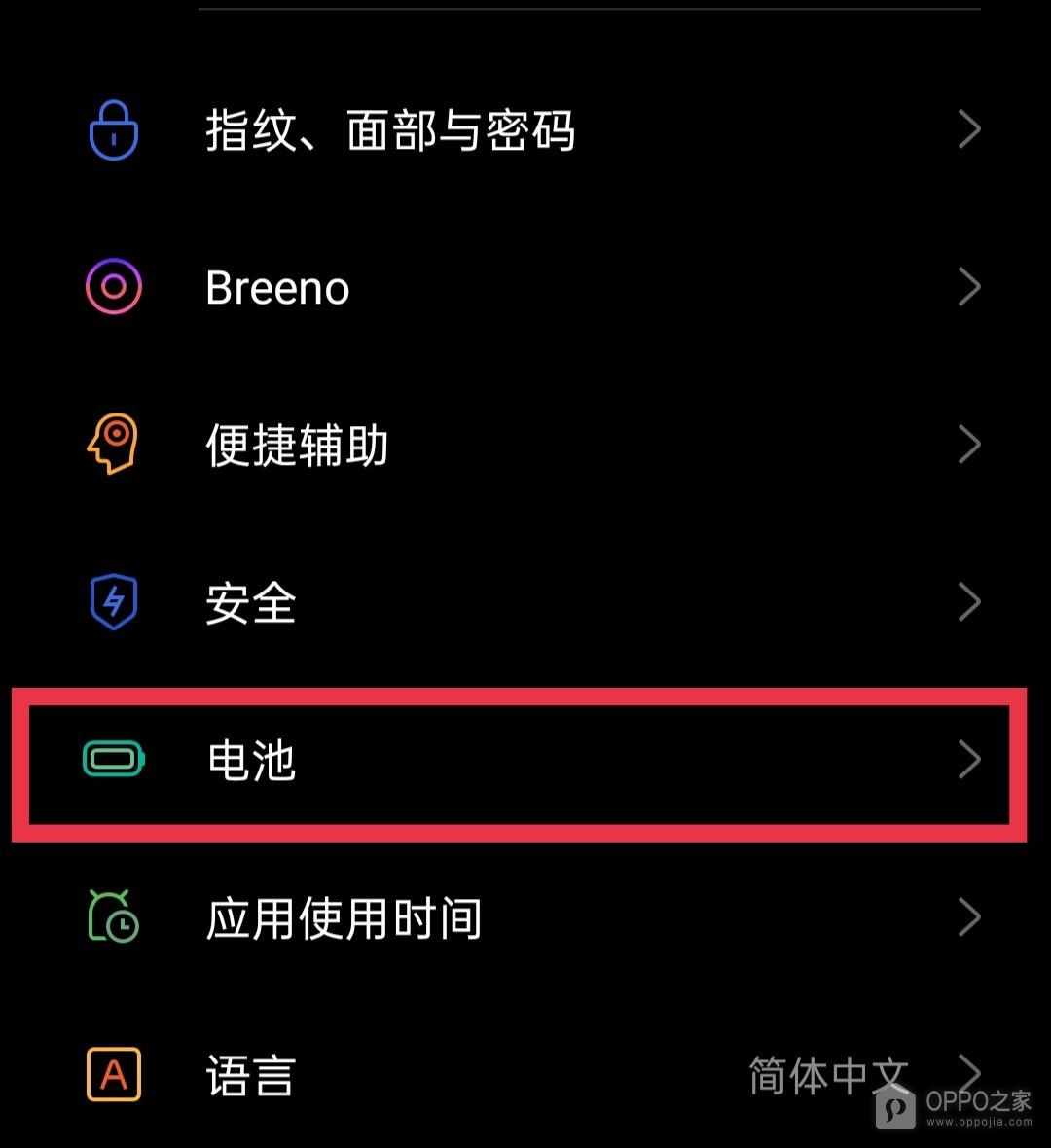
步骤1、在设置中点按电池
从桌面打开设置,找到并点按电池。对应步骤图完整显示了设置列表中的电池入口,进入后应看到与当前电量和用电管理有关的页面内容。若设置列表较长,可在设置内搜索电池后再选择系统返回的电池项,避免进入应用权限或充电相关页面。只有进入电池页,后续的省电模式入口才会出现。
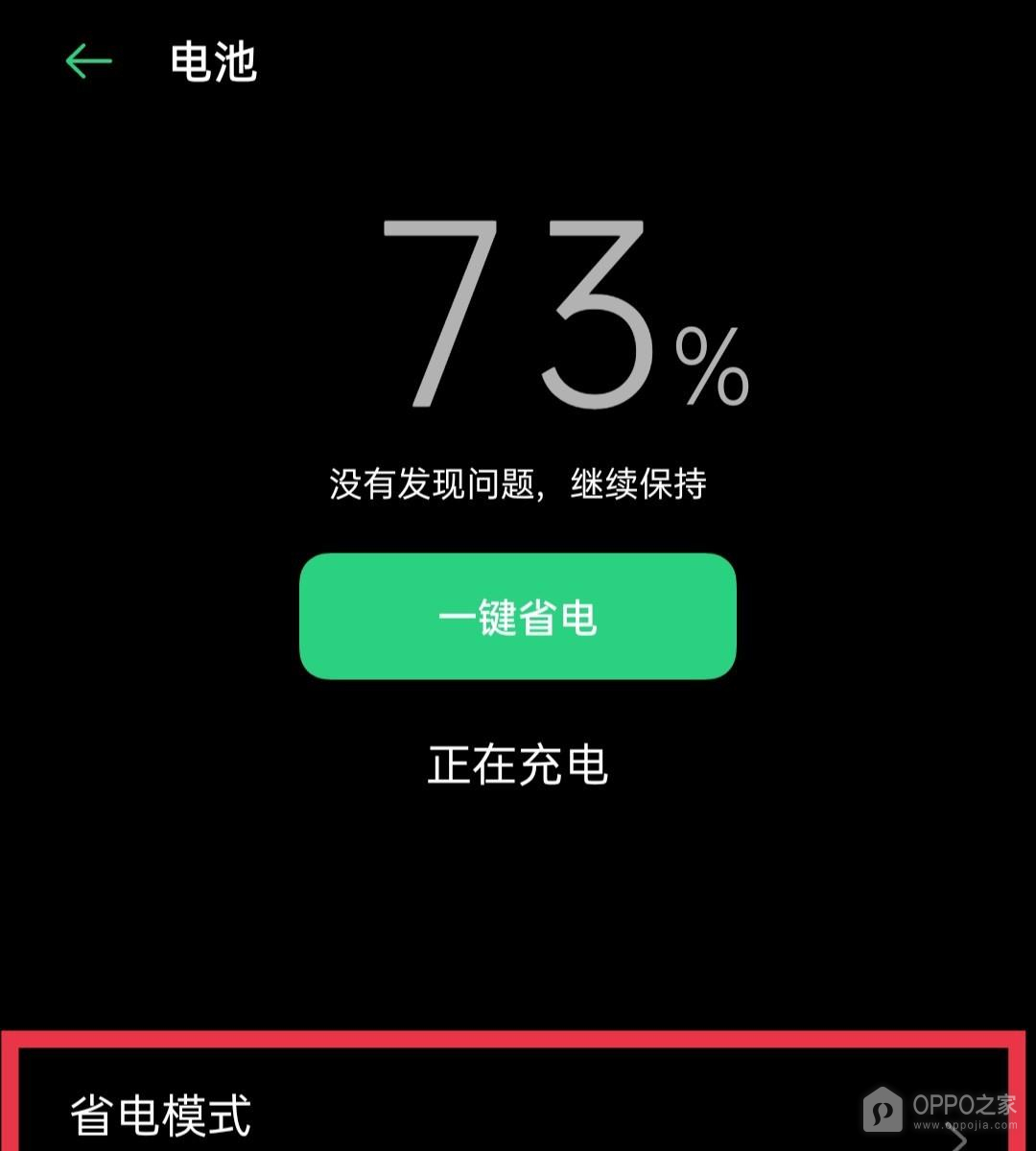
步骤2、在电池页面选择省电模式
在电池页面查找省电模式并点按进入。步骤图显示该入口位于电池功能列表中,点按后会转到省电模式的独立设置页面。若入口旁已显示开启状态,可先进入确认当前限制项目是否符合需要。此时不必调整页面中无关的电量显示或其他用电统计内容,继续进入模式页面即可查看实际开关。
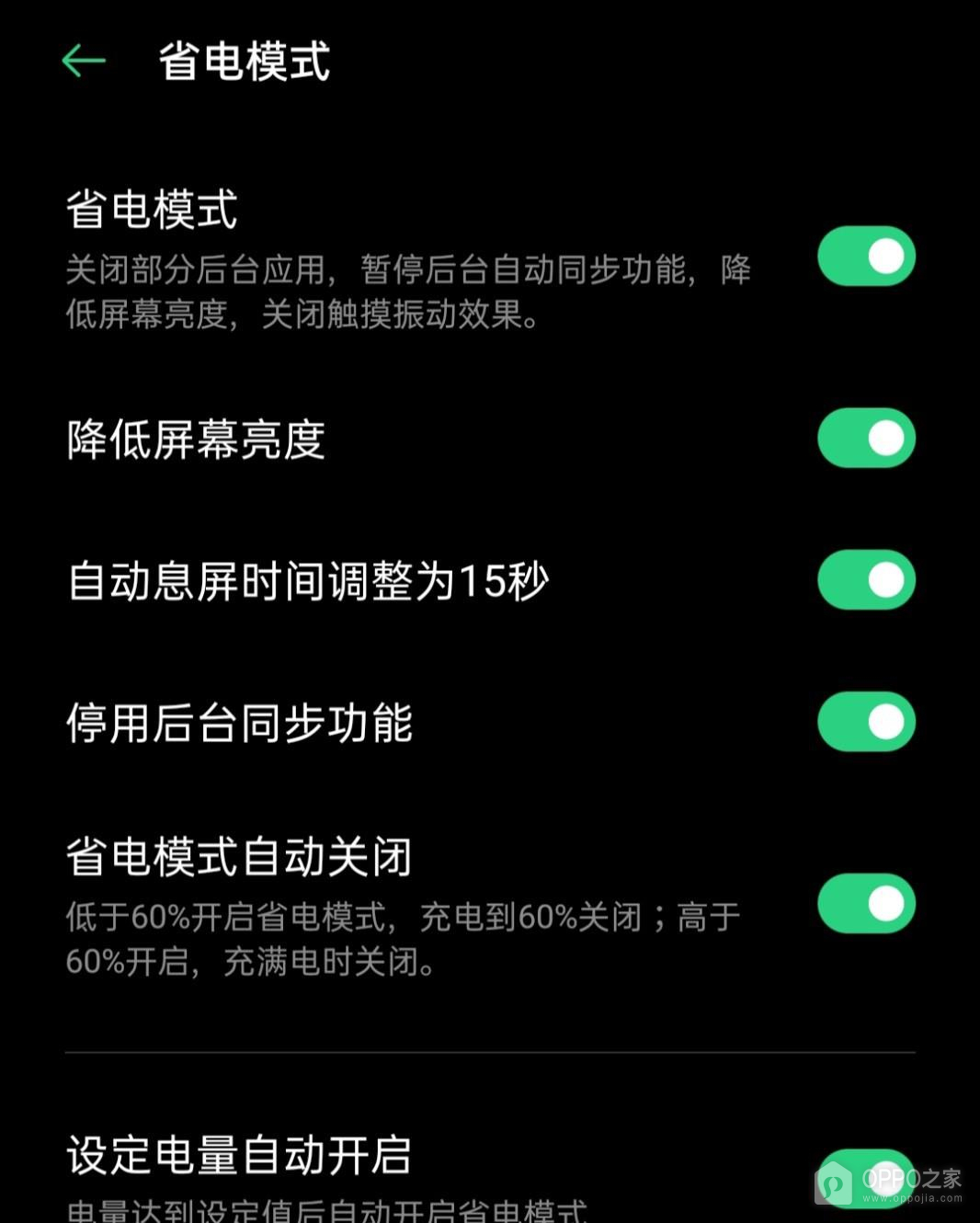
步骤3、打开省电模式开关
在省电模式页面点按省电模式开关,开关显示为开启状态时表示模式已经生效。已核验截图直接展示了该开关的开启状态,可据此判断操作结果。开启后,页面会将部分屏幕和后台活动纳入省电控制。需要持续接收重要消息或使用导航时,可在完成开关操作后打开对应应用确认它仍按预期工作,再根据当前电量决定是否继续保持该模式。
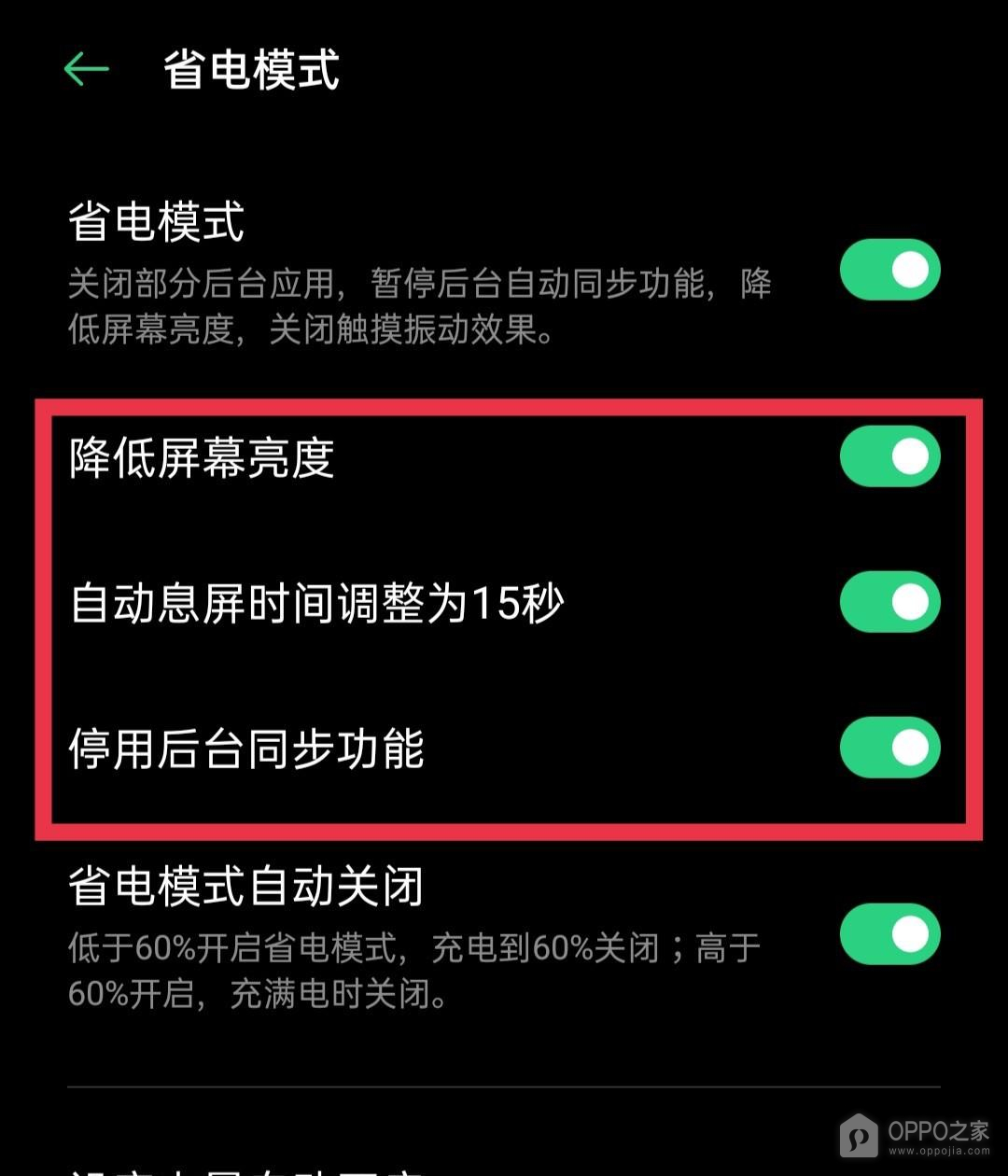
步骤4、查看并按需调整省电项目
继续查看省电模式页列出的亮度、自动息屏和后台同步等项目,并按当前使用需求保留页面显示的设置。步骤图显示这些项目可在同一页面中查看,阅读资料时可特别留意自动息屏时间,等待邮件或即时消息时则需关注后台同步是否受到限制。页面中没有与当前需求相关的项目时无需额外改动,保留已开启的省电模式即可。需要恢复平时体验时,返回此页面关闭总开关或重新查看相关项目。
省电模式用于在当前电量有限时减少系统耗电,不用于判断异常耗电原因。开启后电量仍明显下降,可回到电池页面查看耗电较高的应用,并结束当前不需要运行的任务。这样能把模式开关和实际用电情况分别核对,避免只依赖一个设置项判断续航表现。

相关手机百科
-
 一加 15通话时的呼叫等待怎样开启?
2026-10-23
-
OPPO Find X10相机九宫格参考线如何开启?
2026-10-23
-
一加 Ace 6T拍照水印如何设置?
2026-10-23
-
一加 15解锁指纹如何录入?
2026-10-23
-
一加 Ace 6T电池健康度在哪里查看?
2026-10-23
-
一加 15电池健康度在哪里查看?
2026-10-23
-
OPPO Find X10电池健康最大容量在哪里查看?
2026-10-23
-
一加 16字体大小如何调节?
2026-10-23








热门手机百科
-
真我手机内存占用查看教程介绍
2022-11-11
-
oppo手机怎么安装高危风险软件
2025-02-18
-
OPPO Find X9 Ultra相册怎么整理?
2026-08-03
-
真我realme GT Neo3怎么查看电池健康
2022-08-26
-
oppo手机怎么通过USB给电脑共享网络
2024-12-06
-
oppo手机静音了不知道放哪里怎么找出来
2025-01-22
-
真我Realme GT Neo5价格介绍
2023-01-30
-
OPPO Reno16怎么显示图标名称?
2026-08-14
-
oppo手机换个外屏要多少钱
2024-12-06
-
OPPO Find X7屏幕生产商介绍
2023-12-29