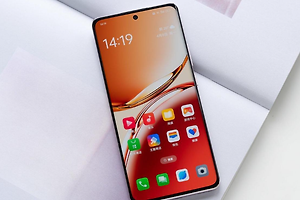
OPPO Reno16 Pro怎么截屏?
作者:泡泡
时间:2026-09-25 12:24
OPPO Reno16 Pro提供按键截屏、三指下滑截屏和三指长按区域截屏三种方式。普通截图适合快速保存当前屏幕,区域截屏可保留指定位置的内容。使用时请让需要保存的画面完整显示,避免通知横幅或弹窗遮挡重点信息。截屏文件会自动保存到相册,随后可裁剪、标记或分享。图片数量较多时,可以按日期在相册最近项目里查找,重要截图也可单独归类管理。素材图分别展示了按键位置、三指向下移动和三指长按的提示,以下按图中动作说明三种截屏方式。

OPPO Reno16 Pro怎么截屏?
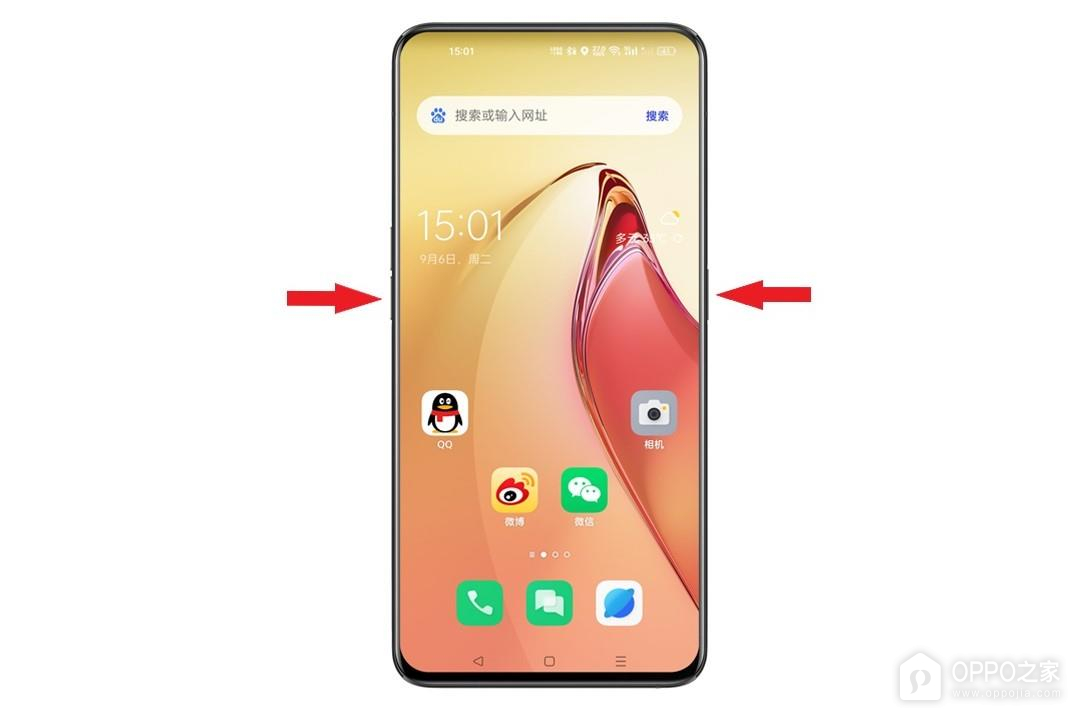
第1步、同时按下电源键和音量下键
需要快速截取全屏时,同时按下电源键和音量下键。两个按键位于机身侧边,保持同时按压直到屏幕出现截屏反馈。听到提示音或看到缩略图即可松开按键,图片会保存到系统相册的最近项目。
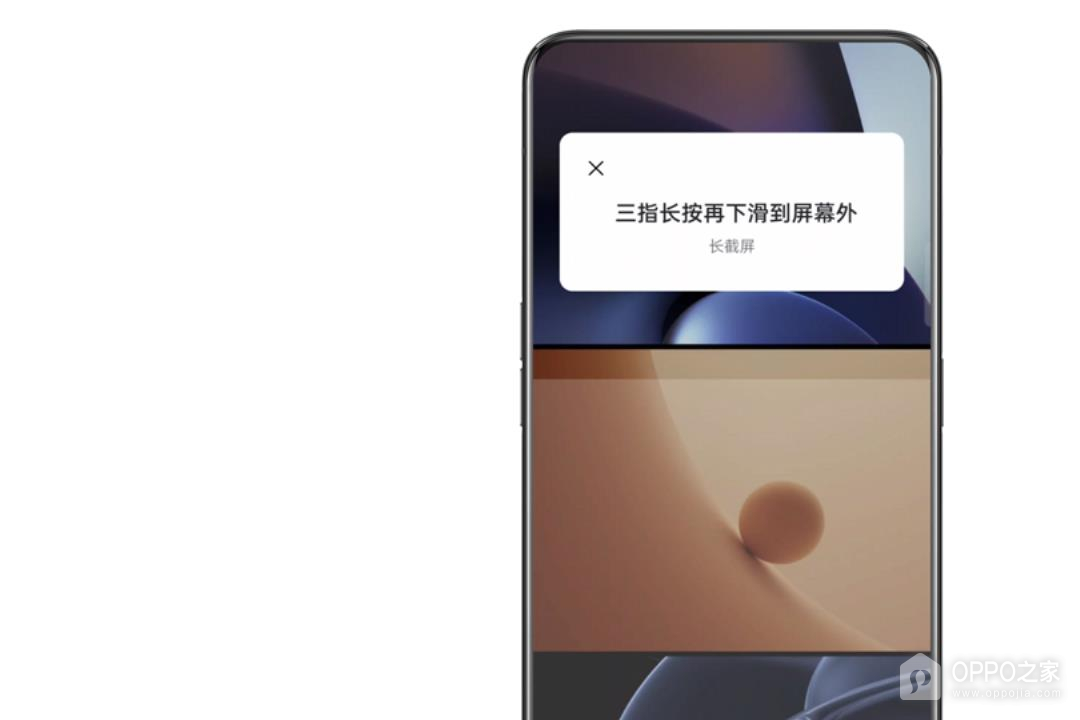
第2步、三指向下滑动
也可以把三根手指放在屏幕上并向下滑动,系统识别手势后会生成当前全屏截图。手势从屏幕中部开始更容易识别,滑动幅度保持自然即可。该方式不需要握住机身侧边按键,适合浏览网页或聊天内容时使用。
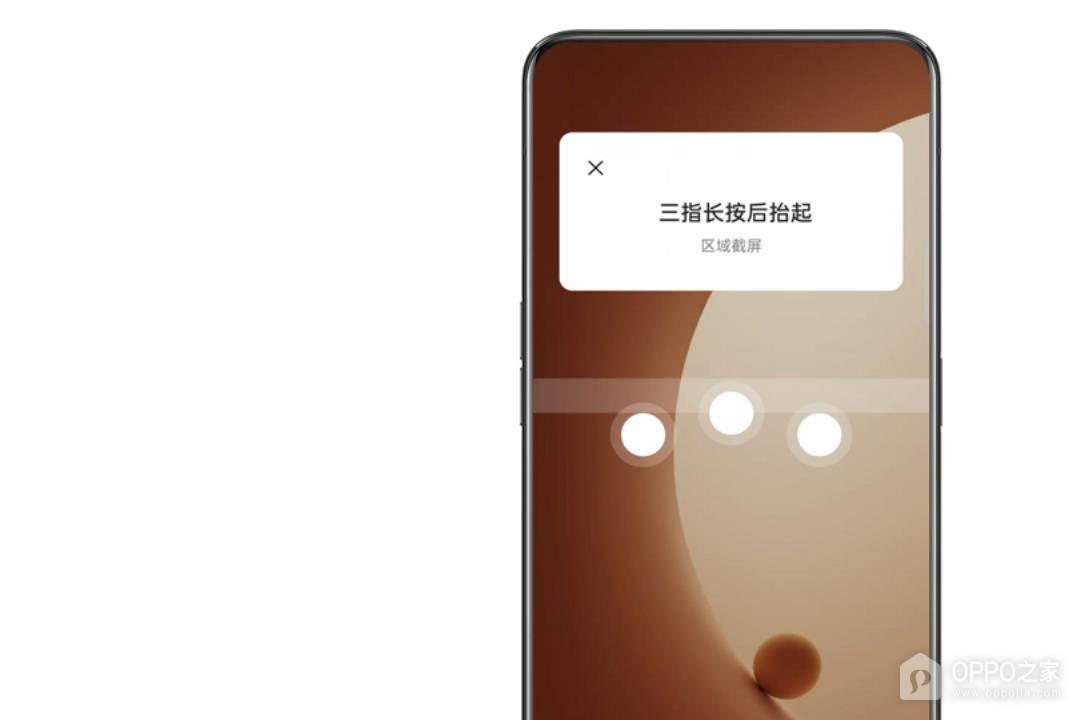
第3步、三指长按进入区域截屏
想截取画面的一部分时,用三根手指长按屏幕进入区域截屏提示。根据提示调整选取范围,保留需要的文字或图片区域。确认范围无误后保存,生成文件只包含选定内容,适合避免把无关信息一起截入图片。
三种截屏方式可以按场景选择。截图后及时打开缩略图检查内容,确认画面完整再进行分享或保存。

相关手机百科
-
 OPPO Find X9 Pro怎么定位手机?
2026-09-25
-
OPPO Reno16 Pro怎么截屏?
2026-09-25
-
OPPO Pad Mini怎么连接WiFi?
2026-09-25
-
OPPO K15 Pro相机基础拍照怎么设置?
2026-09-25
-
OPPO Find X9 Ultra主题怎么设置?
2026-09-25
-
一加Turbo 6X Pro桌面图标怎么设置?
2026-09-25
-
OPPO Reno16 Pro应用通知怎么管理?
2026-09-24
-
一加Turbo 6X Pro充电保护怎么设置?
2026-09-24








热门手机百科
-
oppo手机怎么安装高危风险软件
2025-02-18
-
真我手机内存占用查看教程介绍
2022-11-11
-
一加ace2pro怎么清除角标
2023-06-16
-
oppo手机谷歌服务框架怎么关闭
2025-01-11
-
oppo手机微信运动步数严重不对是怎么回事
2025-01-15
-
OPPO手机丢失必看!官方找回功能全攻略,让手机"有迹可循"
2025-06-30
-
OPPO Find X9怎么插卡?
2026-08-09
-
OPPO reno8电池健康查看方法
2022-08-18
-
一加15T怎么设置应用后台运行?
2026-08-22
-
oppo手机怎么把浏览器保存的网页放到桌面上
2025-02-16