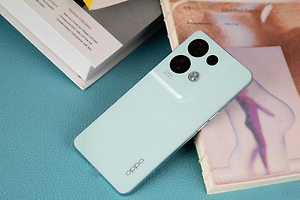
OPPO Reno16相机基础拍照怎么设置?
OPPO Reno16的系统相机可以直接完成日常静态拍摄,正确识别相机入口、照片模式和快门位置,就能避免误切到视频或人像模式。拍摄前保持镜头洁净,并留意取景画面是否清晰。按下快门后还需要查看相册中的结果,确认照片已经写入设备,才算完成一次基础拍照。

OPPO Reno16相机基础拍照怎么设置?
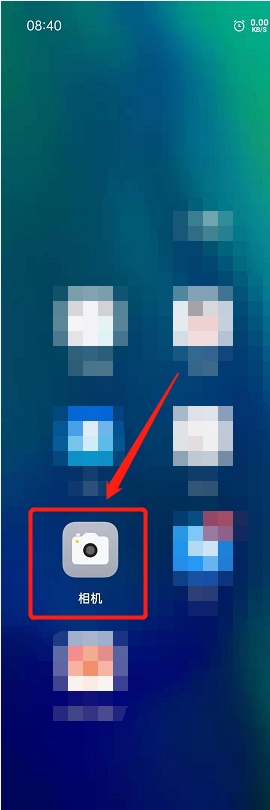
1、相机图标
桌面上的相机图标是系统拍摄功能的入口,图标中央带有镜头标识。点按图标后等待取景画面出现,首次使用若弹出相机、麦克风或位置权限提示,可根据需要作出选择。相机无法打开时可返回桌面重试,并确认没有其他应用正在占用摄像头。
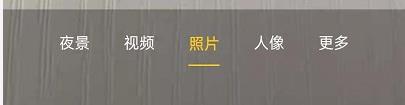
2、照片模式
取景界面底部提供夜景、视频、照片、人像等模式,黄色文字和下方短线表示当前选中的项目。左右滑动模式栏或直接点按照片,让照片保持高亮。基础静态拍摄应使用该模式,误选视频会出现录制按钮,误选人像则可能增加景深处理。
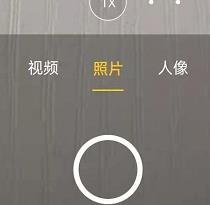
3、圆形快门
圆形快门位于取景界面下方中央。保持镜头稳定,将需要拍摄的主体放入画面,必要时点按主体位置完成对焦,画面清楚后轻触白色圆形快门。按下时通常会出现短暂的快门反馈,连续快速移动平板或遮挡镜头容易造成模糊,可查看缩略图确认效果。
4、已保存照片
拍摄结果会写入系统相册,点按相机界面角落的照片缩略图即可查看刚保存的图片。照片能够正常打开并显示拍摄内容,说明本次拍摄已经保存。若没有看到新照片,应检查存储空间和相册权限,并回到相机重新拍摄,避免在写入期间退出应用。
光线较暗时可保持手机稳定,或切换夜景模式处理对应场景。基础拍照只需围绕取景、对焦、快门和保存结果操作,不必频繁修改专业参数。发现画面长期模糊时,可清洁镜头并重新对焦。

相关手机百科
-
 OPPO K15 Pro+怎么开启深色模式?
2026-09-26
-
OPPO Reno16相机基础拍照怎么设置?
2026-09-26
-
OPPO Pad Mini应用权限怎么设置?
2026-09-26
-
OPPO Find X9 Pro怎么开启云备份?
2026-09-26
-
OPPO K15 Pro怎么长截屏?
2026-09-25
-
一加15T怎么开启查找手机?
2026-09-25
-
OPPO Pad Mini通知栏怎么设置?
2026-09-25
-
OPPO K15 Pro怎么设置智能充电?
2026-09-25








热门手机百科
-
oppo手机怎么安装高危风险软件
2025-02-18
-
真我手机内存占用查看教程介绍
2022-11-11
-
一加12拍月亮教程
2023-12-11
-
OPPO手机怎么安装高危应用
2023-04-21
-
oppo手机开机键坏了怎么开机
2024-12-13
-
oppo手机玩游戏怎么开120帧
2025-02-15
-
oppo手机怎么把浏览器保存的网页放到桌面上
2025-02-16
-
一加ace2pro怎么清除角标
2023-06-16
-
oppo手机换个外屏要多少钱
2024-12-06
-
oppo手机怎么禁止应用自动下载软件?
2025-05-20