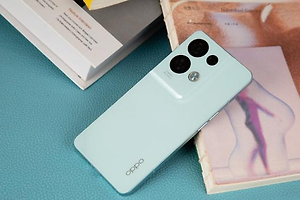
OPPO Find X9 Ultra健康使用手机怎么设置?
OPPO Find X9 Ultra需要临时交给孩子使用时,可利用儿童空间建立单独的受限环境,只开放本次允许访问的应用。这样的健康使用设置不会删除原有软件,而是通过应用白名单和退出验证控制可见内容。操作入口位于系统安全分类,最终应看到受限桌面以及退出儿童空间按钮,才能确认限制环境已经真正启用。

OPPO Find X9 Ultra健康使用手机怎么设置?
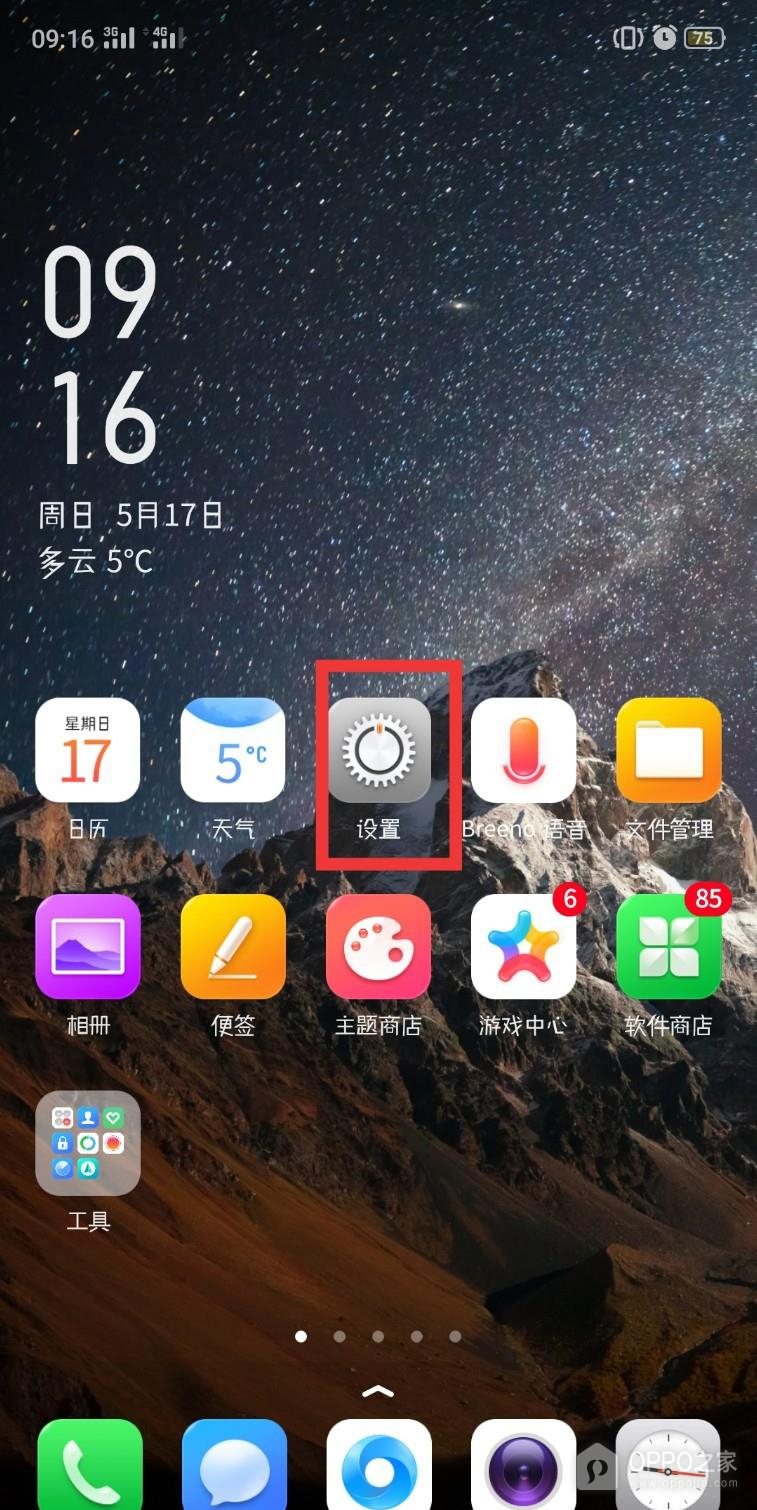
步骤1、设置
设置承担儿童空间和应用访问范围的系统级管理。打开桌面设置图标后,顶部应出现设置名称和完整功能列表。这里建立的是独立受限环境,不是临时清理桌面图标,退出儿童空间后原有应用仍会保留,因此不需要卸载孩子暂时不能使用的软件。
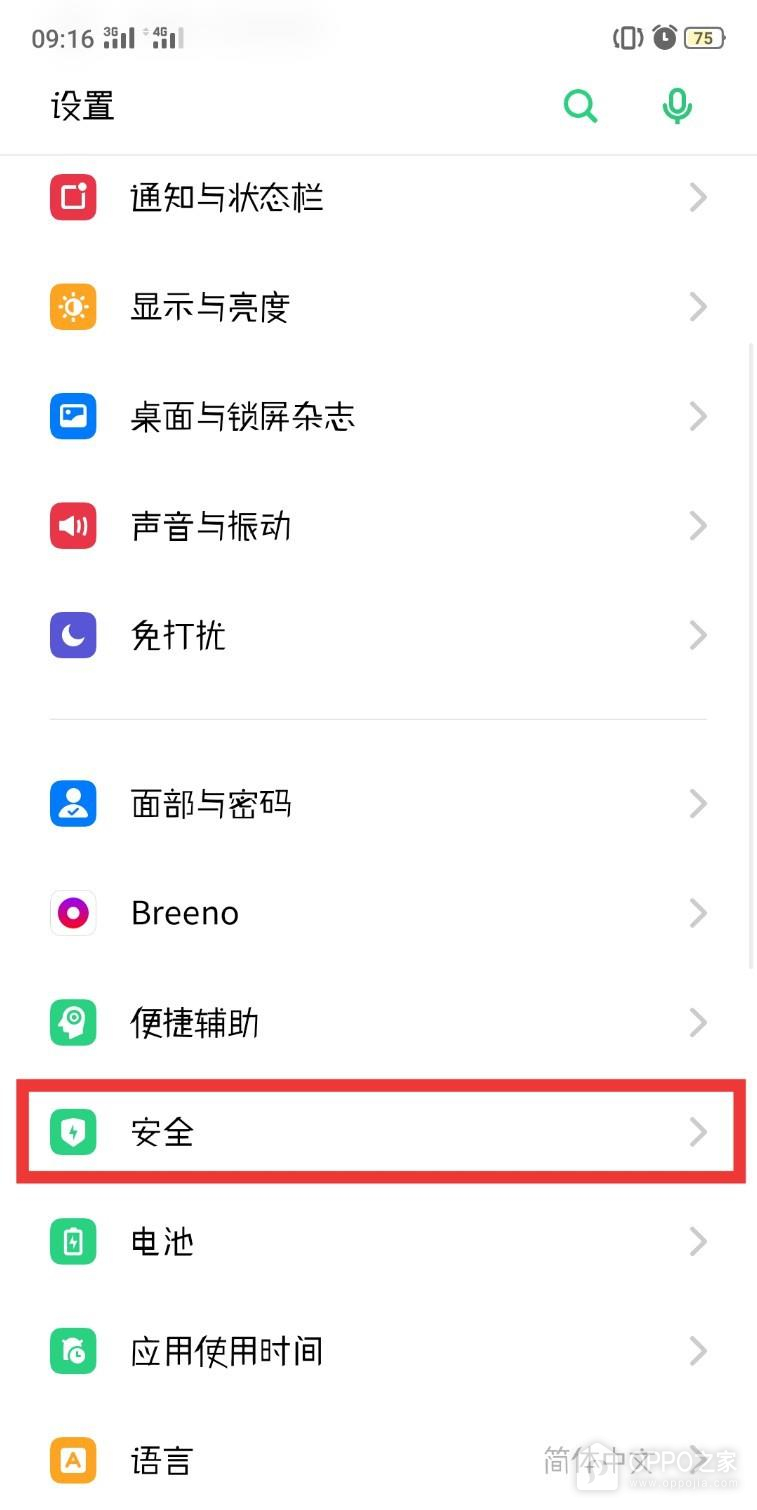
步骤2、安全
安全项目除了骚扰拦截、应用加密等功能,还提供儿童空间入口。点按安全并观察隐私保护区域,确认儿童空间名称清晰可见。应用加密只控制单个应用的打开验证,无法形成受限桌面,本次需要继续选择儿童空间来管理可访问内容。
步骤3、儿童空间
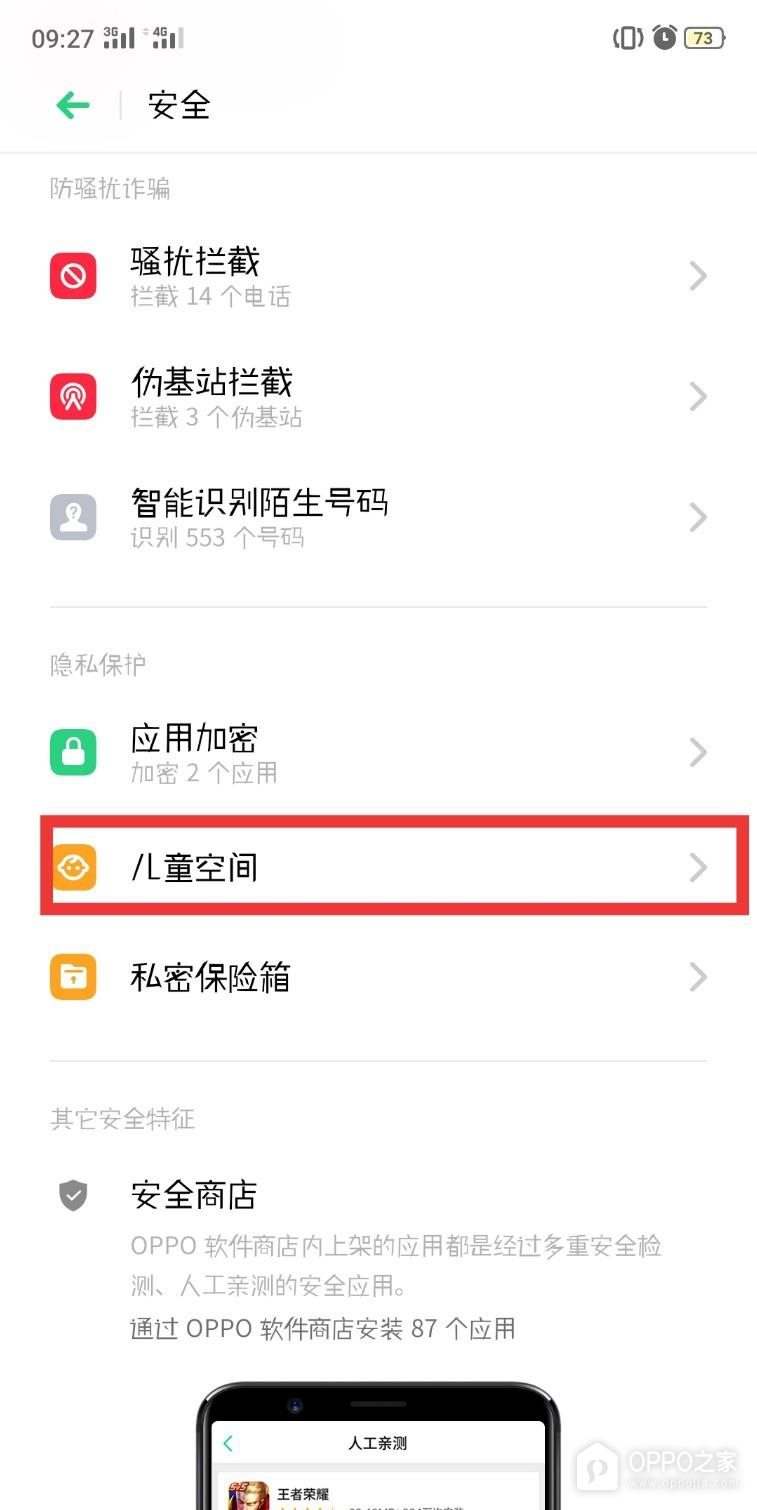
儿童空间把允许使用的内容与普通桌面分开。进入该功能后核对允许访问的应用项目,并了解退出时需要验证身份。家长可以借此减少孩子误触支付、聊天或系统管理工具的机会,设置重点应放在实际放行名单,而不是只打开一个没有配置内容的空间。
步骤4、允许访问的应用
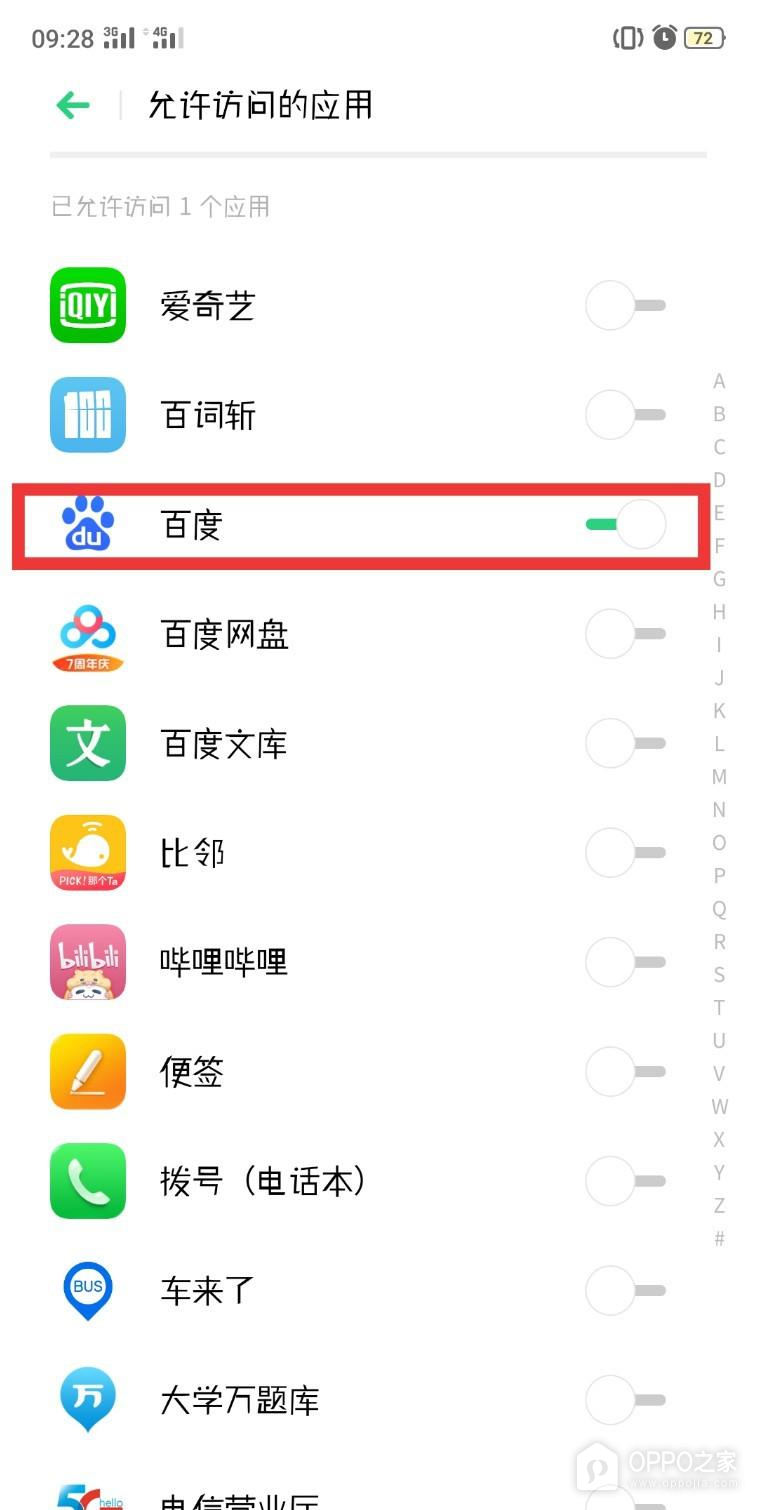
允许访问的应用会列出设备上的软件及对应开关。开启学习、阅读或影音应用右侧开关,其他不需要的项目保持关闭。选择时根据孩子本次使用目的控制范围,名单越精简,受限桌面越容易检查。开关颜色变化后再返回儿童空间入口。
步骤5、进入儿童空间并启用限制
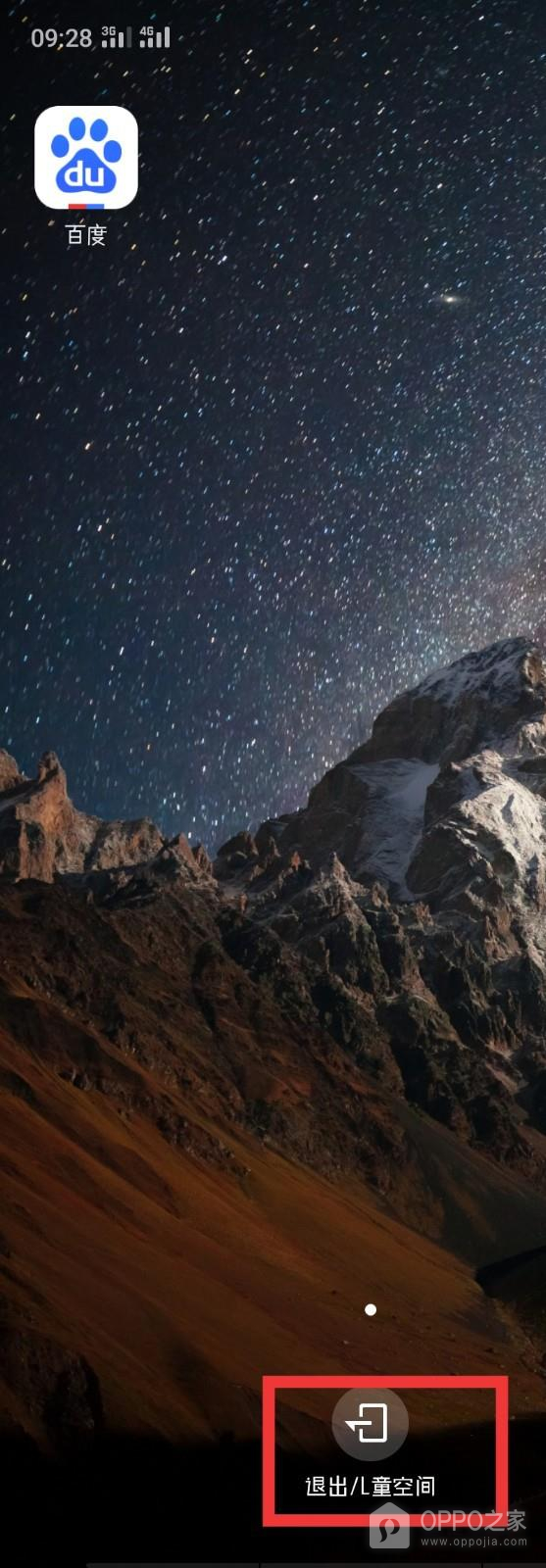
进入儿童空间后,桌面会只保留已允许的应用,右下角显示退出儿童空间按钮。按钮和受限应用列表同时出现,说明限制环境已经启用。交还手机时点按退出按钮并完成系统要求的身份验证,即可回到普通桌面,未获准应用不会在受限环境里直接出现。

相关手机百科
-
 OPPO Find X9 Ultra健康使用手机怎么设置?
2026-09-27
-
一加15T怎么限制热点连接设备?
2026-09-27
-
OPPO Pad Mini应用通知怎么管理?
2026-09-27
-
OPPO K15 Pro+怎么查看设备信息?
2026-09-27
-
一加Turbo 6X Pro健康使用手机怎么设置?
2026-09-27
-
OPPO Reno16字体大小怎么设置?
2026-09-26
-
OPPO Find X9 Pro怎么优化续航?
2026-09-26
-
一加Turbo 6X Pro怎么长截屏?
2026-09-26








热门手机百科
-
真我手机内存占用查看教程介绍
2022-11-11
-
oppo手机怎么安装高危风险软件
2025-02-18
-
一加ace2pro怎么清除角标
2023-06-16
-
oppo手机收音机怎么打开
2025-01-20
-
OPPO A2如何打开nfc功能
2023-10-31
-
oppo手机换个外屏要多少钱
2024-12-06
-
OPPOFindX6Pro如何拍月亮
2023-04-03
-
更新ColorOS 15之后充电变慢是怎么回事
2024-12-17
-
oppo手机怎么把浏览器保存的网页放到桌面上
2025-02-16
-
oppo手机拍照怎么设置背景虚化
2025-02-14