OPPO K15 Pro+怎么更换图标样式?
桌面图标的轮廓、背景和统一程度会直接影响主屏观感。OPPO K15 Pro+提供默认、材料、鹅卵石等图标风格,用户可以按壁纸色调和个人偏好切换,无需安装第三方桌面。更换只影响图标外观与部分适配效果,不会卸载应用,也不会改动桌面文件夹里的内容。为了便于比较,可记住当前样式,切换后观察常用应用的边角和底色变化。
OPPO K15 Pro+怎么更换图标样式?
步骤1、打开自定义图标风格
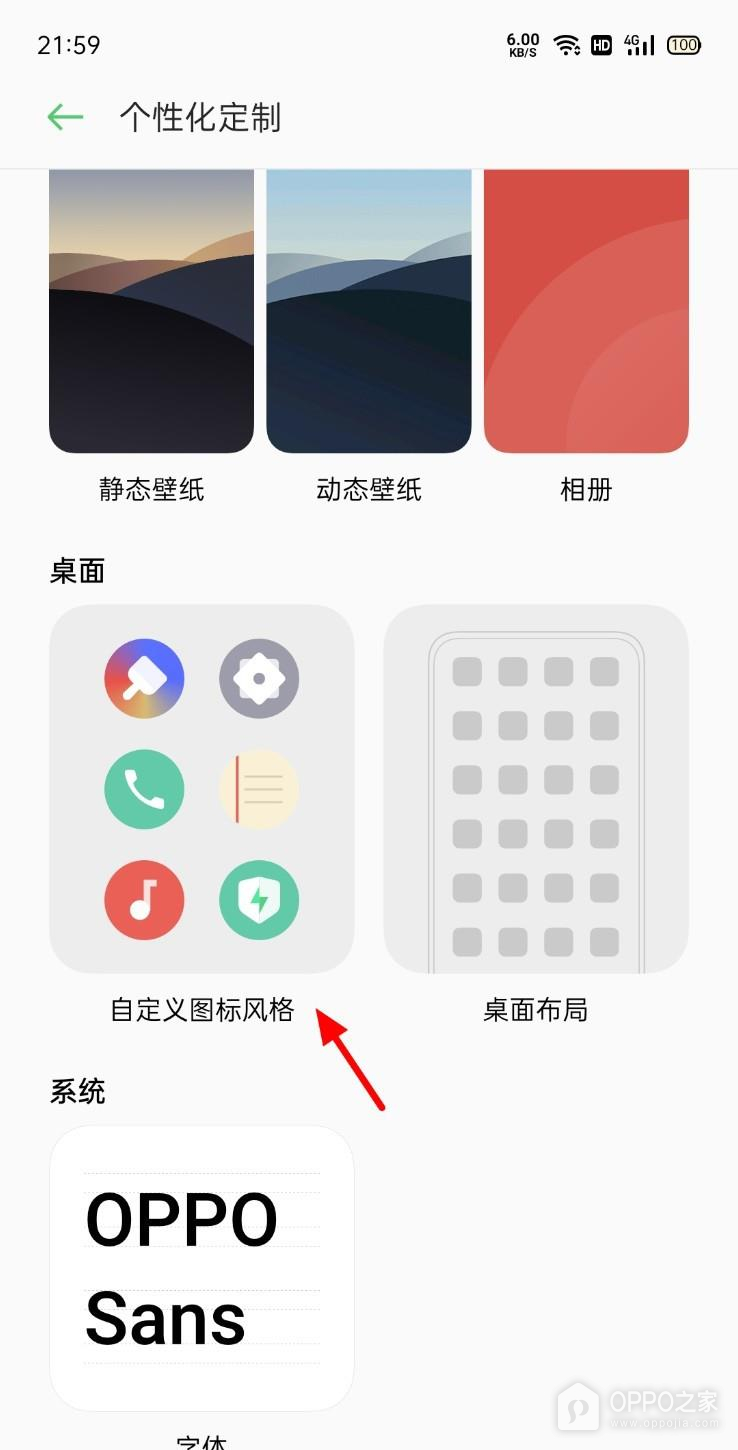
进入个性化定制,找到桌面区域的自定义图标风格。该入口与静态壁纸、动态壁纸、相册、桌面布局和字体并列,素材图用箭头标出了目标卡片。这里调整的是应用图标,不是整套主题;如果只想改变图标形状和视觉统一度,点按这张卡片即可,桌面布局和壁纸会继续保留。
步骤2、选择样式
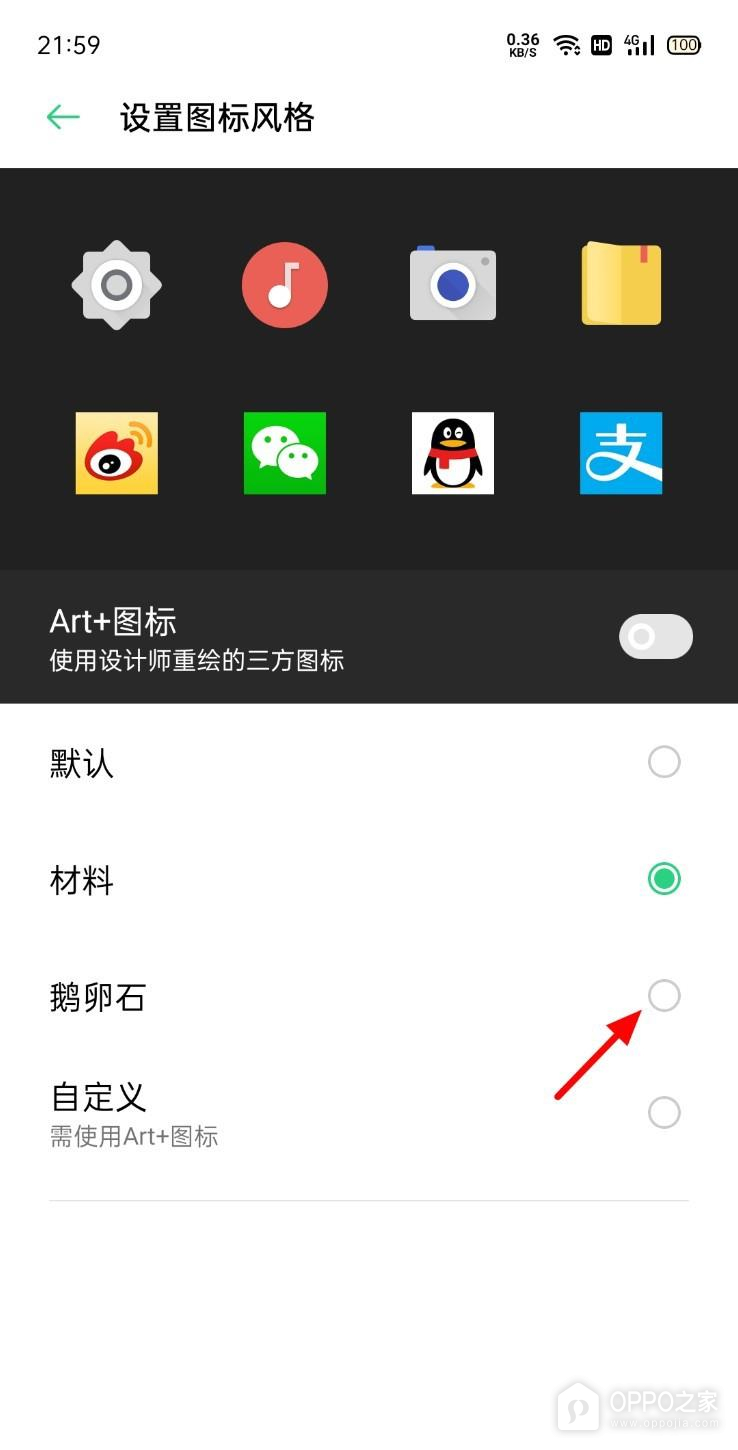
设置图标风格界面提供多种方案,顶部预览会即时展示系统应用和常见第三方应用的大致效果。默认通常保留系统原始设计,材料更强调统一的视觉处理,鹅卵石则采用更圆润的轮廓。逐项点选即可预览,不必急着退出。第三方应用是否完全适配取决于应用图标资源,少数图标可能仍保留原有底色。
步骤3、应用样式
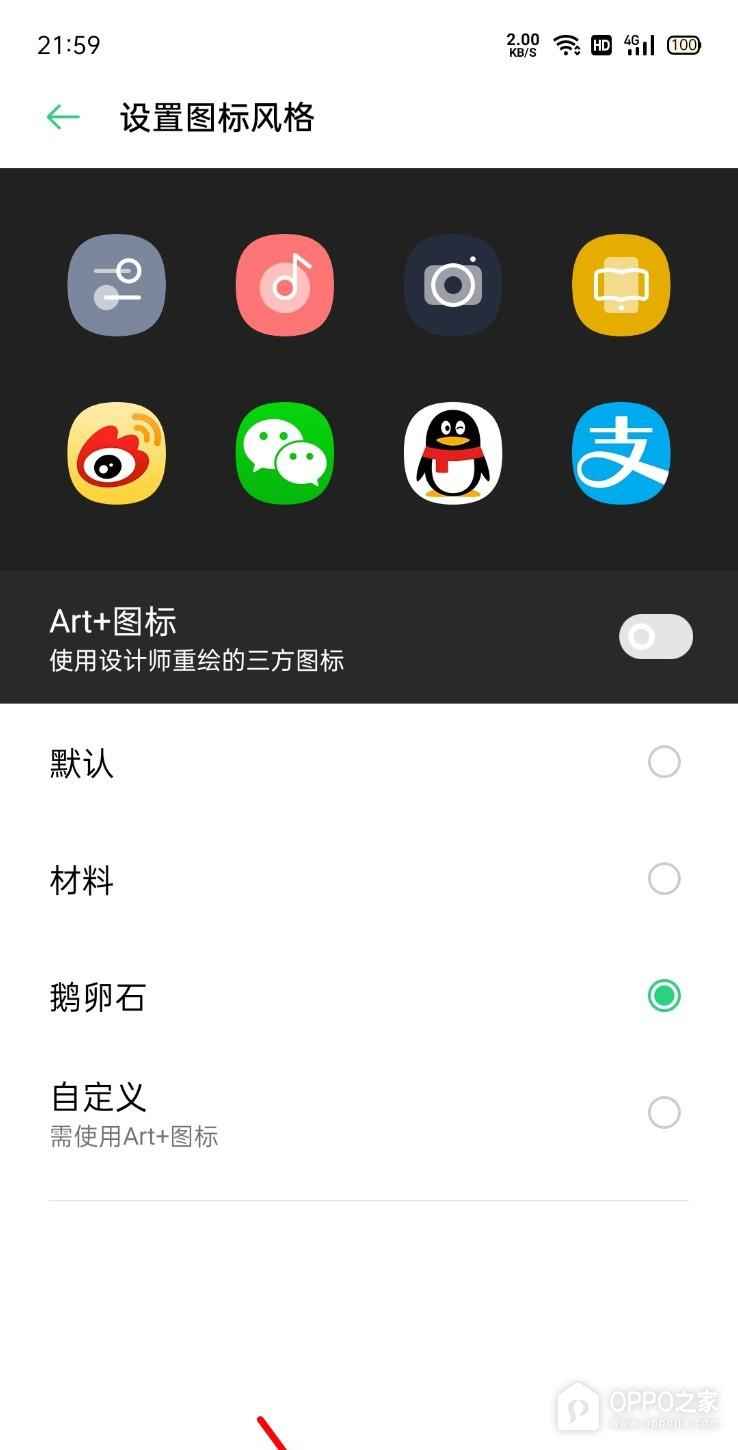
选定目标样式后,确认对应名称右侧出现绿色圆点。素材示例从材料切换到鹅卵石,顶部预览随之改变,说明选择已被系统接受。Art+图标开关负责设计师重绘的第三方图标,是否启用可按个人喜好决定;自定义选项通常依赖Art+图标支持,不属于本次基础样式切换的必要操作。
步骤4、查看桌面结果
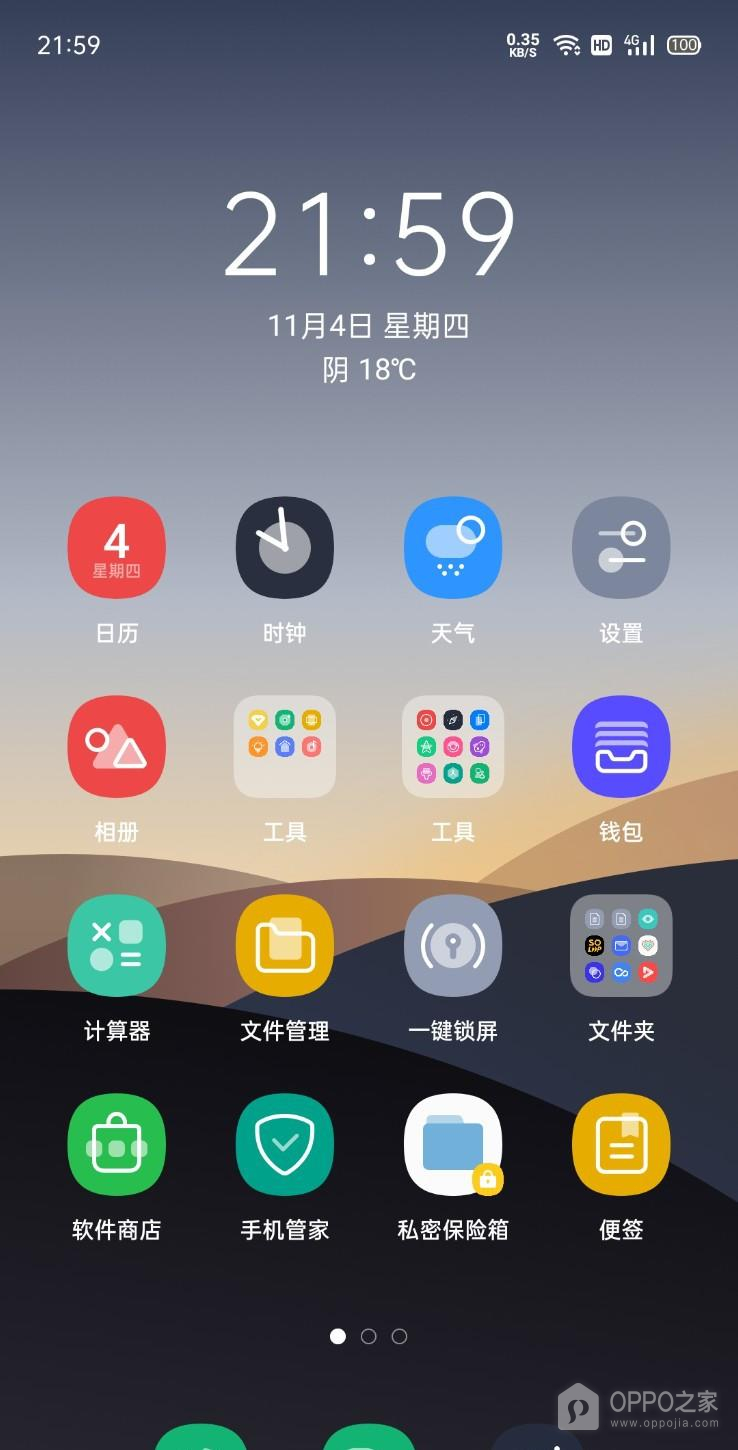
返回桌面查看实际显示。素材中的设置、天气、时钟、相册等图标已经采用统一的圆角轮廓,文件夹内的小图标也同步呈现新风格。若个别应用没有变化,可尝试重新打开桌面或等待图标资源刷新。桌面上应用的位置、文件夹分类和页面顺序不会因为外观切换而重排,可放心对比不同方案。
想恢复原貌时,沿相同入口选择默认即可。图标风格与主题、壁纸可以分别搭配,颜色较复杂的壁纸更适合轮廓清楚的方案,背景简洁时则可尝试材料或鹅卵石。若系统升级后入口名称发生变化,可从设置里的壁纸与个性化、个性化定制等相关项目寻找。使用第三方启动器时,系统图标设置可能不生效,需要改用启动器自身的图标包功能。

相关手机百科
-
 OPPO Pad Air5怎样开启省电模式?
2026-09-27
-
OPPO K15 Pro+怎么更换图标样式?
2026-09-27
-
一加Turbo 6X Pro移动网络怎么设置?
2026-09-27
-
OPPO Find X9 Ultra充电保护怎么设置?
2026-09-27
-
OPPO K15 Pro怎么设置短信铃声?
2026-09-27
-
OPPO Find X9 Ultra健康使用手机怎么设置?
2026-09-27
-
一加15T怎么限制热点连接设备?
2026-09-27
-
OPPO Pad Mini应用通知怎么管理?
2026-09-27


热门手机百科
-
真我手机内存占用查看教程介绍
2022-11-11
-
oppo手机怎么安装高危风险软件
2025-02-18
-
一加ace2pro怎么清除角标
2023-06-16
-
oppo手机收音机怎么打开
2025-01-20
-
OPPO A2如何打开nfc功能
2023-10-31
-
oppo手机换个外屏要多少钱
2024-12-06
-
OPPOFindX6Pro如何拍月亮
2023-04-03
-
更新ColorOS 15之后充电变慢是怎么回事
2024-12-17
-
oppo手机怎么把浏览器保存的网页放到桌面上
2025-02-16
-
oppo手机拍照怎么设置背景虚化
2025-02-14