OPPO Find X9s Pro如何设置小窗模式?
小窗模式适合在不离开当前应用的情况下临时查看消息、切换工具或处理另一项操作。OPPO Find X9s Pro可通过智能侧边栏调出支持的小窗应用,入口位于系统设置的便捷工具区域。开启相关开关以后,屏幕边缘会出现侧边栏浮标,使用时从浮标位置向屏幕中央滑动并停留,就能展开应用列表。

OPPO Find X9s Pro如何设置小窗模式?
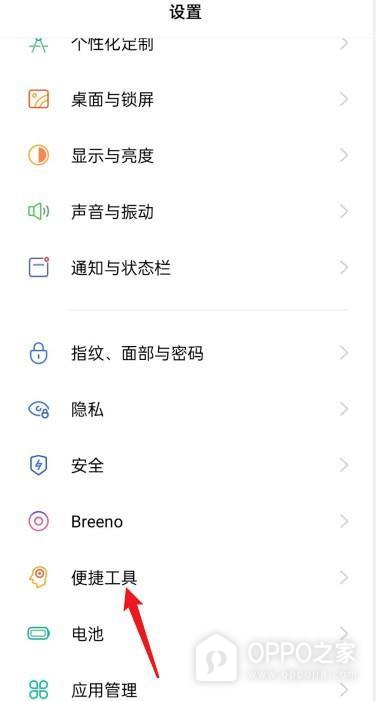
第1步、设置中的便捷工具入口
系统设置汇集了桌面、显示、通知以及辅助操作等选项。找到“便捷工具”这一项并点按,才能进入与手势、悬浮球、侧边栏有关的功能区域。若当前列表没有直接露出该入口,可轻微向下滚动设置列表,确认点开的是“便捷工具”,不要误入名称相近的应用管理或桌面设置。
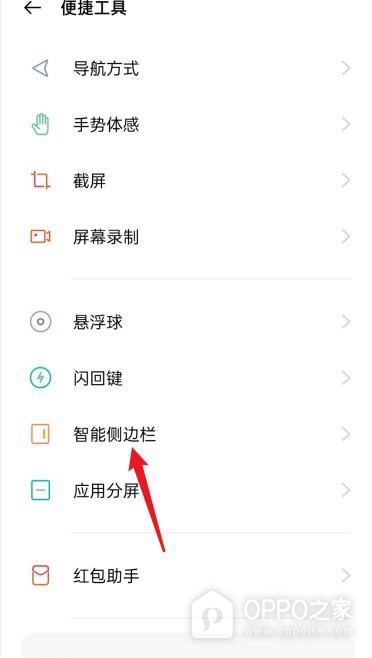
第2步、便捷工具中的智能侧边栏入口
便捷工具列表会显示导航方式、手势体感、截屏、屏幕录制、悬浮球和智能侧边栏等项目。点按“智能侧边栏”进入独立设置页,这里负责控制屏幕边缘的浮标及其显示行为。该入口只有进入后才会出现总开关,停留在便捷工具列表并不会启用小窗能力。
第3步、开启智能侧边栏开关
把“智能侧边栏”右侧开关点亮,绿色状态表示功能已经启用。屏幕边缘随后会显示半透明浮标,可从浮标位置向屏幕中央滑动并停留来展开侧边栏,选择支持的应用即可尝试小窗。若浮标不易看清,可在同一页调整浮标透明度,但不要关闭顶部总开关。
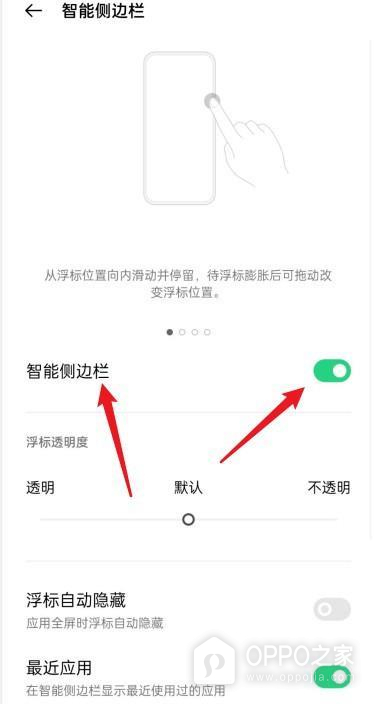
智能侧边栏已开启时,小窗入口会随浮标常驻在屏幕边缘。横屏游戏、视频播放或全屏应用可能让浮标自动隐藏,此时可从原浮标所在边缘向内滑动查看。部分应用自身不支持小窗,列表中没有出现并不代表开关失效,可换用侧边栏中已经提供的应用验证。

相关手机百科
-
 OPPO Reno16耳机音效怎么设置?
2026-09-29
-
OPPO Reno15怎么关闭按键振动?
2026-09-29
-
OPPO Find X9s Pro如何开启系统分身?
2026-09-29
-
OPPO Reno15息屏显示怎么设置?
2026-09-29
-
OPPO Find X9s Pro如何设置小窗模式?
2026-09-29
-
OPPO Pad 6显示大小怎么设置?
2026-09-29
-
OPPO Find X9s Pro如何设置定时勿扰?
2026-09-29
-
OPPO Reno15NFC功能怎么开启?
2026-09-29








热门手机百科
-
oppo手机怎么安装高危风险软件
2025-02-18
-
OPPO Reno5 Pro有OTG吗
2022-12-22
-
oppo手机开机键坏了怎么开机
2024-12-13
-
oppo手机怎么把浏览器保存的网页放到桌面上
2025-02-16
-
OPPOA2Pro如何设置NFC功能
2023-09-19
-
一加ace2pro怎么清除角标
2023-06-16
-
OPPO Find X7屏幕生产商介绍
2023-12-29
-
oppo手机如何重启手机
2023-10-17
-
OPPOA1如何进入老人模式
2023-10-11
-
oppo手机谷歌服务框架怎么关闭
2025-01-11