OPPO K15 Pro怎么添加桌面小组件?
OPPO K15 Pro的桌面小组件可以把天气等常用信息直接放到主屏,查看时不必反复打开应用。添加组件需要进入桌面编辑状态,挑选合适的卡片样式,并为卡片留出连续的空白区域。天气组件的添加流程与其他桌面组件基本一致,操作不会删除原有应用,卡片位置也可以在添加以后继续调整。

OPPO K15 Pro怎么添加桌面小组件?
第1步、打开桌面添加工具
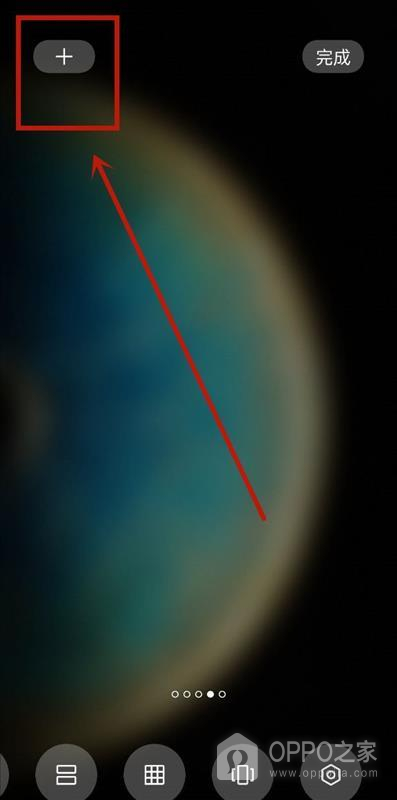
桌面进入编辑状态后,顶部会出现加号和“完成”按钮,底部同时显示布局、组件等工具。点按左上角加号打开可添加项目。若没有出现编辑工具,可在桌面空白处长按片刻,或用双指向内捏合触发编辑状态。已有图标较多时,可切换到空白桌面页继续操作。
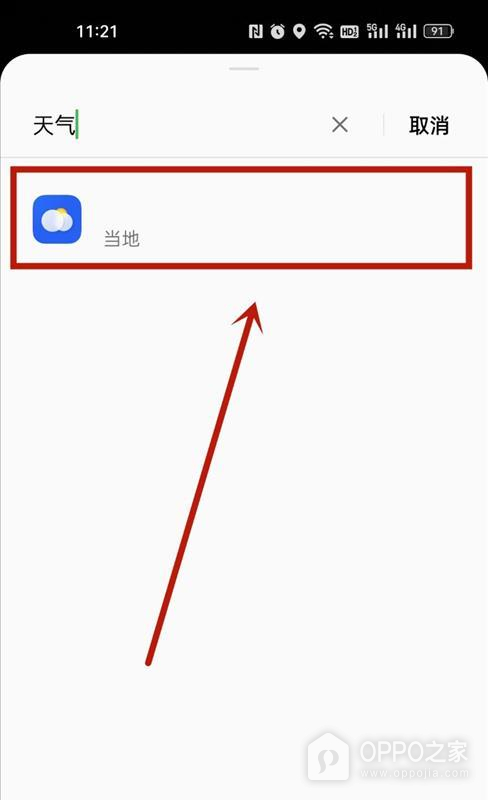
第2步、选择天气小组件
组件选择区提供搜索框,输入“天气”后点按“当地”卡片。搜索结果中的图标应与系统天气应用一致。列表没有出现结果时,可检查天气应用是否被停用,并确认系统应用没有被卸载。定位权限不会阻止添加卡片,但会影响卡片显示本地城市数据。
第3步、添加天气小组件
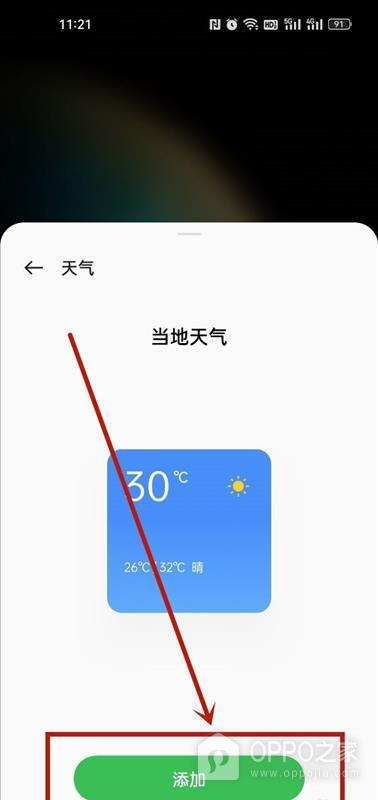
天气组件详情会展示卡片尺寸、温度和天气图标等预览内容。确认当前桌面有足够空间,点按底部绿色“添加”按钮。系统会把卡片放入可用区域。如果按钮不可点或卡片没有落到桌面,可移开相邻图标,也可以返回选择占用格数更少的样式。
第4步、完成桌面编辑
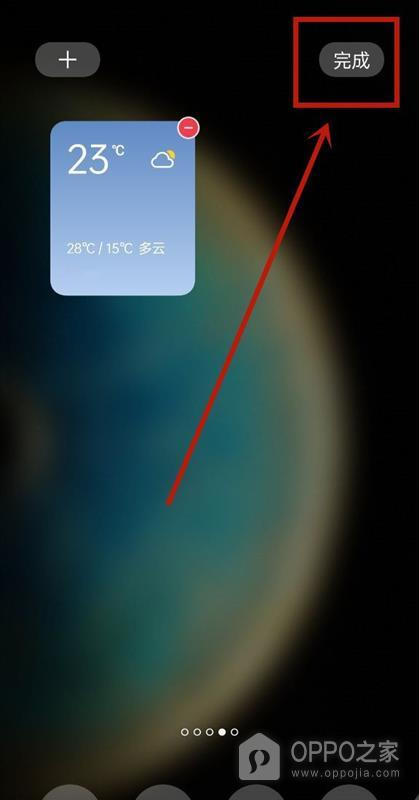
桌面编辑区已经显示天气卡片,卡片右上角的减号用于移除,说明它处于可编辑状态。点按右上角“完成”保存当前布局。退出编辑状态后,卡片仍保留在桌面即可确认添加成功。需要改变位置时,长按卡片拖到新的空白区域,松手后系统会重新排列周围图标。
天气组件显示内容依赖系统天气应用、网络和定位权限。温度没有及时刷新时,可以打开天气应用更新城市数据,并检查网络是否可用。移除桌面卡片只会删除这个快捷显示区域,不会卸载天气应用,也不会清除已保存的城市。

相关手机百科
-
 OPPO K15 Pro+怎么添加桌面小组件?
2026-09-30
-
OPPO K15 Pro怎么添加桌面小组件?
2026-09-30
-
OPPO Reno16怎么拍人像?
2026-09-30
-
OPPO K15 Pro+怎么设置深色模式定时切换?
2026-09-30
-
OPPO Reno16怎么旧机换机?
2026-09-30
-
一加Turbo 6X Pro怎么更新系统?
2026-09-30
-
一加15T怎么设置应用抽屉?
2026-09-30
-
一加Turbo 6X Pro耳机音效怎么设置?
2026-09-30








热门手机百科
-
oppo手机怎么安装高危风险软件
2025-02-18
-
OPPO Reno5 Pro有OTG吗
2022-12-22
-
oppo手机开机键坏了怎么开机
2024-12-13
-
oppo手机怎么把浏览器保存的网页放到桌面上
2025-02-16
-
OPPOA2Pro如何设置NFC功能
2023-09-19
-
一加ace2pro怎么清除角标
2023-06-16
-
OPPO Find X7屏幕生产商介绍
2023-12-29
-
oppo手机如何重启手机
2023-10-17
-
OPPOA1如何进入老人模式
2023-10-11
-
oppo手机谷歌服务框架怎么关闭
2025-01-11