OPPO Find X9 Pro如何使用AI屏幕翻译?
OPPO Find X9 Pro阅读外文网页时,屏幕翻译可以帮助理解当前显示的文字。手机若提供智能侧边栏的【自由翻译】,就能选择区域翻译,把需要识别的段落圈出来查看中文结果。使用这条路径需要侧边栏已经开启,而且工具栏中已添加翻译入口。不同系统的翻译名称和布局可能变化,实际菜单与这组界面一致时才适用。区域翻译适合处理局部内容,页面尚未显示的文字需要滚动到可见位置才能继续选择。
OPPO Find X9 Pro如何使用AI屏幕翻译?
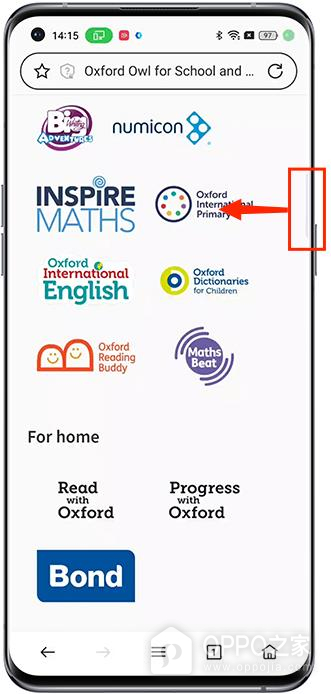
1、从侧边浮标向屏幕内侧滑动
屏幕右边靠近上半部的细长浮标是智能侧边栏的呼出位置,红框标出了手指起点。保持外文内容显示,从这个边缘位置向左滑动,打开悬浮工具面板。箭头的方向朝向网页内部,手指应从浮标发起滑动,而不是在正文中央随意划动。若当前没有可见浮标,应确认侧边栏已经启用,这个动作需要现成的工具入口才能展开。
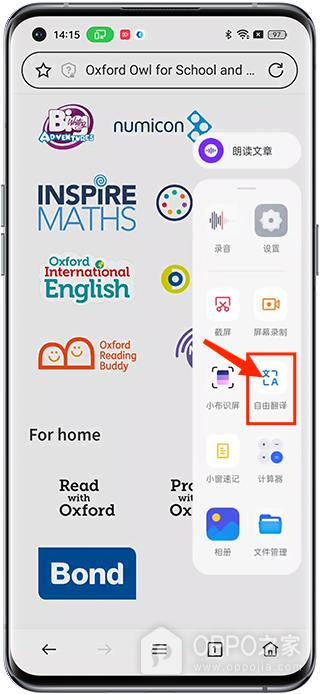
2、点选【自由翻译】
展开的工具面板覆盖网页右侧,【自由翻译】使用带有文字符号的图标,位于屏幕录制附近。点击这个项目调用翻译工具,网页本身保持打开,便于识别当前屏幕内容。顶端的【朗读文章】是声音朗读入口,不能用它来获得中文翻译结果。如果面板未列出翻译工具,需要确认手机支持并已添加相应快捷项,不能仅凭侧边栏能够展开判断翻译入口也存在。
3、切换为【区域翻译】
底部黑色工具条将翻译范围与语言方向分开显示,左端【区域翻译】对应框选局部文字的模式。点按该项目进入选择区域的操作,核对需要翻译成的语言。图中语言方向显示【自动→中】,含义是自动识别原文并转为中文,旁边的【全屏翻译】属于另一种范围选择。想只查看某一段时应使用区域模式,避免将页面所有可识别文字一起处理。
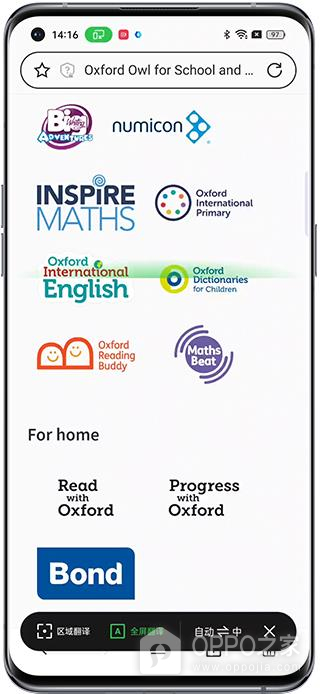
4、移动选框覆盖要翻译的文字
绿色边框确定识别范围,文字是否落在框内会影响结果包含哪些内容。拖动选框,把目标文字完整圈入,等待下方【翻译结果】面板出现内容。末图可见中文条目和右下方的区域翻译标识,说明所选区域已返回译文。需要的词句没有出现在结果里时,检查它是否被边框截断或仍在框外,调整选择范围后查看新的识别结果。
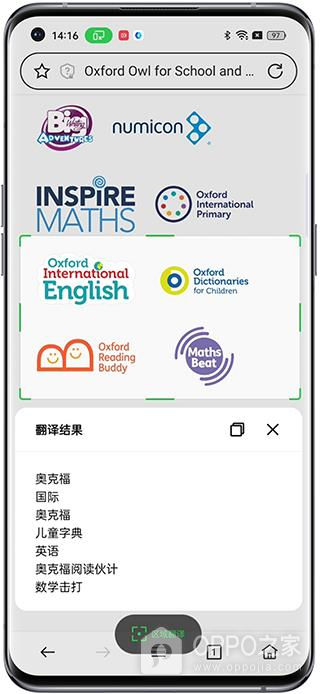
译文与网页原有排版可能不同,图标旁的文字会被整理成多条结果,阅读时应对照选框里的原词判断对应关系。重要名称、专业术语或可能引起歧义的句子,需要结合原文核对。滚动网页查看另一段内容后,应重新选定当前可见区域,已有的结果不会证明尚未显示的段落也被正确翻译。

相关手机百科
-
 OPPO Find X9 Ultra如何开启双击锁屏?
2026-10-09
-
OPPO Reno16如何设置定时勿扰?
2026-10-09
-
OPPO Find X9s Pro蓝牙耳机怎样连接?
2026-10-09
-
OPPO Pad 6怎么浏览器阅读模式?
2026-10-09
-
OPPO K15怎么投屏到电视?
2026-10-09
-
OPPO Pad Mini显示大小怎么设置?
2026-10-09
-
OPPO Reno15超广角镜头怎么打开?
2026-10-09
-
OPPO Find N3 Flip地震预警如何开启?
2026-10-09






热门手机百科
-
oppo手机怎么安装高危风险软件
2025-02-18
-
oppo手机怎么把浏览器保存的网页放到桌面上
2025-02-16
-
oppo手机一直不推送系统更新是怎么回事
2025-02-17
-
OPPOA2设置NFC功能教程
2023-11-20
-
真我手机内存占用查看教程介绍
2022-11-11
-
一加ace2pro怎么清除角标
2023-06-16
-
oppo手机如何重启手机
2023-10-17
-
opporeno11如何设置三个键
2023-11-21
-
OPPO Find X9 Ultra相册怎么整理?
2026-08-03
-
oppo手机右上角的时间设置能不能精确到秒
2024-12-25