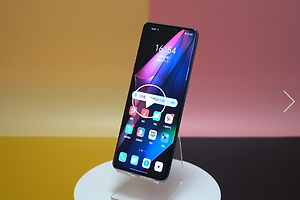
OPPO Find X9 Ultra相机连拍怎么设置?
OPPO Find X9 Ultra使用连拍时,需要确认相机当前提供的快门手势,拍出的连续照片可以通过照片组查看。旧版OPPO相机曾使用长按照片快门连拍,较新的版本可能把长按设为录像,不能不核对就套用同一个动作。手机支持相同连拍方式时,可拍摄一组照片并从缩略图打开检查。这条流程讲拍摄和浏览照片组,不把连拍描述成必须开启的独立开关,也不包含删除未选照片的操作。

OPPO Find X9 Ultra相机连拍怎么设置?
第1步、按相机支持的手势拍摄连拍
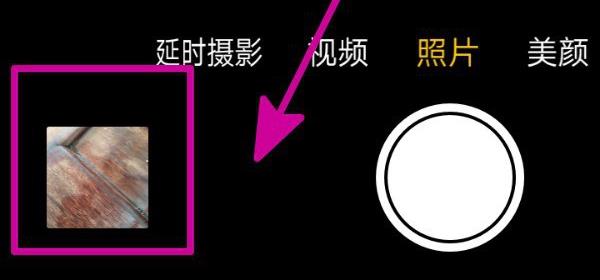
底部模式栏的【照片】亮起,表示白色圆形按钮当前承担照片拍摄操作。打开相机保持照片模式,采用实机支持的连拍动作拍摄。图中的旧版操作是长按快门,只有相机明确支持这种触发方式时才照做。如果长按出现录像反馈,应停止该动作,确认当前版本的连拍手势,不能把录制中的状态理解成正在生成连续照片。拍摄前也应让目标进入取景范围。

第2步、打开拍摄后的照片缩略图
相机左下角的小方块会展示最近拍摄的内容,图中它已由人物画面变成木纹照片。结束连拍动作后,点击这个缩略图检查刚拍的照片。白色快门仍是拍摄按钮,继续点它会产生新的拍摄动作,而不会展开刚才的照片组。核对缩略图是否对应当前目标,可以避免打开较早的照片后误以为连拍没有生效。缩略图发生变化还不能说明组内具体有多少张。
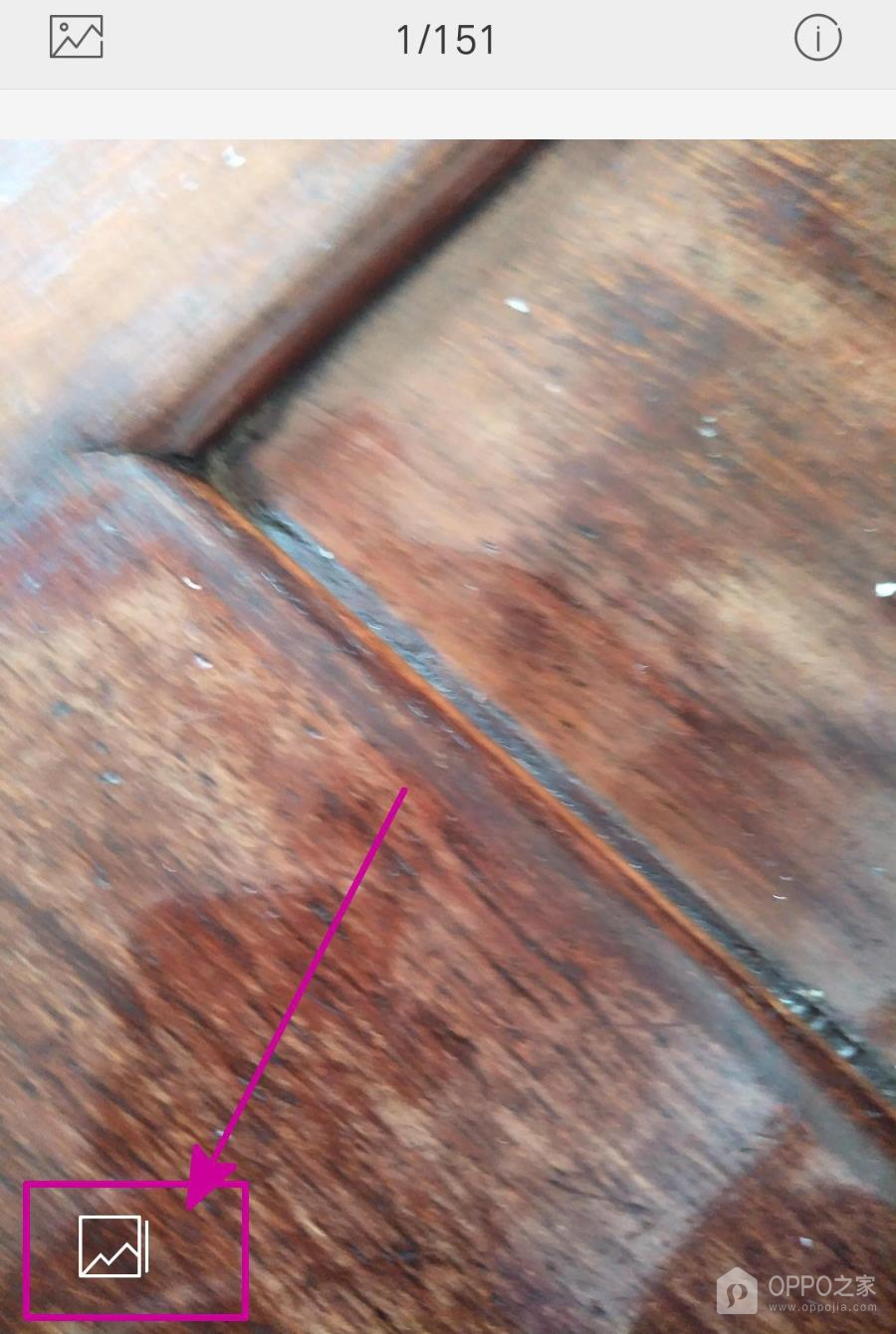
第3步、点按照片左下的叠片图标
浏览画面左下角的两个叠放图片轮廓是照片组入口,紫框把它与照片主体分开标出。点击叠片图标展开这组连拍,准备逐张查看。顶部【1/151】属于浏览界面的照片位置提示,不能直接作为这一组连拍张数。应以组内实际出现的内容判断连拍结果,只有打开照片组才能区分普通单张浏览与连续照片的选择界面。
第4步、查看组内连续照片
【选择要保存的照片】画面底部排列了多张独立缩略图,说明连拍组已经形成。点选不同缩略图查看对应照片,观察动作瞬间或清晰度差异。末图展示的是照片组浏览状态,没有给出保留确认或删除确认,因此不能认定已经筛选保存。只想确认连拍是否产生多张照片,可以检查这一条缩略图序列,暂不执行会改变保留范围的确认动作。
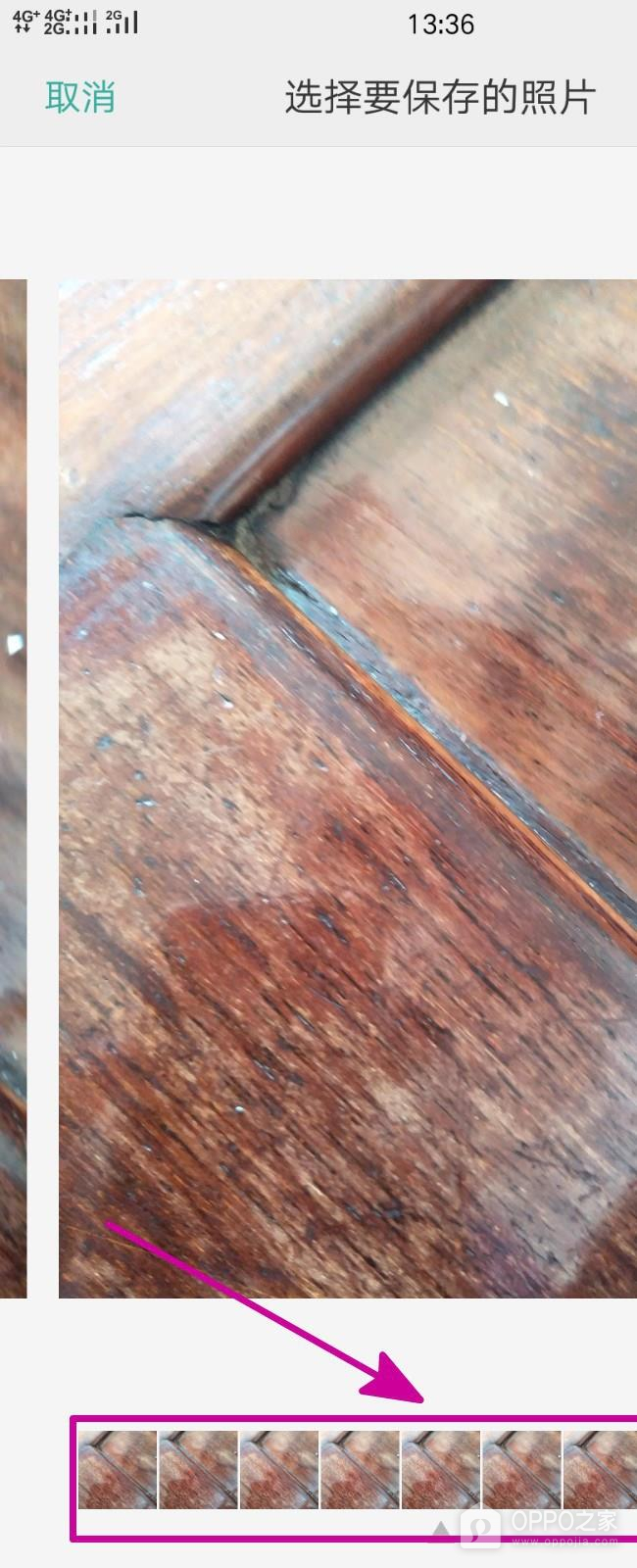
进入照片组不等于同意删掉其余照片。需要筛选时,应仔细阅读当前相册的保留与删除提示,确认自己的选择再提交。相机触发方式与相册照片组外观可能随版本变化,若实机不提供图中的长按连拍或叠片入口,应使用相机、相册实际标明的连拍控制,不能靠重复长按录像快门得到同样结果。

相关手机百科
-
 OPPO Find X9 Ultra如何开启双击锁屏?
2026-10-09
-
OPPO Reno16如何设置定时勿扰?
2026-10-09
-
OPPO Find X9s Pro蓝牙耳机怎样连接?
2026-10-09
-
OPPO Pad 6怎么浏览器阅读模式?
2026-10-09
-
OPPO K15怎么投屏到电视?
2026-10-09
-
OPPO Pad Mini显示大小怎么设置?
2026-10-09
-
OPPO Reno15超广角镜头怎么打开?
2026-10-09
-
OPPO Find N3 Flip地震预警如何开启?
2026-10-09








热门手机百科
-
oppo手机怎么安装高危风险软件
2025-02-18
-
oppo手机怎么把浏览器保存的网页放到桌面上
2025-02-16
-
oppo手机一直不推送系统更新是怎么回事
2025-02-17
-
OPPOA2设置NFC功能教程
2023-11-20
-
真我手机内存占用查看教程介绍
2022-11-11
-
一加ace2pro怎么清除角标
2023-06-16
-
oppo手机如何重启手机
2023-10-17
-
opporeno11如何设置三个键
2023-11-21
-
OPPO Find X9 Ultra相册怎么整理?
2026-08-03
-
oppo手机右上角的时间设置能不能精确到秒
2024-12-25