OPPO Pad 6桌面应用文件夹怎样创建?
OPPO Pad 6桌面摆放的应用多了,把用途相近的图标收进文件夹,更容易留出常用区域。这里的文件夹用于归拢桌面入口,和文件管理里的图片、文档目录并非同一种对象,也不会把两个应用的数据合成一份。创建时需要把一个应用拖向另一个应用,再为这组图标取名。支持拖动合并的桌面可以使用这一方式,图标位置和编辑外观随系统版本变化,判断时重点看两个图标是否重叠、名称区域是否出现输入光标。
OPPO Pad 6桌面应用文件夹怎样创建?
1、拖动图标建立分组
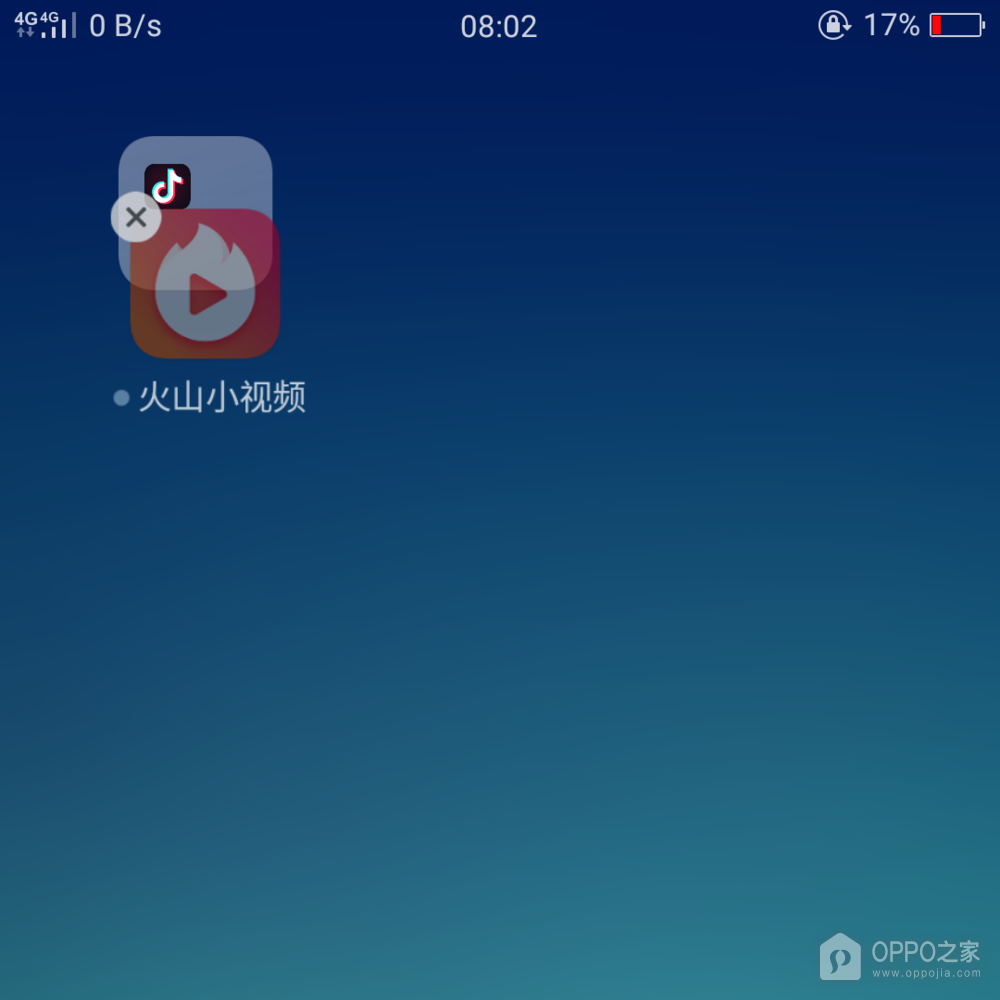
桌面上的两个独立应用图标是组成文件夹的起点,可以选择平时经常一起使用的两个应用。按住其中一个图标,等它能随手指移动时,拖到另一个图标的中心区域,保持重叠并松手。图中用两款短视频应用演示这一关系,重点是让两个入口归到同一容器,并非点开应用。编辑界面的角标用于移除或管理图标,不属于建立文件夹的目标,拖动时避开这些角标。
2、填写能辨认用途的名称
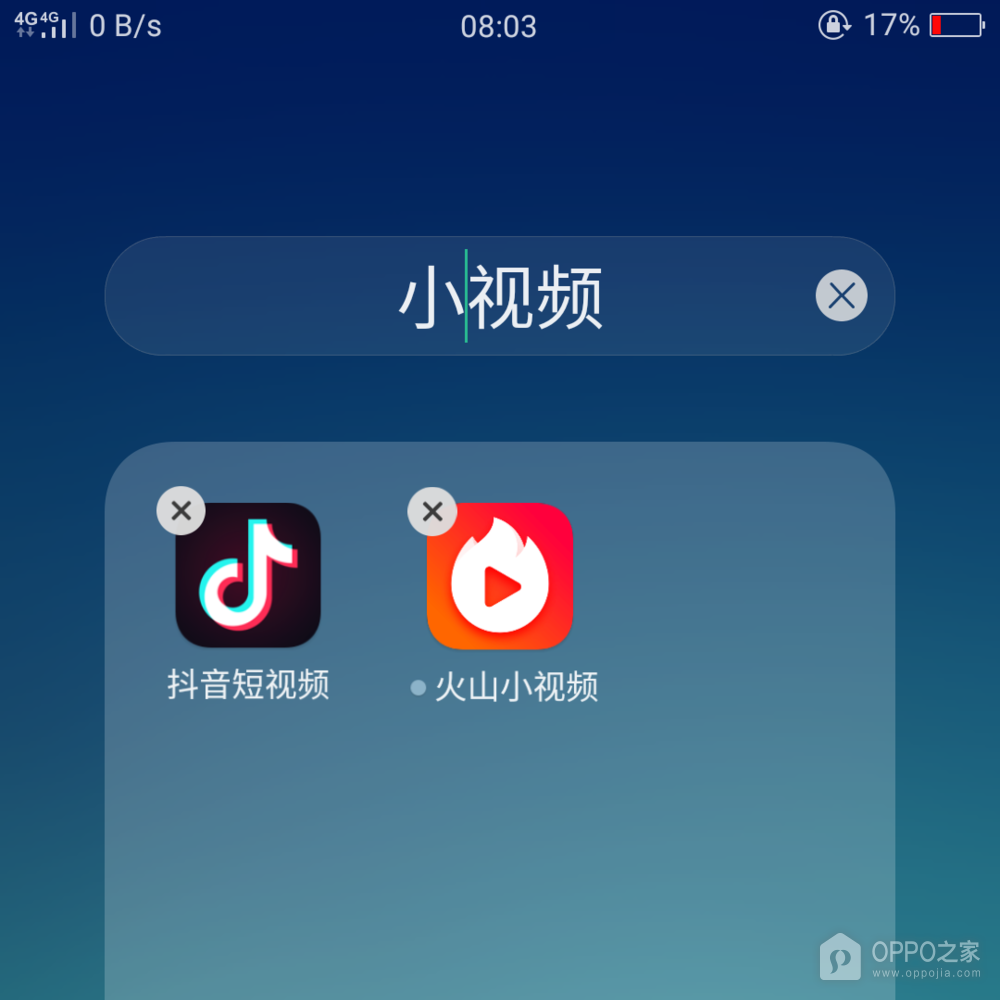
文件夹展开后,上方的名称区域可以输入文字,图中光标停在【小视频】后方,内部保留着两个应用图标。点击名称位置,将默认文字改成便于自己辨认的分组名,例如按娱乐、学习或工作用途命名。名称描述的是这一组应用,无须输入应用的安装路径,也不用进入文件管理器新建目录。输入过程中保持文件夹里的图标不变,避免误触图标角上的管理按钮。
3、点击外侧空白结束名称输入
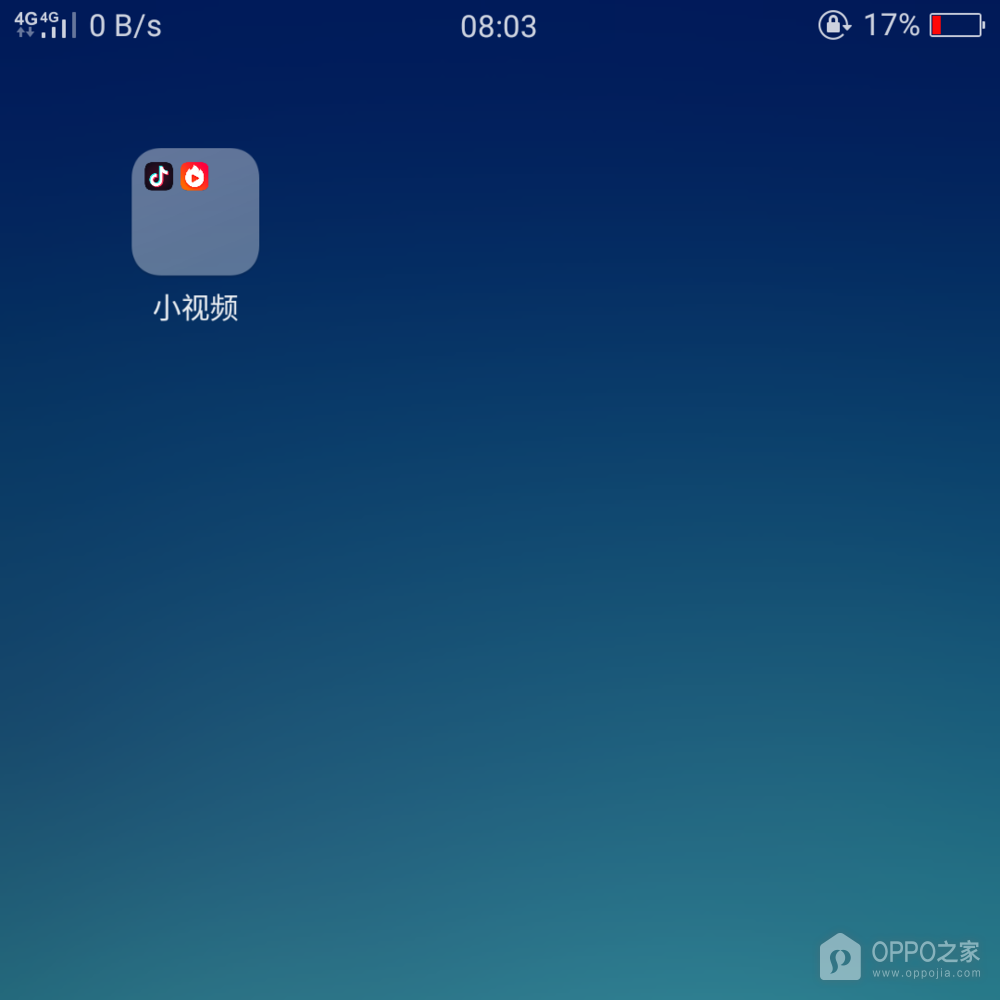
名称输入还处于编辑状态时,文字光标会占据文件夹上方,只有退出输入才能查看桌面的实际显示效果。点击文件夹外侧的桌面空白区域,收起展开的文件夹与名称编辑区域。图中的桌面随后显示名为【小视频】的文件夹缩略图,两个应用入口一同出现在缩略区域。此时能确认分组与命名已经呈现,桌面仍可能保留图标编辑外观,不能把这个画面理解为所有桌面编辑状态都已关闭。
以后打开应用时,可以点开这个文件夹再选择其中的图标。若需要整理其他类型的应用,也可以按实际用途另建分组,名称以自己容易识别为准,避免把内容差别很大的应用全部塞在一处。
相关手机百科
-
 一加 Ace 7 Pro应用小窗口怎么打开?
2026-11-03
-
一加 Ace 7个人热点怎么设置并分享网络?
2026-11-03
-
一加 Ace 7 Pro个人热点怎么设置并分享网络?
2026-11-03
-
一加 Ace 7小布助手怎样设置语音唤醒?
2026-11-03
-
一加 Ace 7 Pro智能充电保护如何设置?
2026-11-03
-
oppo应用商店官方网站入口 oppo软件商店网页版入口链接
2026-11-03
-
OPPO Pad Air5各应用耗电量在哪里查看?
2026-11-03
-
一加 Ace 7智能充电保护如何设置?
2026-11-03







热门手机百科
-
oppo手机怎么安装高危风险软件
2025-02-18
-
oppo手机怎么禁止应用自动下载软件?
2025-05-20
-
oppo账号个人中心官方网站地址 oppo账号中心登录入口
2026-11-01
-
oppo手机开机键坏了怎么开机
2024-12-13
-
真我手机内存占用查看教程介绍
2022-11-11
-
oppo手机怎么让应用一直在后台运行
2024-12-23
-
oppo账号注销了怎么找回
2025-02-11
-
一加 Ace 7拍照水印怎么设置?
2026-11-02
-
oppo互联官网入口 oppo互联网页版最新地址
2026-10-20
-
OPPO Find X9 Ultra相册怎么整理?
2026-08-03