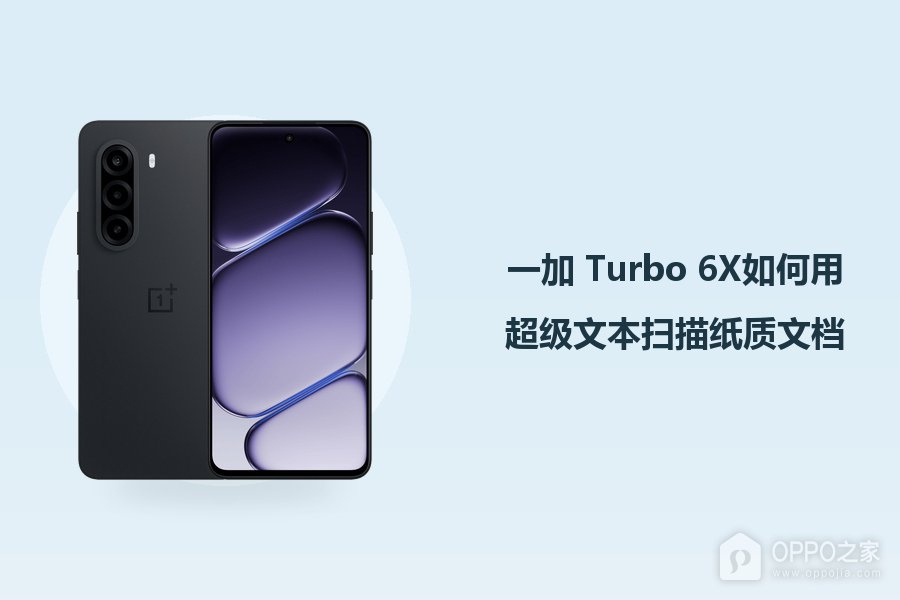
一加 Turbo 6X如何用超级文本扫描纸质文档?
超级文本把文档拍摄和文字识别结合在相机模式里,一加Turbo 6X可通过相机的模式菜单检查是否提供这一功能。扫描纸质文档时,拍到整页、文字清晰和确认照片已经保存是三个关键判断。相机完成拍摄不代表文件已经转换成可编辑文档,提取文字与导出文件还属于后续操作。不同版本的相机支持项目会变化,实际显示【超级文本】后,才能按相应模式继续拍摄。
一加 Turbo 6X如何用超级文本扫描纸质文档?
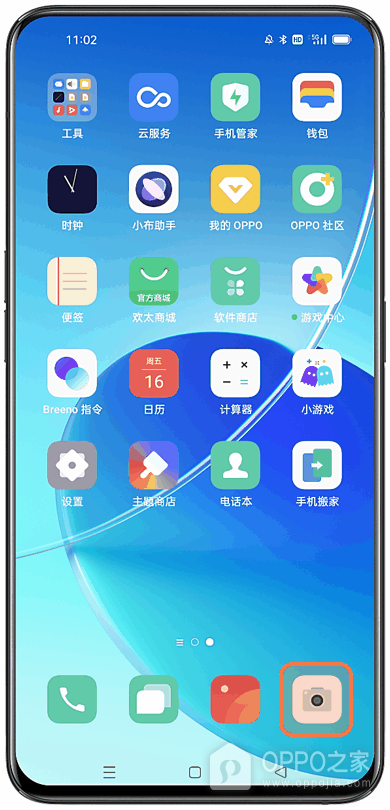
第1步、启动系统相机
桌面底部的相机图标是拍摄入口,点击后应出现取景画面、模式名称和圆形快门。若桌面快捷图标被移走,可从应用列表查找相机。手机首次使用相机而出现权限提示时,按屏幕要求允许拍摄所需权限。确认正在使用系统相机,便于核对它实际列出的拍摄模式,普通聊天应用的拍照窗口可能没有超级文本。
第2步、展开更多拍摄模式
快门上方的横向模式栏列出照片、人像等名称,【更多】位于这组项目的末端。点开后,界面会切换为多个拍摄功能图标,原来的取景内容可能仍显示在背景。模式栏没有直接露出更多文字时,可横向滑动查找。此处只是打开功能集合,还没有切换到文档识别状态,不应立即把普通照片模式当作扫描模式使用。
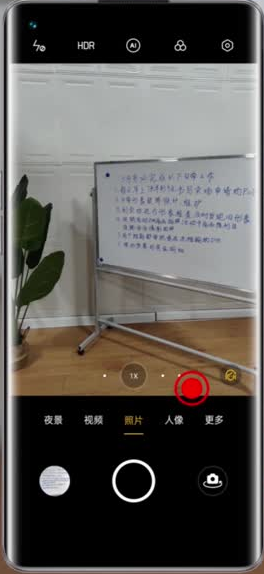
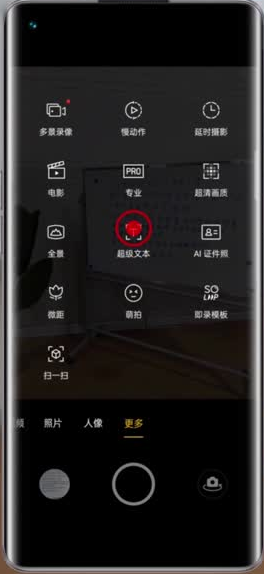
第3步、选择超级文本图标
模式集合里的【超级文本】带有独立名称,找到这一项并点击。取景界面出现超级文本标识,说明相机已切换到对应工具。其他入口如电影、专业或延时摄影虽然也在同页,却不承担文本扫描的作用。如果模式集合没有这一名称,应核对当前相机的帮助和版本支持情况,依据本机提供的功能处理文档。
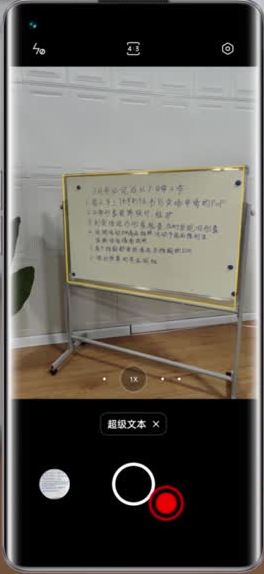
第4步、框住整页并按快门
文档边缘周围出现识别框后,检查四边和标题、页脚是否全部落入画面。手机尽量正对纸张,让文字保持清楚,避免手部遮住内容或灯光在纸面形成强烈反光。识别框稳定、页面完整时点击底部圆形快门。文字仍模糊或边缘没有被框住,就调整距离与角度重新取景,保留内容完整比勉强拍下裁缺的页面更有用。
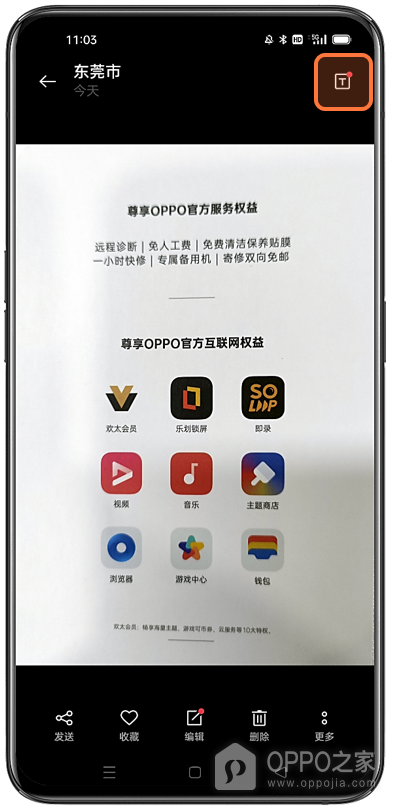
第5步、查看相册中的扫描照片
已拍摄的文档可以从照片缩略图或相册打开,画面应显示实际纸页内容,并有相册的图片操作栏。右上角的T形入口提示这张图片可继续处理文字,不能据此认定已经生成Word或PDF。放大核对细小文字和纸页边缘,漏拍、模糊或反光遮字都应返回相机补拍。当前能确认的结果是文档照片已保存并能正常查看。

相关手机百科
-
 一加 Turbo 6X勿扰模式怎么设置?
2026-11-11
-
OPPO Reno15 Pro如何用超级文本扫描纸质文档?
2026-11-11
-
OPPO Enco X3按压控制功能怎样自定义?
2026-11-11
-
OPPO Pad 5屏幕自动旋转如何开启?
2026-11-11
-
OPPO Reno15如何用超级文本扫描纸质文档?
2026-11-11
-
OPPO Reno15c勿扰模式如何设置?
2026-11-11
-
OPPO Reno15 Pro通话录音如何开启?
2026-11-11
-
OPPO Reno15c通话录音如何开启?
2026-11-11

热门手机百科
-
oppo手机怎么安装高危风险软件
2025-02-18
-
oppo手机短信验证码自动填充怎么开启
2025-03-09
-
oppo手机怎么禁止应用自动下载软件?
2025-05-20
-
oppo手机怎么把浏览器保存的网页放到桌面上
2025-02-16
-
oppo互联官网入口 oppo互联网页版最新地址
2026-10-20
-
oppo手机自带的扫一扫怎么打开
2025-01-27
-
oppo手机怎么校准电量显示
2025-02-01
-
oppo手机开机键坏了怎么开机
2024-12-13
-
OPPO reno8 pro怎么看电池健康
2022-08-22
-
oppo手机触控不灵敏不准确怎么校准
2024-12-19