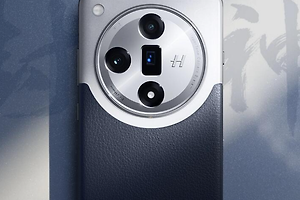
OPPO Reno16 Pro延时摄影如何使用?
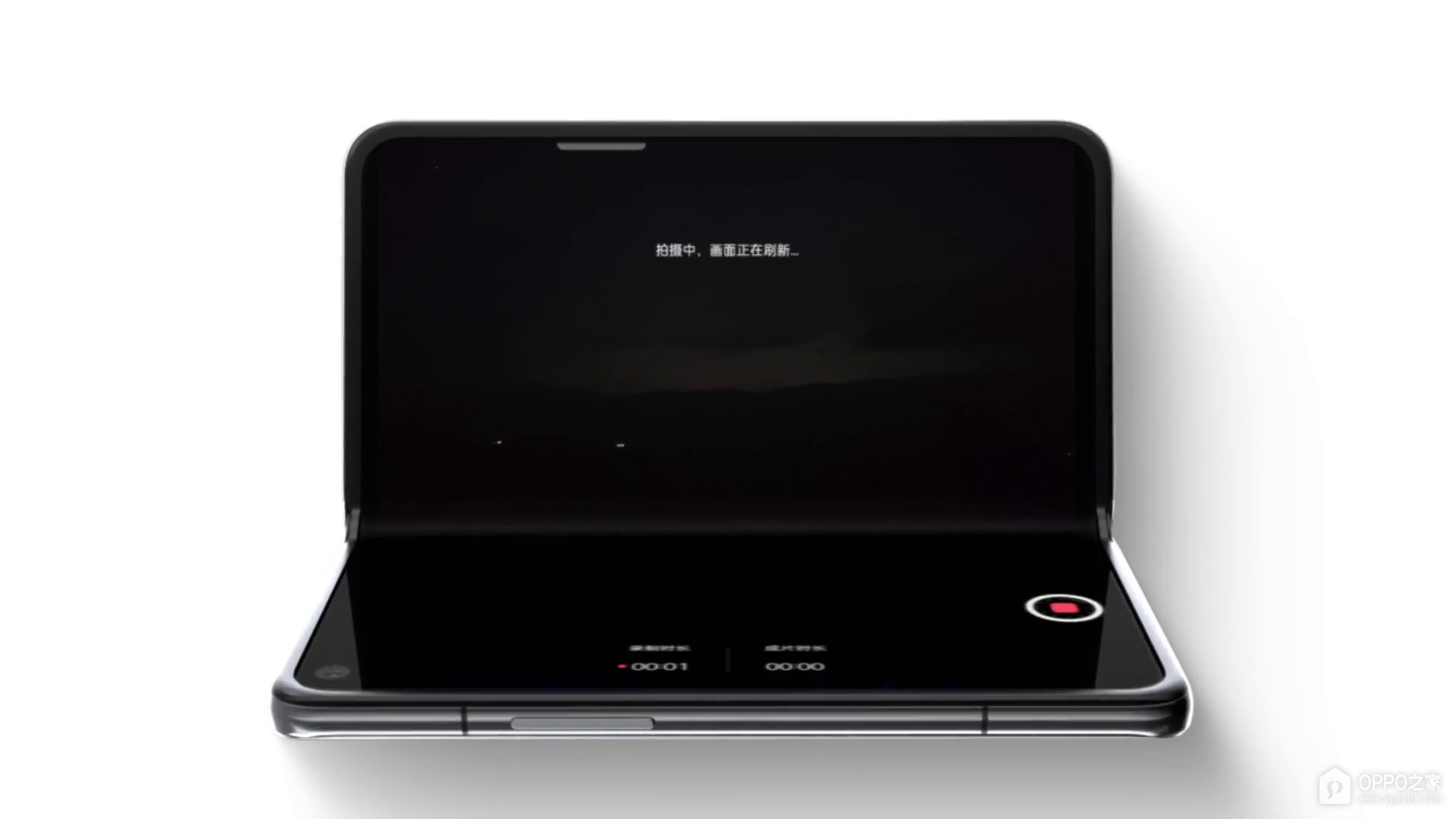
OPPO Reno16 Pro的延时摄影适合把一段较长的变化压进短视频。固定机位拍云层、窗前光影或来往的人流时,取景里保留一个静止的物体,回放便容易看出变化。拍摄界面可能提供倍速或拍摄间隔,用来调整取样节奏。录制中可看实际拍摄时长和估算成片时长,达到预期片长再结束。

OPPO Reno16 Pro延时摄影如何使用?
第1步、展开其他拍摄模式
相机取景区旁边的模式栏可以横向切换。找到【更多】并打开,常用取景界面会切换到模式列表。如果横握手机,模式入口可能排到一侧,按标签辨认即可。录制前可把机位放稳,调整画面直到固定物和移动主体都入镜。
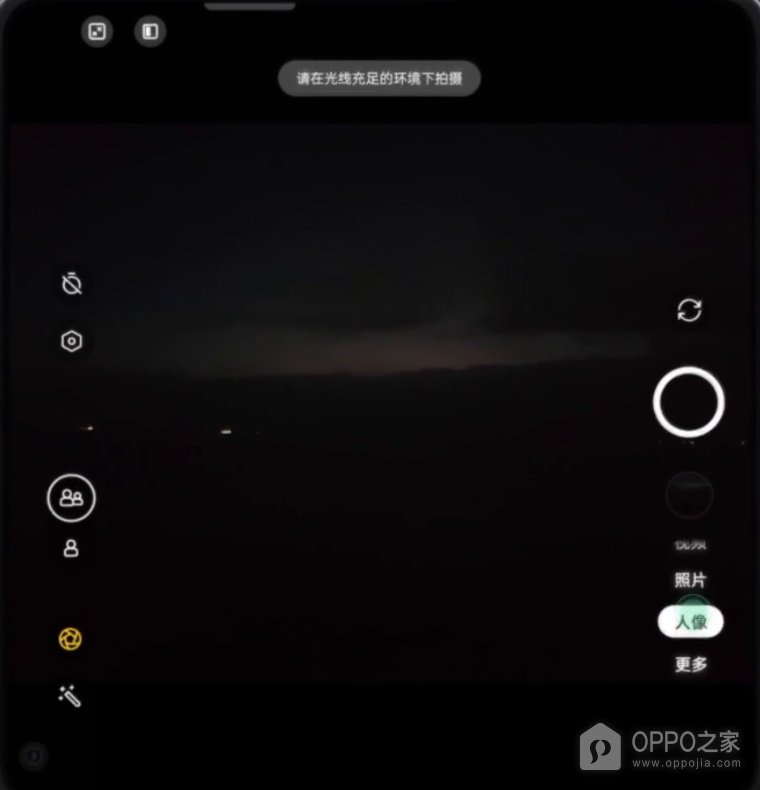
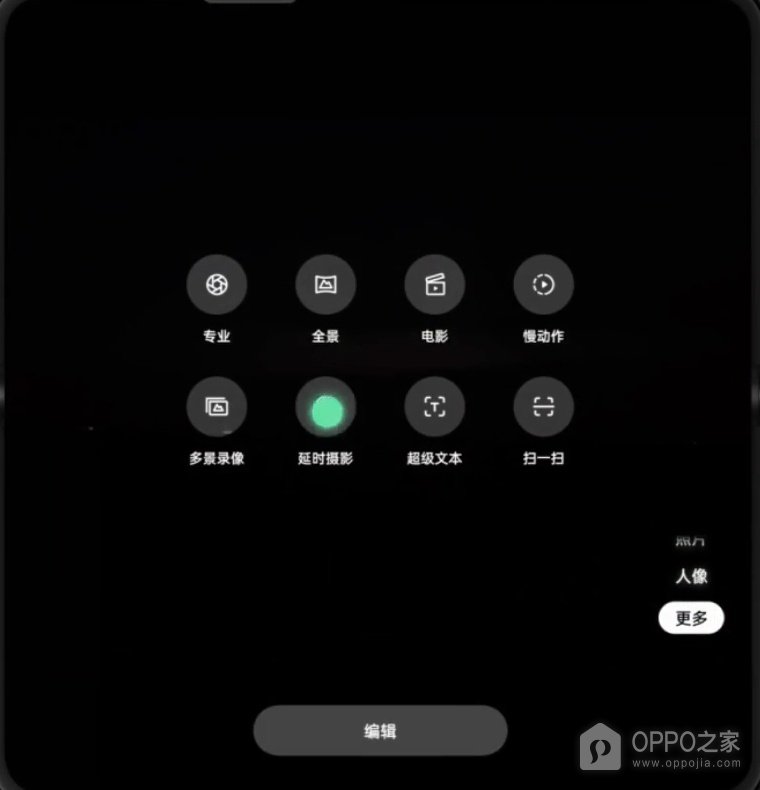
第2步、切换到延时摄影
用模式列表中的【延时摄影】返回取景。核对相机显示的模式名称,避免误选相邻的【慢动作】。延时用于压缩变化过程,画面里的移动会加快。取景时可把正在移动的对象放在画面有余量的一侧。
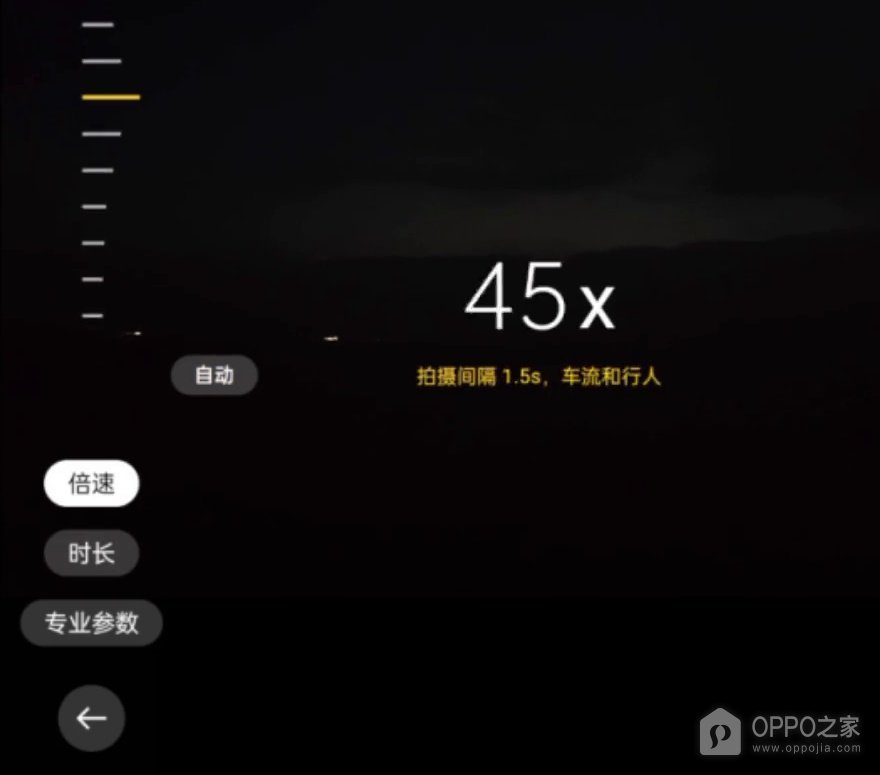
第3步、调整拍摄节奏
若显示【倍速】,可打开查看推荐场景和对应间隔。对变化较慢的画面,可根据界面建议选间隔较长的一档。画面变化较快时,可选短一点的间隔,让相邻记录之间的变化没那么大。如果没有手动选项,保留系统提供的自动方式。
第4步、开始记录并查看计时
按取景区的拍摄键,等待画面出现【拍摄中】或计时读数。键位变成带红色方块的停止键时,说明取景已进入录制。界面若分别列出录制和成片时长,可用第二个数值估计回放长度,期间保持支撑位置不变。
第5步、结束拍摄并核对成片
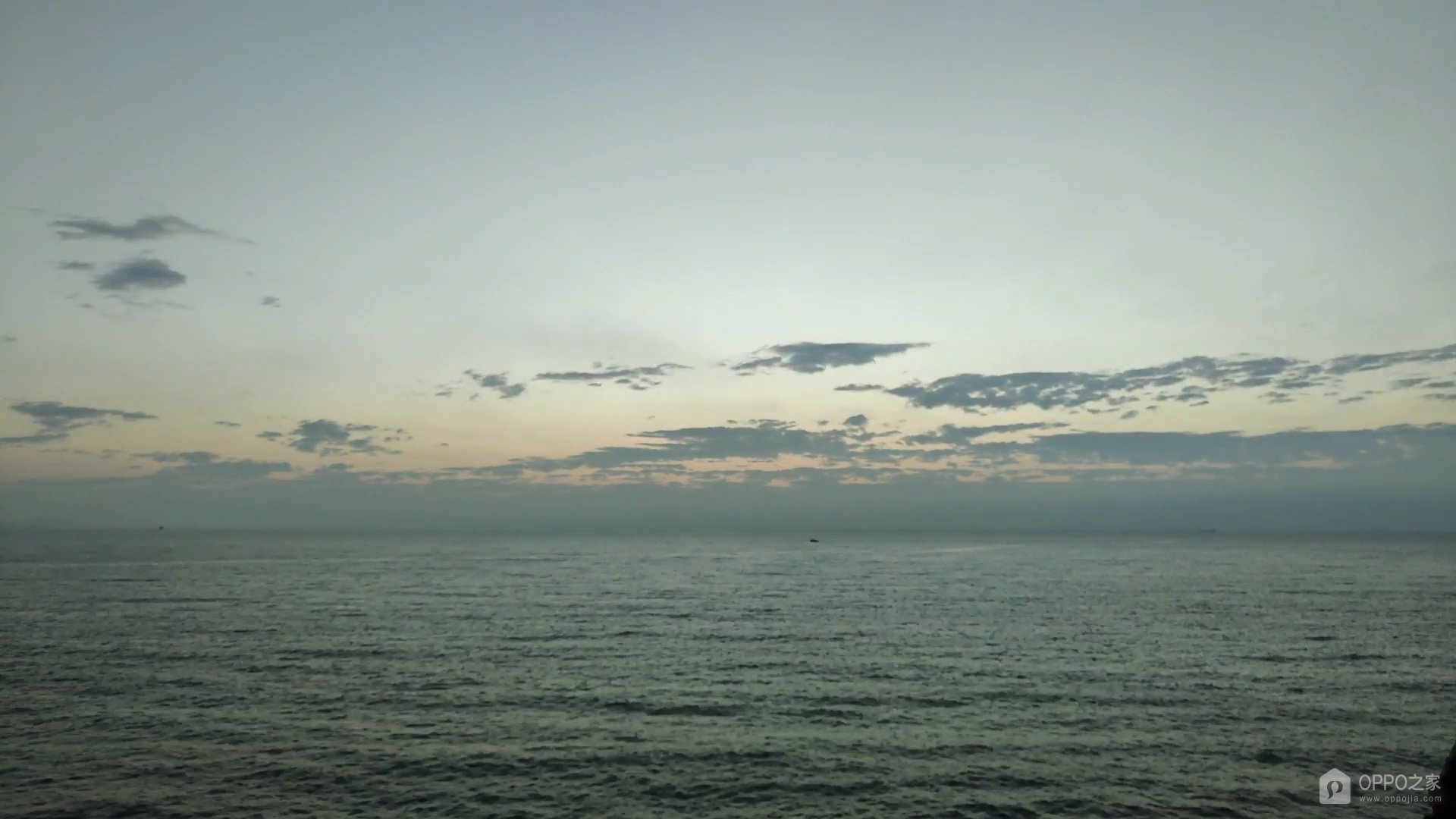
点红色停止键结束当前段落,从相机缩略图或相册打开新视频。检查固定物是否一直留在画面里,并播放观察光线、人群等变化是否连贯。如果片段过短,可延长下次的实际录制时间,或依可选间隔重新拍摄。

相关手机百科
-
 OPPO Reno15相机九宫格参考线如何开启?
2026-11-28
-
一加 16屏幕底部三个导航键怎么设置?
2026-11-28
-
OPPO Find X9骚扰电话拦截怎么设置?
2026-11-28
-
OPPO A7 Pro Max智能侧边栏在哪里开启?
2026-11-28
-
一加 Ace 7 Pro延时摄影如何使用?
2026-11-28
-
OPPO K15 Pro小布语音唤醒怎么设置?
2026-11-28
-
一加 Ace 7 Pro骚扰电话拦截如何设置?
2026-11-28
-
OPPO Find X9 Pro骚扰电话拦截怎么设置?
2026-11-28








热门手机百科
-
oppo云服务官网站入口2026 oppo云服务官网登录入口
2026-10-16
-
oppo应用商店官方网站入口 oppo软件商店网页版入口链接
2026-11-03
-
一加 Ace 2 关闭5G网络教程
2023-02-14
-
OPPO Find X6 Pro系统全量包如何安装
2023-04-30
-
oppo手机打游戏切换后台之后游戏就会退出怎么办
2025-03-12
-
OPPO手机日期怎么设置?
2025-06-11
-
真我realme GT Neo3怎么查看电池健康
2022-08-26
-
oppo账号个人中心官方网站地址 oppo账号中心登录入口
2026-11-01
-
oppo手机丢失之后怎么查找找回
2023-04-02
-
oppo手机怎么安装高危风险软件
2025-02-18