OPPOK10活力版截屏教程分享
作者:泡泡
时间:2022-08-13 13:12
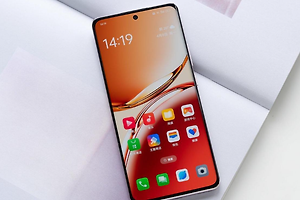
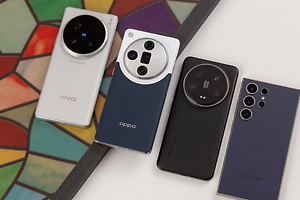
OPPO K10活力版作为一款主打线下市场的中端机型,其鲜明的特点使这款手机一经发售就引起了很多用户的注意,不过在使用上很多小伙伴都存在着许些疑惑,比如截屏功能有哪些用法,此次小编就为大家整理了相应文章来解答疑惑。
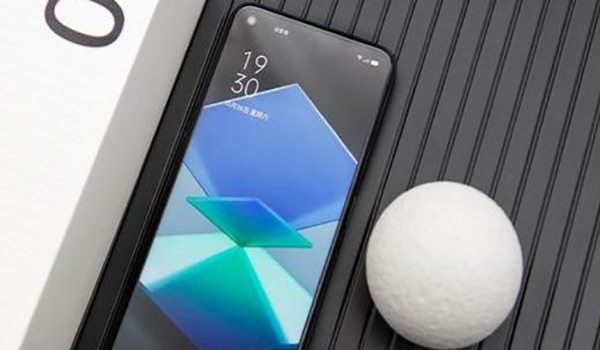
OPPO K10活力版怎么截屏?OPPO K10活力版截屏教程
1、通过按键截屏:同时按住电源键和音量减键1-2秒,即可截屏。
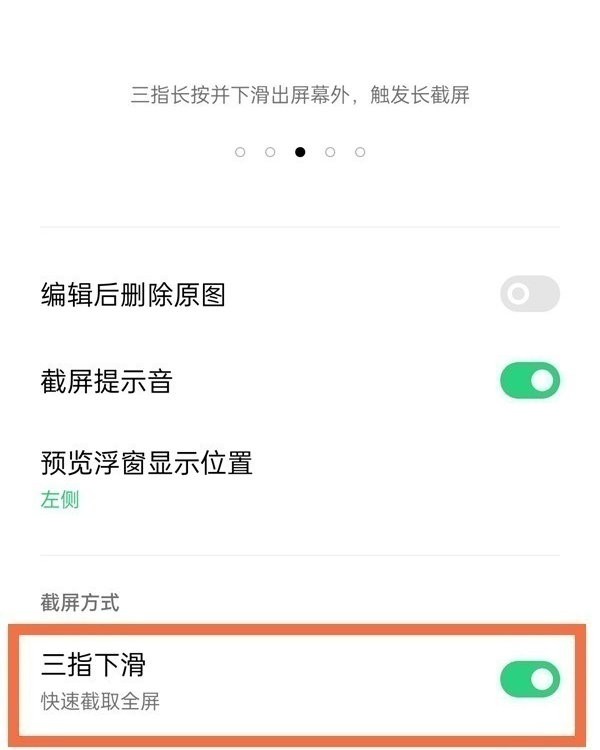
2、三指滑动截屏:设置 > 便捷工具 > 截屏 > 开启三指下滑开关即可。
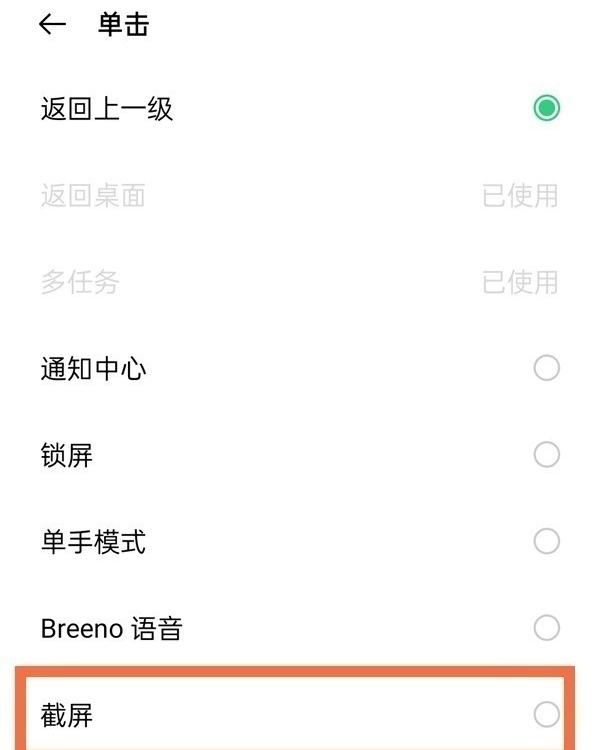
3、悬浮球截屏:打开设置-便捷工具-悬浮球,在手势操作中选择单击、双击或者长按,然后在弹出的选项中,勾选截屏即可。
看完文章之后相信小伙伴们应该清楚了OPPO K10活力版在截屏上的信息了吧?该机不仅有着强悍稳定的硬件性能,在软件截屏上也为用户提供各种各样的方法,最为关键的是只需2199元即可入手,感兴趣的小伙伴们千万不要错过了。

相关手机百科
-
 oppo手机通讯录在哪里备份
2023-04-03
-
OPPO K10活力版连接电视怎么办
2022-09-09
-
OPPO K10活力版手电筒打开方法介绍
2022-09-08
-
OPPO K10活力版移动数据打开方法
2022-09-08
-
OPPO K10活力版自动旋转屏幕教程
2022-09-08
-
OPPO K10活力版个人热点开启教程
2022-09-07
-
OPPO K10活力版怎么开启位置信息
2022-09-07
-
OPPO K10活力版怎么自定义铃声
2022-09-07







热门手机百科
-
oppo手机开机键坏了怎么开机
2024-12-13
-
oppo手机怎么安装高危风险软件
2025-02-18
-
OPPO Reno6二手价格介绍
2022-11-26
-
真我手机内存占用查看教程介绍
2022-11-11
-
oppo手机怎么把浏览器保存的网页放到桌面上
2025-02-16
-
一加ace2pro怎么清除角标
2023-06-16
-
oppo手机谷歌服务框架怎么关闭
2025-01-11
-
oppo手机怎么设置整点语音播报时间
2025-01-10
-
OPPO手机分期有什么要求
2022-08-16
-
一加手机字体设置加教程
2023-07-10