OPPO Reno9 Pro如何截屏
OPPO Reno9 Pro是最近手机行业中最为火热的机型之一,不仅外观颜值非常高,性能配置也是非常不错的,平时使用的话是很合适的,男女老幼都比较适合,今天oppo之家小编为大家介绍一下OPPO Reno9 Pro怎么截屏,应该会让你在使用这个功能的时候更加简单,快来一起看看下面详细的内容吧!
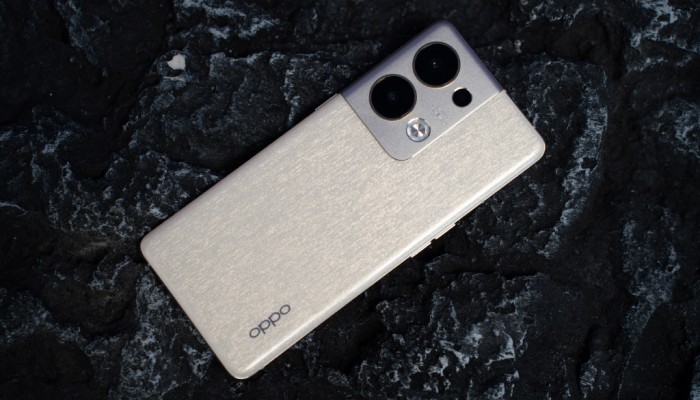
OPPOReno9Pro怎么截屏?OPPOReno9Pro截屏快捷键是什么
1、通过物理按键截屏
同时按住“电源键+音量下键”1-2秒,即可截屏。
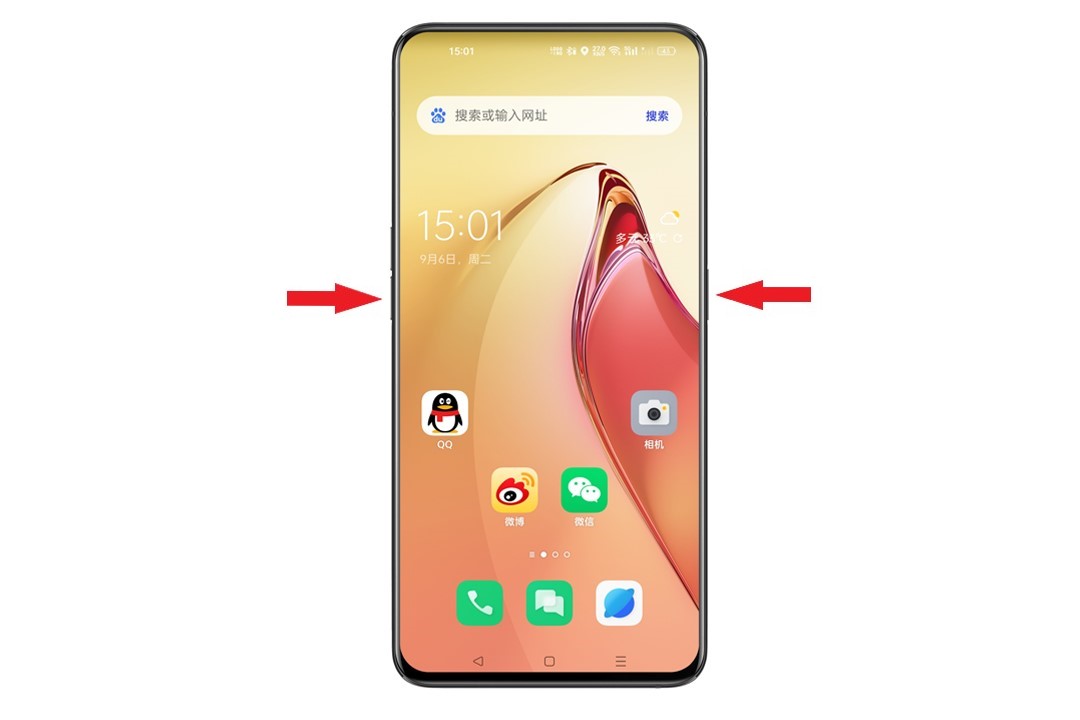
设置方法:
ColorOS 13及以上版本:「设置 > 其他设置 > 截屏 > “电源键+音量下键”」。
ColorOS 12-12.1版本:「设置 > 系统设置 > (便捷工具) > 截屏 > “电源键+音量下键”」。
2、三指滑动截屏
三指同时按压手机屏幕下滑,即可截屏。

设置方法:
ColorOS 13及以上版本:「设置 > 其他设置 > 截屏 > 三指下滑」,或「设置 > 其他设置 > 手势体感 > 三指下滑截屏」。
ColorOS 12-12.1版本:「设置 > 系统设置 > (便捷工具) > 截屏 > 三指下滑」,或「设置 > 系统设置 > 手势体感 > 三指下滑截屏」。
3、通知栏下拉截屏
下拉通知栏,找到截屏按钮,点击截屏。
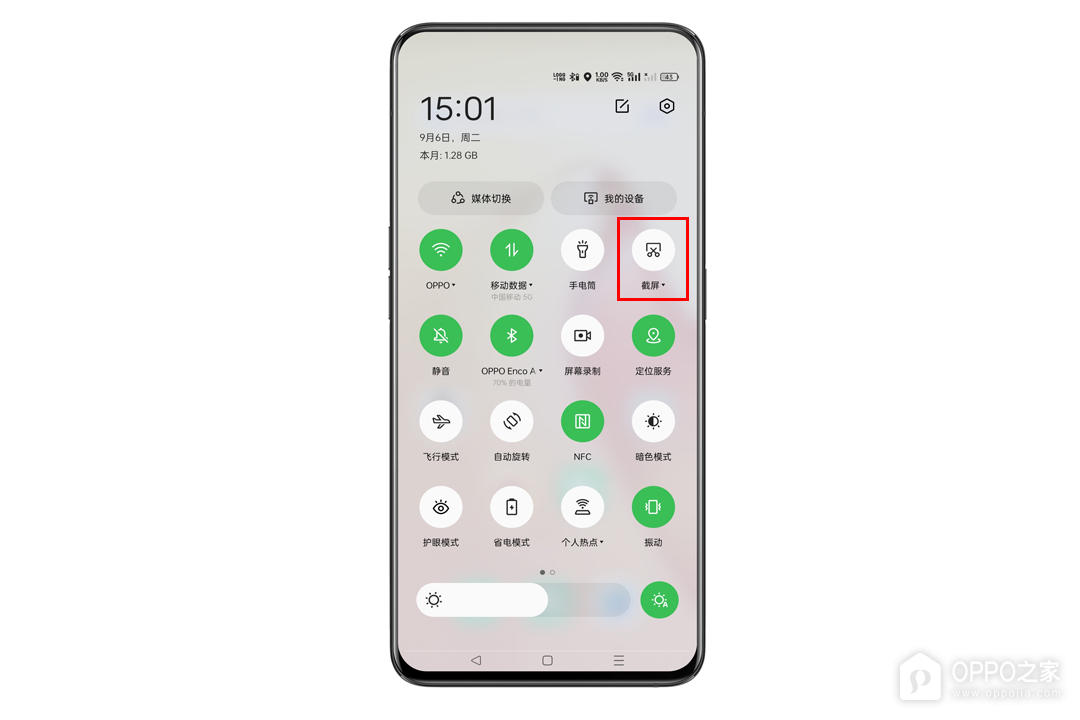
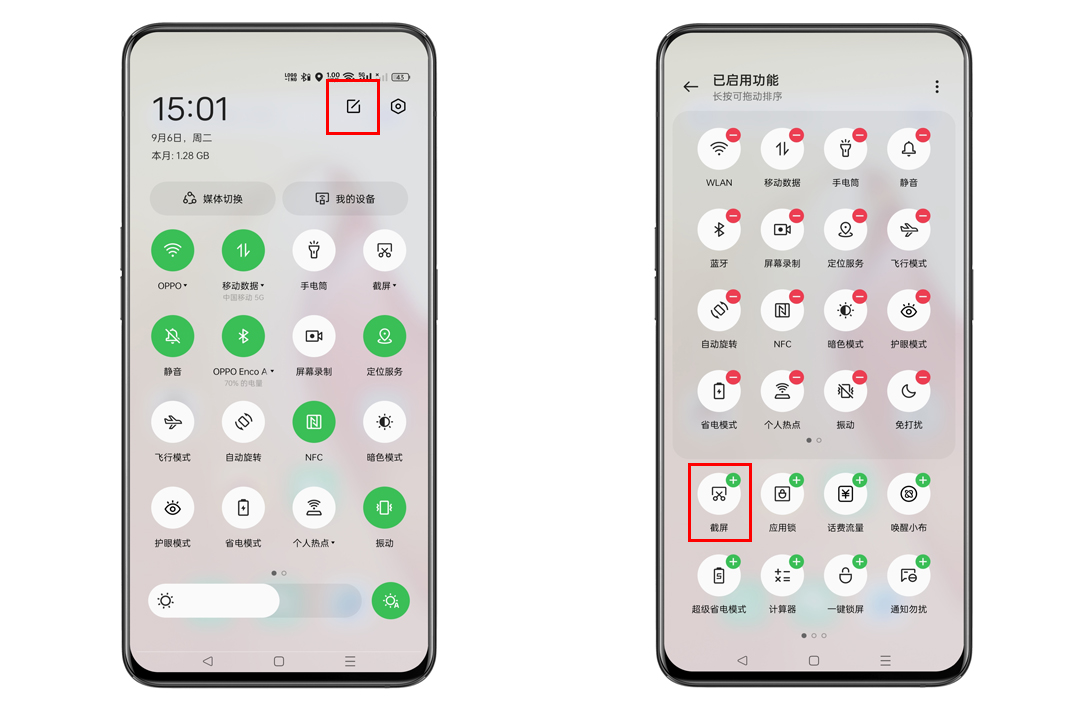
若在「控制中心」图标列表中未找到「截屏」,请尝试编辑「控制中心」图标列表项,将「截屏」添加到「控制中心」图标列表中。
看了上面OPPO Reno9 Pro怎么截屏的具体步骤,就赶快去实际操作一下吧。如果还有关于OPPO Reno9 Pro的使用方面的问题或者不懂的地方也可以在oppo之家上查询哦。

相关手机百科
-
 OPPO Reno9 Pro如何升级ColorOS 14
2023-11-16
-
OPPOReno9Pro微信朋友圈置顶如何设置
2023-10-06
-
OPPOReno9Pro收不到微信消息如何解决
2023-10-01
-
OPPOReno9Pro如何恢复微信聊天记录
2023-07-04
-
OPPOReno9如何一键锁屏
2023-04-15
-
OPPOReno9Pro如何查IMEI码
2023-04-15
-
OPPOReno9Pro如何关闭通话彩铃
2023-04-15
-
OPPOReno9Pro如何清理云存储空间
2023-04-15








热门手机百科
-
oppo手机怎么把浏览器保存的网页放到桌面上
2025-02-16
-
oppo手机怎么安装高危风险软件
2025-02-18
-
oppo手机高级设置在哪
2025-01-24
-
OPPOA2设置NFC功能教程
2023-11-20
-
oppo手机系统更新包下载了没安装怎么删除
2025-02-03
-
oppo手机怎么禁止应用自动下载软件?
2025-05-20
-
一加Ace 3V怎么开启NFC?
2024-03-28
-
真我手机内存占用查看教程介绍
2022-11-11
-
oppo手机丢失之后怎么查找找回
2023-04-02
-
OPPO Reno7 pro二手值钱吗
2022-09-28