一加ACEPro分屏教程分享
分屏功能越来越被用户们关注和使用了,因为真的是十分的方便,让不少用户大呼好用。但是具体的分屏方法有的新用户不是很清楚,比如说最近购入了一加ACE Pro的小伙伴们,第一次使用一加手机不是很清楚要怎么操作,那么一加ACE Pro具体要怎么分屏呢?
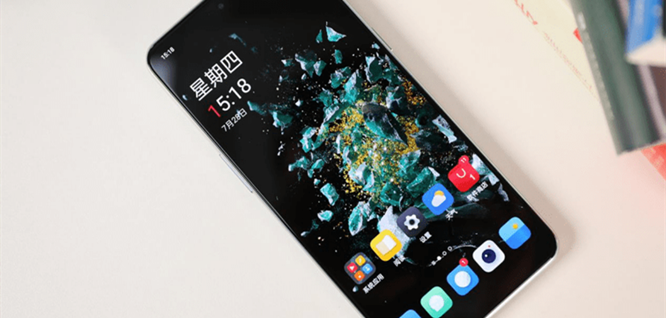
一加ACE Pro分屏教程
开启路径:“设置”>“系统设置”>“便捷工具”> “应用分屏”
1、在支持分屏的应用下,你可以通过以下方式开启分屏。
(1)三指上滑后开启分屏
(2)在虚拟按钮模式下,长按多任务按钮
(3)进入多任务模式后,点击可分屏的应用右上角“_”按钮
2、调整分屏比例
开启分屏,选择需要分屏的应用后屏幕就会同时出现两个应用,你可以拖动拉杆,调整应用所占屏幕的面积。
3、调换分屏应用位置
你可以在分屏模式中,调换上方和下方的应用位置。
操作方式:点击分隔条中部按钮,点击。
4、退出分屏
你可以通过以下方式退出分屏:
(1)通过拖动分屏分隔条来退出分屏。如果拖到最顶部,则退出上方分屏;如果拖到最底部,则退出下方分屏。
(2)点击分隔条中部按钮,选择×
以上就是关于一加ACE Pro分屏步骤啦,因为这个功能可以很好帮助大家需要操作多个软件,真的是很便利,而且操作起来也是比较的简单的,大家在不同场景使用也会比较的方便快捷,赶快来试一试吧。

相关手机百科
-
 一加AcePro微信朋友圈置顶如何设置
2023-07-27
-
一加AcePro收不到微信消息怎么解决
2023-07-24
-
一加AcePro收不到微信消息的解决方法
2023-07-24
-
一加AcePro将联系人导入sim卡教程
2023-07-17
-
一加AcePro开启悬浮窗教程
2023-07-10
-
一加AcePro怎么恢复微信聊天记录
2023-07-02
-
一加AcePro怎么开空调
2023-06-30
-
一加AcePro连接有线耳机教程
2023-06-26



热门手机百科
-
oppo手机怎么安装高危风险软件
2025-02-18
-
真我手机内存占用查看教程介绍
2022-11-11
-
oppo手机怎么把浏览器保存的网页放到桌面上
2025-02-16
-
一加ace2pro怎么清除角标
2023-06-16
-
oppo手机其他系统资源在哪里删除
2025-01-18
-
OPPO手机如何安装高风险软件
2023-10-11
-
OPPO reno8 pro怎么看电池健康
2022-08-22
-
OPPO reno8电池健康查看方法
2022-08-18
-
oppo手机拍照怎么设置背景虚化
2025-02-14
-
oppo手机换个外屏要多少钱
2024-12-06