一加ACE 竞速版怎么截长图
作者:泡泡
时间:2022-08-16 09:23
长截图功能的诞生,让大家就此告别手动拼接截图,只需要一步,顺利轻松完成一整个页面的截图。听起来是不是十分的方便,很多的用户都想要来学习一下相关的操作方法,那么有需要的小伙伴们赶快一起和小编接着往下看看相关的功能使用方法吧。

一加ACE 竞速版长截图操作方法
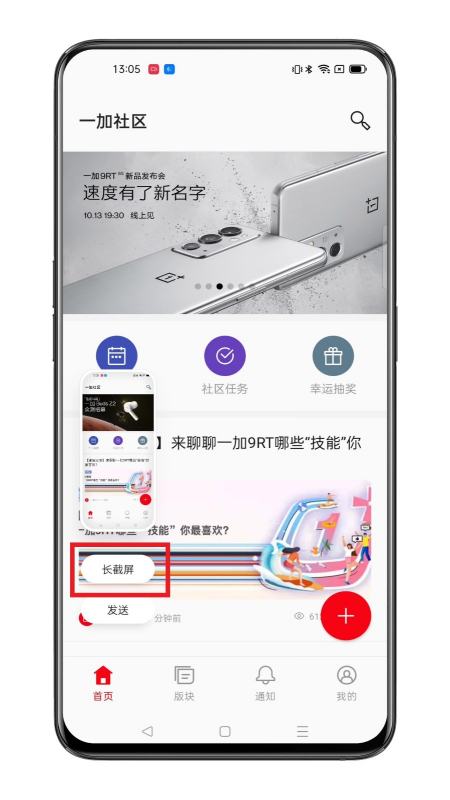
通过“电源键+音量下键”1-2秒
或者三指下滑等方式截屏之后,出现截屏预览浮窗
下拉预览浮窗或点击预览浮窗上的长截屏按钮,可实现长截屏
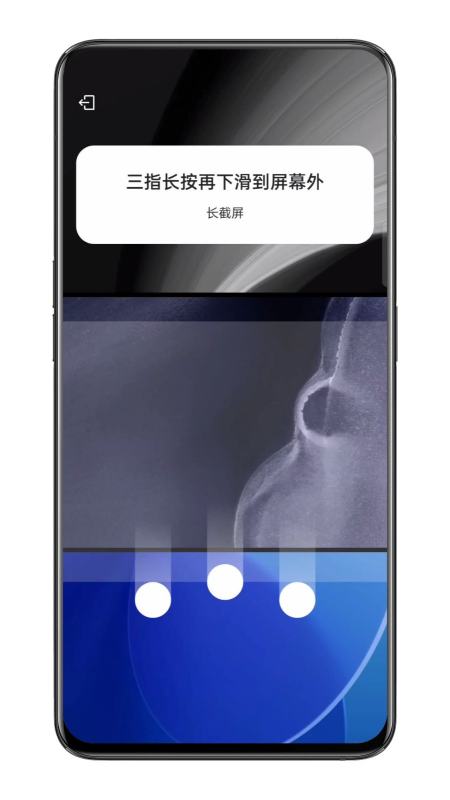
还可以三指长按,再下滑出屏幕之外,触发长截屏
以上方法适用于ColorOS 11及以上系统
以上就是关于一加ACE 竞速版长截图操作方法的介绍了,大家学会了吗,其实是十分的简单的。这个功能大大的提升了大家的使用效率,是使用率很高的一个功能,尤其是对于学生党要截屏整张网页资料的时候,大家赶快来试一试吧。

相关手机百科
-
 一加Ace竞速版微信朋友圈置顶如何设置
2023-09-30
-
一加Ace竞速版收不到微信消息的解决方法
2023-07-24
-
一加Ace竞速版开启悬浮窗教程
2023-07-10
-
一加Ace竞速版怎么开空调
2023-06-30
-
一加Ace竞速版连接有线耳机教程
2023-06-26
-
一加Ace竞速版屏幕滑动延迟的解决方法
2023-06-26
-
一加Ace竞速版QQ闪退如何解决
2023-06-24
-
一加Ace竞速版屏幕闪烁如何解决
2023-06-21




热门手机百科
-
oppo手机怎么安装高危风险软件
2025-02-18
-
真我手机内存占用查看教程介绍
2022-11-11
-
oppo手机怎么把浏览器保存的网页放到桌面上
2025-02-16
-
一加ace2pro怎么清除角标
2023-06-16
-
oppo手机其他系统资源在哪里删除
2025-01-18
-
OPPO手机如何安装高风险软件
2023-10-11
-
OPPO reno8 pro怎么看电池健康
2022-08-22
-
OPPO reno8电池健康查看方法
2022-08-18
-
oppo手机拍照怎么设置背景虚化
2025-02-14
-
oppo手机换个外屏要多少钱
2024-12-06