OPPOReno10Pro+怎么设置息屏显示
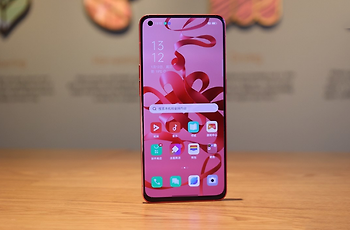
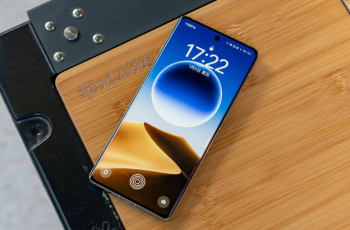
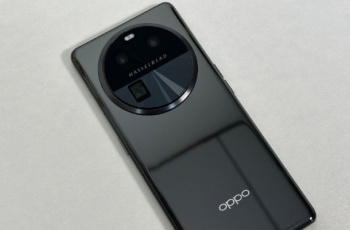
在OPPO Reno 10 Pro+发布之后就有超多的粉丝们迫不及待的入手了,作为一款性能配置非常强悍的全新机型,参数配置方面自然是没的说,粉丝们对于OPPO Reno 10 Pro+的功能是更加注重的,在使用过程中部分用户们想要知道OPPOReno10Pro+怎么设置息屏显示,接下来小编就为大家带来详细的内容介绍,大家想要了解的话就仔细看看吧!
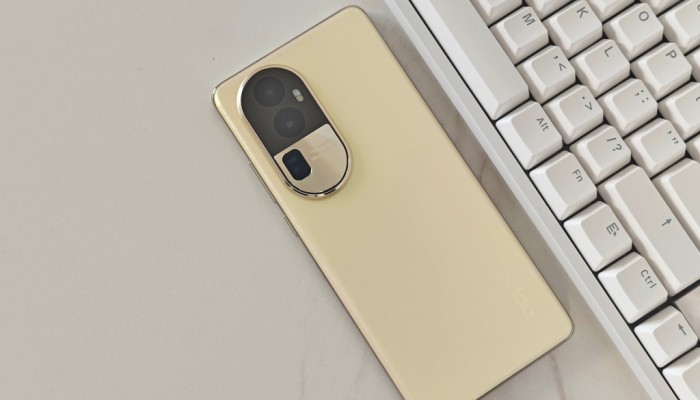
OPPOReno10Pro+怎么设置息屏显示?OPPOReno10Pro+设置息屏显示的方法
第一步:打开设置
在主屏幕上找到“设置”图标,并单击它以打开设置菜单。你也可以从下拉菜单中快速访问设置,方法是从屏幕顶部向下滑动一下,然后点击“设置”图标。
第二步:进入显示菜单
在设置菜单中,向下滑动,找到“显示”选项,然后单击它。在显示屏幕上,你会看到许多有用的选项,包括亮度、字体大小、图标等等。
第三步:启用息屏显示
在显示菜单中,找到“息屏显示”选项,并单击它。这将打开一个新菜单,其中包括可用的息屏显示选项。
第四步:选择息屏显示内容
在OPPO Reno 10 Pro+的息屏显示菜单中,你可以选择以下内容进行显示:
1.未接来电:当你错过一个电话时,这个选项将在息屏显示上显示一个未接来电通知。
2.收到的短信:当你收到一条新短信时,这个选项将在息屏显示上显示一个通知。
3.其他通知:此选项将在屏幕上显示其他应用程序产生的通知,例如社交媒体、电子邮件等。
4.闹钟:这个选项将在屏幕上显示下一个设置的闹钟。
第五步:保存设置
当你选择了你想要显示的选项并设置完毕后,单击“保存”按钮以保存你所做的更改。现在,你的OPPO Reno 10 Pro+将在息屏状态下显示所选择的内容。
看了上面OPPOReno10Pro+怎么设置息屏显示的具体步骤,就开始自己实际去操作一下吧。如果还有关于OPPO Reno 10 Pro+的使用方面的问题或者不懂的地方也可以在oppo之家上查询哦。

相关手机百科
-
 OPPOReno10Pro+截屏快捷键介绍
2023-10-12
-
OPPOReno10Pro+如何切换手写
2023-10-12
-
opporeno10pro+如何设置返回键
2023-08-08
-
opporeno10pro+如何把5g改成4g
2023-08-08
-
opporeno10pro+关闭5g教程介绍
2023-08-08
-
opporeno10pro+如何分屏
2023-08-08
-
opporeno10pro+怎么查看激活时间
2023-08-08
-
opporeno10pro+如何安装风险应用
2023-08-08




热门手机百科
-
51吃瓜网站入口 五一吃瓜网入口
2026-08-11
-
OPPOK11x怎么设置红外遥控功能
2023-06-02
-
真我手机查询激活保修期方法介绍
2022-12-03
-
oppo手机游戏助手怎么打开
2024-12-25
-
OPPO Reno7硬件维修价格表
2022-10-08
-
笔趣阁在线阅读网站入口 笔趣阁小说免费阅读网站入口
2026-08-06
-
oppo手机开机键坏了怎么开机
2024-12-13
-
OPPO Find X6如何刷机
2023-03-23
-
一加ace3如何关闭开发者模式
2023-12-27
-
OPPO Find X5 Pro如何检测隐藏摄像头
2022-08-19