OppoReno16怎么长截图?长页面截取方法分享
作者:泡泡
时间:2026-07-16 16:40
平时保存聊天记录、网页内容、订单详情时,普通截屏只能截取当前屏幕,如果页面比较长,就需要用到长截图功能。OppoReno16支持在普通截屏后继续截取长页面,操作并不复杂,下面按步骤介绍具体方法。
OppoReno16长截图操作方法
步骤1:打开需要长截图的页面
先进入需要保存的页面,比如聊天记录、网页、订单详情或设置页面。
步骤2:先完成普通截屏
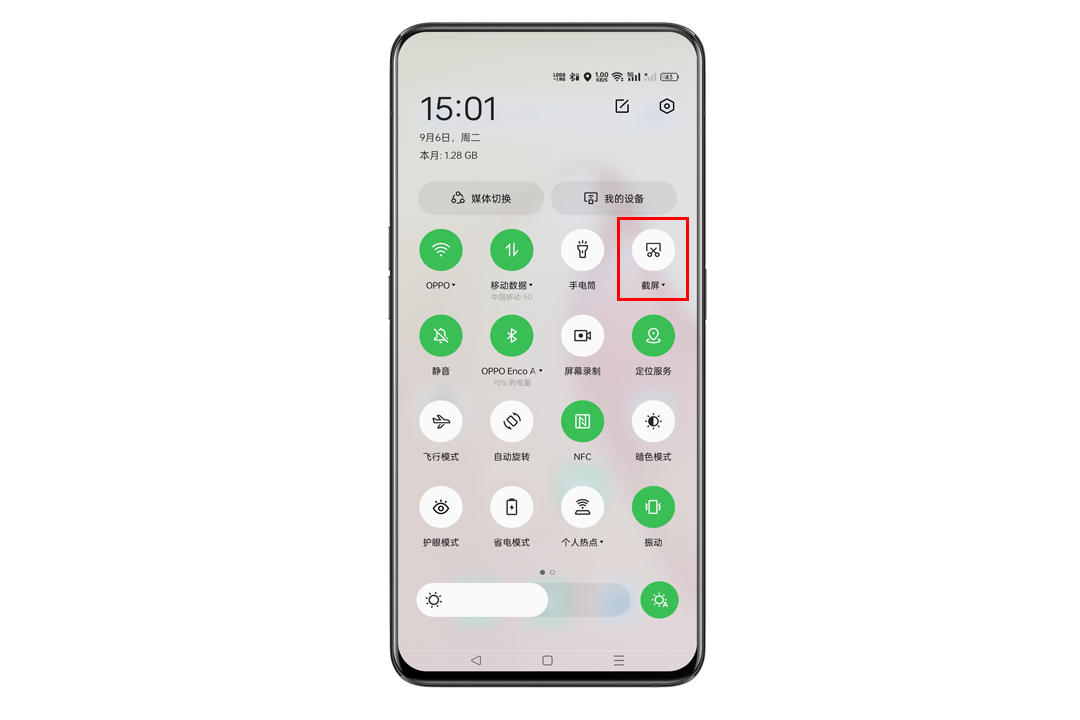
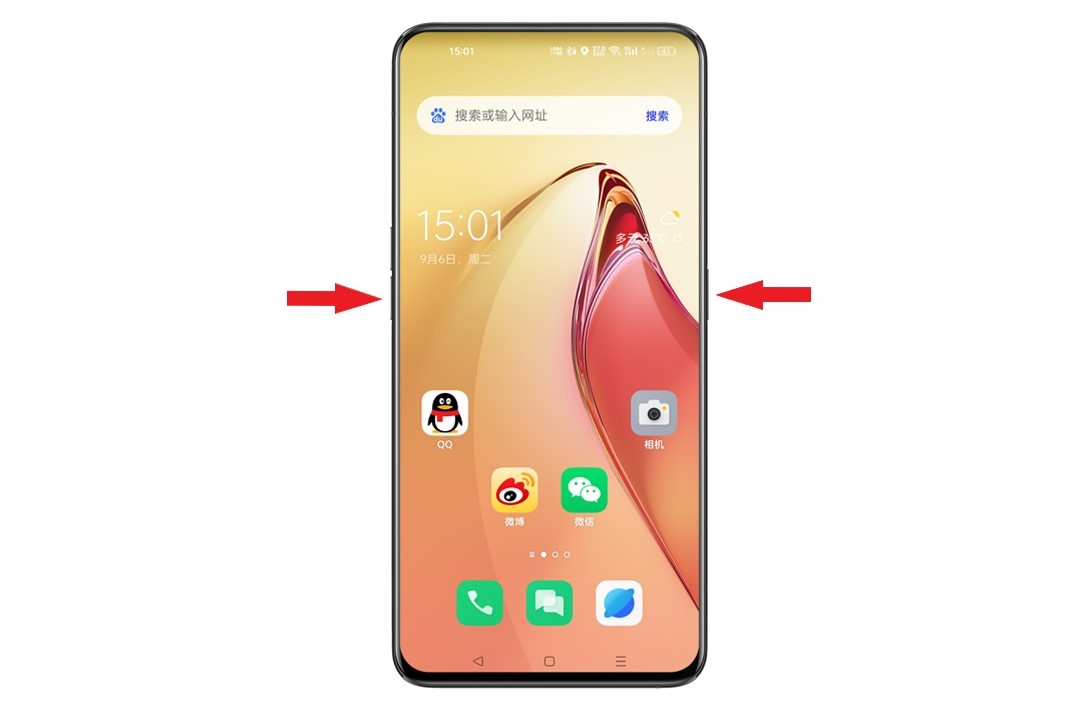
可以同时按住电源键和音量下键完成截屏,也可以用三指从屏幕上方向下滑动截屏。
步骤3:点击长截图
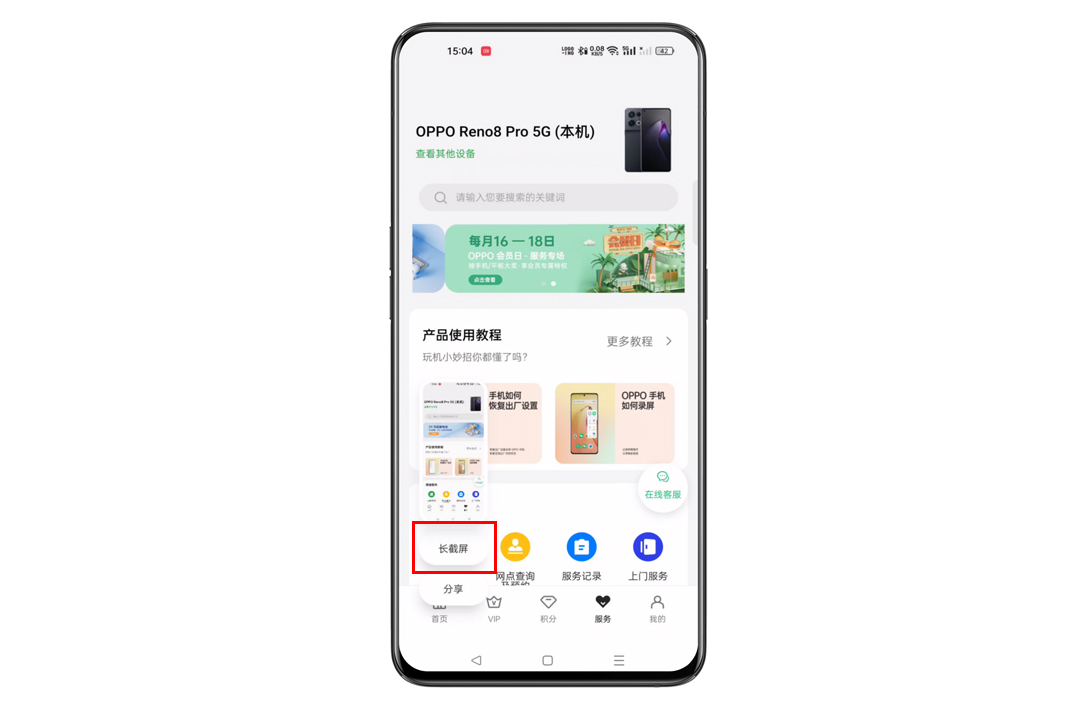
截屏完成后,屏幕上会出现截图预览窗口,点击预览窗口中的长截图。
步骤4:调整截取范围
进入长截图页面后,按页面提示向下滚动,选择需要保存的内容范围。
步骤5:保存长截图
确认截取内容无误后,点击完成或保存,长截图会自动保存到相册中。
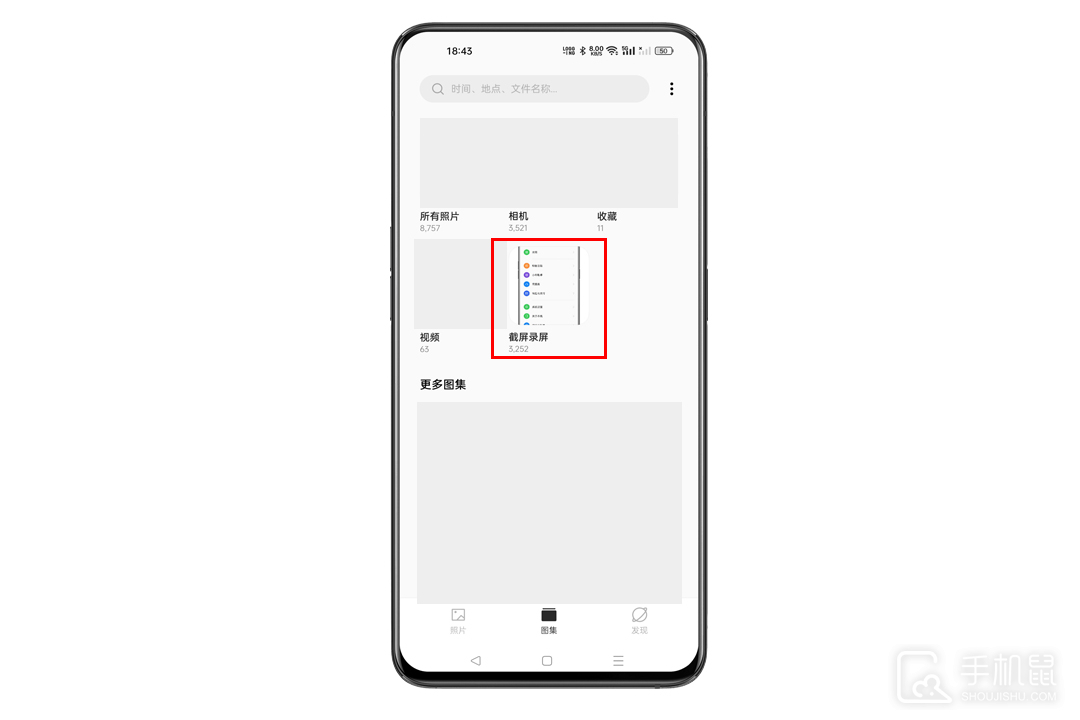
OppoReno16长截图查看方法
步骤1:打开相册
回到桌面,点击相册应用。
步骤2:找到长截图图片
在相册中找到刚刚保存的长截图,点击即可查看完整图片。

相关手机百科
-
 OPPO Reno16游戏性能怎么样?主流手游稳,大型游戏看调校
2026-07-16
-
OppoReno16怎么长截图?长页面截取方法分享
2026-07-16
-
OPPO Reno16微信消息不提醒怎么办?先把通知和后台权限查一遍
2026-07-15
-
Reno16耗电快怎么办?先从这几个设置查起
2026-07-15
-
OPPO云备份恢复指南:3步找回照片聊天记录,换机零丢失!
2025-06-30
-
OPPO搬家神器在哪?3步秒迁数据,换机零焦虑指南!
2025-06-30
-
OPPO手机系统文件探秘:解锁ColorOS不为人知的隐藏功能
2025-06-30
-
OPPO手机智慧助手秒开启!解锁24小时AI管家,竟比男朋友还贴心?
2025-06-30






热门手机百科
-
OPPO手机屏幕一直闪怎么办?
2025-06-11
-
oppo手机怎么安装高危风险软件
2025-02-18
-
oppo手机怎么投屏到电脑上
2025-05-19
-
oppo手机怎么时刻保持最新版本系统
2024-12-23
-
一加 11怎么强制重启手机
2023-01-11
-
oppo手机如何重启手机
2023-10-17
-
oppo手机可不可以用谷歌框架
2024-12-10
-
真我RealmeGTNeo5SE发热严重解决方法
2023-04-11
-
oppo手机开机键坏了怎么开机
2024-12-13
-
一加手机怎么关闭快应用
2025-02-24