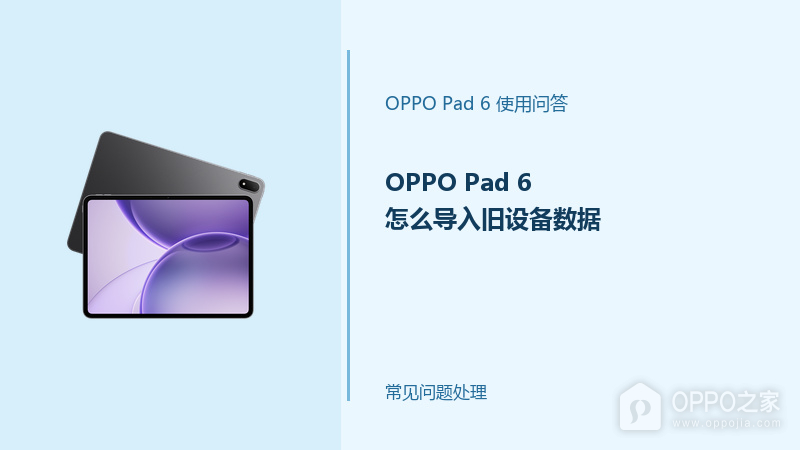
OPPO Pad 6怎么导入旧设备数据?换机迁移步骤说明
OPPO Pad 6刚激活后想把旧手机或旧平板中的照片、联系人和常用资料导入新设备,可以优先使用官方换机工具或账号同步功能。迁移前先确认两台设备电量、网络和剩余空间,重要资料也应保留一份独立备份。按类别分批导入比一次传输全部内容更容易检查是否完整。
一、迁移前先做好资料备份
先在旧设备确认照片、文档、聊天资料和下载文件的保存位置,并备份关键内容到可信电脑或云端。换机传输过程中不要把它当作唯一副本,尤其是工作文件和本地聊天记录,应先确认备份可以正常打开。
二、让两台设备保持充足电量
数据迁移可能持续较长时间,开始前让 OPPO Pad 6 和旧设备都有足够电量,条件允许时接上可靠电源。过程中不要频繁锁屏、切换网络或强制结束迁移应用,以免部分文件没有完成传输。完成上述操作后,建议回到实际使用场景继续观察一段时间,确认设置已经生效并记录变化;若问题反复出现,可结合发生时间和网络状态进一步排查,这样判断会更准确。
三、选择官方迁移或同步入口
在新平板的初始设置或系统工具中找到设备迁移、换机或数据导入入口,按页面提示选择旧设备类型。若使用账号同步,则先登录同一账号并选择需要同步的联系人、相册或备忘录类别。完成上述操作后,建议回到实际使用场景继续观察一段时间,确认设置已经生效并记录变化;若问题反复出现,可结合发生时间和网络状态进一步排查,这样判断会更准确。
四、连接稳定的同一网络
无线迁移通常需要两台设备保持近距离并使用稳定网络,避免在信号频繁切换的环境中操作。文件较多时耐心等待进度完成,不要因为短暂显示缓慢就反复取消重来。完成上述操作后,建议回到实际使用场景继续观察一段时间,确认设置已经生效并记录变化;若问题反复出现,可结合发生时间和网络状态进一步排查,这样判断会更准确。
五、按重要类别分批传输
照片、视频、文档和应用数据量较大时,可先迁移联系人和重要文件,再处理媒体资料。分批操作能更快确认每类内容是否完整,也便于在空间不足时优先保留最需要的数据。完成上述操作后,建议回到实际使用场景继续观察一段时间,确认设置已经生效并记录变化;若问题反复出现,可结合发生时间和网络状态进一步排查,这样判断会更准确。
六、检查文件是否能正常打开
迁移完成后进入相册、文件管理和联系人逐项抽查,确认照片清晰、文档能打开且联系人数量正常。发现少量内容缺失时,不要立刻删除旧设备资料,可单独重新导入缺失项目。完成上述操作后,建议回到实际使用场景继续观察一段时间,确认设置已经生效并记录变化;若问题反复出现,可结合发生时间和网络状态进一步排查,这样判断会更准确。
七、聊天记录按应用规则处理
部分聊天和办公应用的数据需在应用内部完成备份与恢复,不能只依赖系统迁移。操作前阅读应用页面的提示,确认账号已登录并保留旧设备,直到新平板上的重要记录核对无误。完成上述操作后,建议回到实际使用场景继续观察一段时间,确认设置已经生效并记录变化;若问题反复出现,可结合发生时间和网络状态进一步排查,这样判断会更准确。
相关手机百科
-
 OPPOK15侧边栏怎么开启?快捷工具使用方法分享
2026-07-29
-
OPPO Pad 6平板耗电快怎么办?Pad6续航设置排查
2026-07-29
-
OPPO K15 Pro+误删照片怎么恢复?先别继续写入新文件
2026-07-29
-
OPPO K15 Pro+锁屏后收不到消息怎么办?后台通知设置检查
2026-07-29
-
OPPOK15系统怎么更新?自动更新设置方法分享
2026-07-29
-
一加15T夜景拍照效果怎么样?OIS主摄与长焦构图更有发挥空间
2026-07-29
-
OPPO Pad 6怎么导入旧设备数据?换机迁移步骤说明
2026-07-29
-
OPPO Pad 6怎么连接蓝牙耳机?Pad6配对耳机方法
2026-07-29





热门手机百科
-
oppo手机怎么安装高危风险软件
2025-02-18
-
oppo手机开机键坏了怎么开机
2024-12-13
-
oppo手机怎么拍摄动态照片
2024-12-16
-
OPPOA2如何扩展内存
2023-11-19
-
OPPO Reno12在哪里查询激活时间?
2024-06-14
-
oppo手机系统更新包下载了没安装怎么删除
2025-02-03
-
oppo手机怎么刷原生安卓系统
2024-12-12
-
oppo手机天气预报老是不准正常吗
2024-12-15
-
oppo手机音质怎么调节
2024-12-16
-
OPPO A1活力版屏幕材质介绍
2023-05-22