OPPO K15 Wi-Fi网速慢怎么办?网络变慢这样排查
OPPO K15连接 Wi-Fi 后刷视频缓冲、下载速度慢或网页打开很久,先不要马上认定手机网络模块有问题。路由器负载、距离遮挡、网络切换和后台下载都会影响实际网速。建议先用其他设备对比同一网络,再从手机连接和路由器环境逐项排查,能更快判断问题来源。
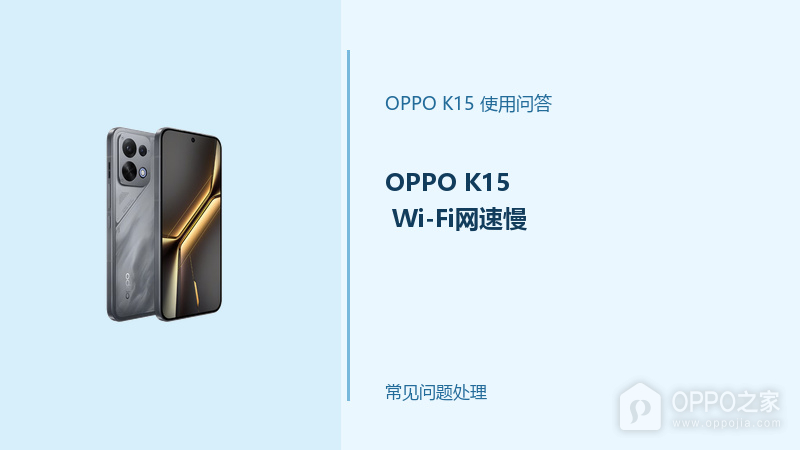
一、先用其他设备对比网速
让其他手机或电脑连接同一 Wi-Fi 测试网页和视频是否也慢。若所有设备都异常,重点检查宽带和路由器;若只有 OPPO K15 变慢,再继续查看手机保存的网络记录、距离遮挡和后台应用状态。完成这一步后,请回到实际使用场景观察一段时间,确认设置已生效并记录变化;如果问题仍会反复出现,可结合网络、时间和应用状态继续排查,这样更容易判断真实原因。
二、靠近路由器测试信号
隔墙过多、路由器放在角落或周围金属物体较多时,信号会变弱。先靠近路由器播放同一视频观察速度变化,若明显恢复,可调整路由器位置或在常用区域使用信号更稳定的网络。完成这一步后,请回到实际使用场景观察一段时间,确认设置已生效并记录变化;如果问题仍会反复出现,可结合网络、时间和应用状态继续排查,这样更容易判断真实原因。
三、关闭后台下载和同步
应用商店更新、网盘同步、系统下载和大文件传输会占用网络带宽。进入最近任务和下载管理,暂停不需要的任务,再重新测试网速;重要下载可安排在不需要实时上网的时段完成。完成这一步后,请回到实际使用场景观察一段时间,确认设置已生效并记录变化;如果问题仍会反复出现,可结合网络、时间和应用状态继续排查,这样更容易判断真实原因。
四、忘记网络后重新连接
在 Wi-Fi 列表点开当前网络,选择忽略或忘记后重新输入密码。路由器修改过加密方式、名称或密码时,旧记录可能造成连接不稳定;重新连接后等待片刻让网络配置完成。完成这一步后,请回到实际使用场景观察一段时间,确认设置已生效并记录变化;如果问题仍会反复出现,可结合网络、时间和应用状态继续排查,这样更容易判断真实原因。
五、重启手机和路由器
连续运行较久的路由器可能出现临时拥堵,普通重启可刷新连接。重启前确认家中其他人没有进行重要网络操作,手机也可同时重启;设备恢复后再逐一连接测试。完成这一步后,请回到实际使用场景观察一段时间,确认设置已生效并记录变化;如果问题仍会反复出现,可结合网络、时间和应用状态继续排查,这样更容易判断真实原因。
六、检查是否频繁切换网络
Wi-Fi 信号较弱时手机可能在无线网络和移动数据之间切换,体验会忽快忽慢。可在网络设置中确认当前连接,避免同时使用不稳定热点和弱 Wi-Fi,并保持系统处于正常更新状态。完成这一步后,请回到实际使用场景观察一段时间,确认设置已生效并记录变化;如果问题仍会反复出现,可结合网络、时间和应用状态继续排查,这样更容易判断真实原因。
七、持续异常再联系服务商
更换不同位置、设备和时间段仍持续缓慢时,记录网络名称、发生时间和测速结果,再联系宽带服务商或路由器支持渠道。不要随意修改复杂路由设置,以免影响其他设备上网。完成这一步后,请回到实际使用场景观察一段时间,确认设置已生效并记录变化;如果问题仍会反复出现,可结合网络、时间和应用状态继续排查,这样更容易判断真实原因。

相关手机百科
-
 一加15T玩热门手游帧率稳定吗?旗舰芯片与165Hz直屏更重操控
2026-07-29
-
OPPOK15Pro+视频怎么拍稳?防抖设置方法分享
2026-07-29
-
OPPO Pad 6通知栏不显示消息怎么办?通知权限这样检查
2026-07-29
-
OPPOK15双卡怎么设置?移动数据管理方法分享
2026-07-29
-
OPPO K15 Wi-Fi网速慢怎么办?网络变慢这样排查
2026-07-29
-
一加15T重度使用一天够用吗?7500mAh电池让小屏机更从容
2026-07-29
-
pixiv国内镜像网址
2026-07-29
-
OPPOK15超广角拍照表现怎么样?5000万镜头拓展取景范围
2026-07-29








热门手机百科
-
oppo手机怎么安装高危风险软件
2025-02-18
-
oppo手机开机键坏了怎么开机
2024-12-13
-
oppo手机怎么拍摄动态照片
2024-12-16
-
OPPOA2如何扩展内存
2023-11-19
-
OPPO Reno12在哪里查询激活时间?
2024-06-14
-
oppo手机系统更新包下载了没安装怎么删除
2025-02-03
-
oppo手机怎么刷原生安卓系统
2024-12-12
-
oppo手机天气预报老是不准正常吗
2024-12-15
-
oppo手机音质怎么调节
2024-12-16
-
OPPO A1活力版屏幕材质介绍
2023-05-22