OPPO Pad 6新机激活后需要设置什么?首次使用设置清单
OPPO Pad 6完成激活后,先不用急着安装大量应用。网络、账号、安全验证和资料备份等基础设置,会直接影响后续学习、办公和娱乐体验。建议先让系统完成更新,再按重要程度处理账号同步、锁屏保护和通知权限;旧设备资料也不要急着清空,等新平板上的内容核对无误后再整理,会更稳妥。
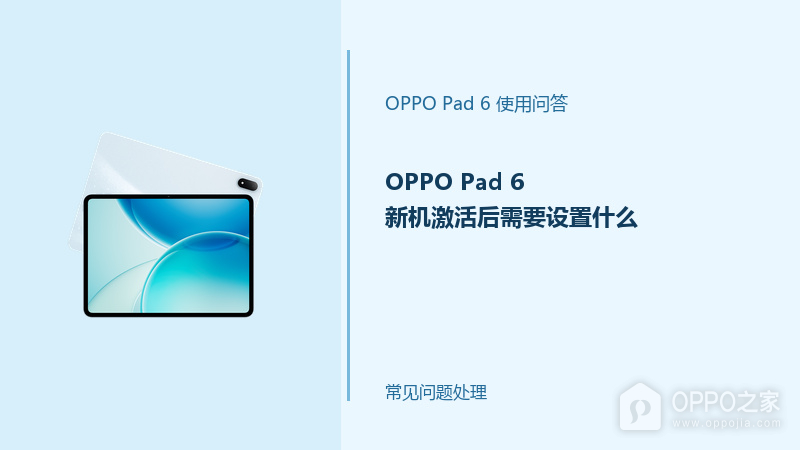
连接稳定网络并检查系统更新
激活后先连接信号稳定的 Wi-Fi,进入“设置 - 关于本机”或系统更新页面查看是否有可用版本。新平板可能需要下载安全补丁、系统组件或应用更新,保持网络稳定和电量充足后再安装。更新期间不要强制关机或频繁切换网络,完成后普通重启一次,再继续后面的账号登录和应用安装,系统运行会更稳定。
登录OPPO账号并选择需要同步的内容
登录常用 OPPO 账号后,可以按需要同步联系人、相册、备忘录、日历等资料。进入账号和云服务页面时,不必把所有同步项目一次全部开启,优先选择真正需要在平板上查看的内容,避免占用过多本地空间。确认账号密码和验证方式可用后,再检查旧设备上的重要资料是否已正常出现在 OPPO Pad 6 中。
设置锁屏密码和常用解锁方式
锁屏密码是平板遗失、借用或放置在公共场所时的重要保护措施。进入“设置 - 密码与安全”或相关页面,先设置自己容易记住但不易被猜到的锁屏密码,再按使用习惯录入指纹或人脸。设置完成后锁屏测试几次,并确认备用密码能够正常使用;不要把锁屏密码设成与常用账号完全相同的简单组合。
检查通知和隐私权限
首次打开聊天、邮箱、会议或学习应用时,系统会请求通知、存储、麦克风和相机等权限。建议按应用用途逐项允许,不需要的权限可以暂时拒绝,后续在设置中仍可修改。重点确认消息应用允许通知和锁屏提醒,避免错过重要信息;涉及照片、位置和麦克风的权限,则应只授予可信应用,减少不必要的资料暴露。
整理桌面和安装常用应用
可以把学习、办公、影音和工具类应用分别放进文件夹,将最常用的软件留在首页,减少日后查找时间。安装应用时优先使用官方应用商店或可信来源,不要一次安装大量不确定用途的软件。桌面布局调整不会影响应用数据,若已经整理了较多文件夹,可先截图保存布局,方便误移动图标后快速恢复。
开启重要资料备份
照片、文档、笔记和下载文件应尽早建立备份习惯。可以在账号同步或云服务页面开启需要的项目,也可以把重要文件定期复制到电脑等可信设备。首次同步的数据量可能较大,建议在稳定 Wi-Fi 下完成,并随机打开几张照片、几个文档确认内容完整。不要把唯一副本只留在平板本地,以免设备异常或遗失后无法找回。
根据使用习惯调整显示和电池设置
最后可进入显示与亮度、电池等页面,根据阅读、追剧或办公习惯调整亮度、刷新率、自动锁屏时间和省电选项。室内使用时开启自动亮度通常更省心,长时间阅读可适当降低亮度并开启护眼相关功能。不要一开始就把所有省电限制开到最高,以免影响通知和同步;使用几天后再根据实际耗电情况微调更合适。
相关手机百科
-
 OPPO Pad 6发热严重怎么办?平板温度过高处理方法
2026-07-30
-
一加Turbo 6X Pro连不上Wi-Fi怎么办?无线连接失败处理办法
2026-07-30
-
OPPOFindX9Pro省电模式怎么开?续航优化方法分享
2026-07-30
-
google谷歌浏览器入口
2026-07-30
-
OPPOEncoAir5s语音助手怎么唤醒?耳机设置方法分享
2026-07-30
-
OPPO Pad 6新机激活后需要设置什么?首次使用设置清单
2026-07-30
-
OPPOReno16屏幕怎么样?6.32英寸120Hz直屏兼顾清晰与跟手
2026-07-30
-
OPPOReno16发热严重怎么办?先排查高负载与环境因素
2026-07-30




热门手机百科
-
OPPO Watch 3 Pro在哪里下载安装第三方软件
2023-01-16
-
oppo手机一直不推送系统更新是怎么回事
2025-02-17
-
OPPOA1Pro连接有线耳机教程
2023-06-26
-
真我realme GT Neo3怎么查看电池健康
2022-08-26
-
oppo手机永久关闭系统自动更新的方法
2025-01-16
-
一加9有红外遥控功能吗
2022-09-19
-
OppoFindX9Pro视频怎么拍?防抖设置方法分享
2026-07-24
-
oppofindx6怎么恢复出厂设置
2023-04-02
-
一加 11怎么进入开发者模式
2023-01-06
-
oppo手机怎么让应用一直在后台运行
2024-12-23