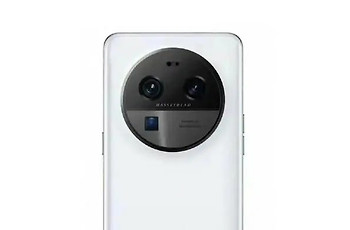
OPPO Reno16怎么开启应用分身?应用怎么多开
如果你想要在你刚买的OPPO Reno16同时使用两个账号时,应用分身比频繁退出登录会更加便捷。不过,部分应用建立独立入口,原账号才不会被挤下线。实际操作前也先看目标应用是否出现在系统支持列表,再从设置中开启分身。若桌面已经生成第二个图标却收不到消息,还要单独检查这个分身应用的通知和后台权限。
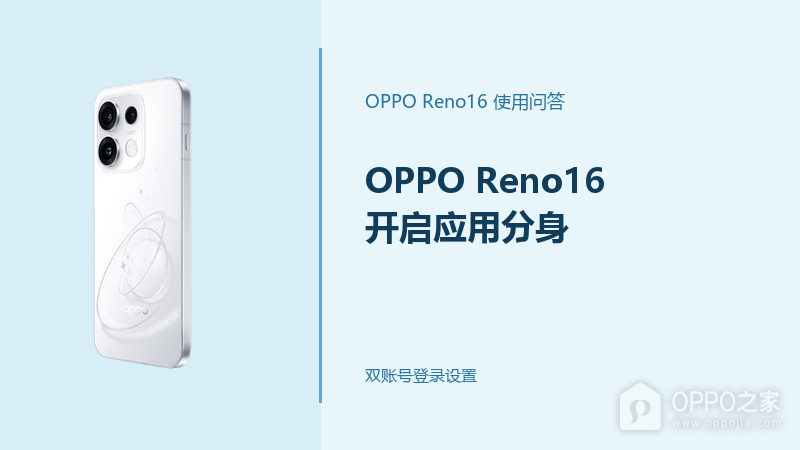
OPPO Reno16怎么开启应用分身
【确认应用在支持列表中】
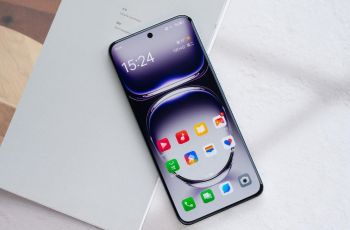
打开“设置 - 应用 - 应用分身”后,系统会列出当前可以创建分身的应用。常用社交、通讯类应用通常更容易出现在这里,但具体列表会随系统版本和已安装应用变化。目标应用没有显示时,说明暂不支持通过系统自带功能双开,不建议额外安装来源不明的双开工具。
【从设置页面创建分身入口】
在支持列表中点开目标应用,开启“应用分身”开关,等待系统完成创建。找不到菜单时,可在设置顶部直接搜索“应用分身”,不同系统版本的入口名称可能略有差异。创建成功后返回桌面,会出现一个带分身标识的新图标。原应用仍保留原来的账号,新图标用于登录第二个账号。
【登录第二个账号后再看通知】
第一次打开新图标时,按正常流程登录另一账号即可。若分身账号的消息提醒不及时,进入“设置 - 通知与状态栏”确认它的通知权限已开启,再检查电池设置中是否限制了该应用的后台活动。不再需要时,回到应用分身页面关闭开关即可移除分身入口。

相关手机百科
-
 OPPO Reno16怎么开启应用分身?应用怎么多开
2026-07-31
-
OPPOReno16游戏体验怎么样?天玑8550SUPER提供主流手游基础
2026-07-28
-
OPPOReno16湿手能操作吗?日常使用仍应保持屏幕干燥
2026-07-28
-
OPPOReno16和Reno15相比升级大吗?影像续航与平台是主要看点
2026-07-28
-
OPPOReno1680W快充怎么样?6700mAh电池适合碎片时间补能
2026-07-28
-
OPPOReno16前置摄像头怎么样?5000万镜头适合日常自拍记录
2026-07-28
-
OPPOReno16手感怎么样?小尺寸机身更适合单手使用
2026-07-20
-
OPPOReno16护眼效果怎么样?屏幕设置比参数更关键
2026-07-20



热门手机百科
-
oppo手机永久关闭系统自动更新的方法
2025-01-16
-
OPPO reno8刷机教程
2022-08-18
-
oppo手机怎么把浏览器保存的网页放到桌面上
2025-02-16
-
oppo手机怎么安装外网的app
2025-02-19
-
oppo手机怎么让应用一直在后台运行
2024-12-23
-
oppo手机怎么锁定应用不被清后台
2025-03-12
-
oppo手机怎么开启未成年保护模式?
2025-05-19
-
OPPO K10换屏幕价格介绍
2022-08-31
-
oppo手机儿童空间怎么解锁
2025-02-10
-
OPPO Find X6 Pro屏幕是三星的吗
2023-03-12