一加Turbo 6X怎么投屏?连接电脑方法分享
需要把照片、视频或正在浏览的内容放到电视上查看时,可以使用一加Turbo 6X的投屏功能。需要在电脑上处理手机文件或协同操作时,也可尝试系统提供的跨设备互联。两端的网络状态和接收功能会影响设备发现结果。操作前确认电视或电脑已连接稳定网络,并在公共设备上注意关闭含有账号、聊天和支付信息的页面,避免投屏时暴露个人内容。
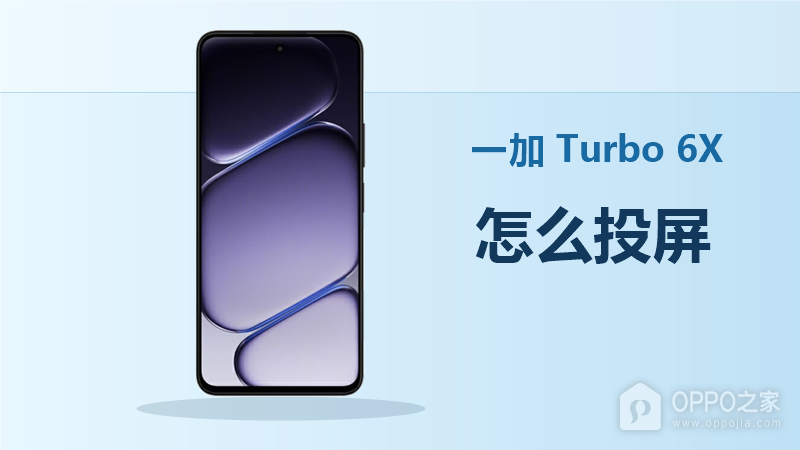
一加Turbo 6X投屏与电脑互联操作方法
步骤1:将手机和接收设备连到同一网络
在一加Turbo 6X和电视或电脑的网络页面连接相同的 Wi-Fi。设备处于访客网络、不同路由器或不稳定热点时,搜索列表可能不会显示对方。
步骤2:打开手机的投屏入口
在设置顶部搜索“投屏”,点开搜索结果进入投屏页面。控制中心已经添加投屏开关时,也可以从顶部下拉后直接点按该开关。
步骤3:选择要连接的电视或显示设备
等待设备列表刷新后,点按对应电视、投影仪或无线显示器名称。首次连接时按接收端弹窗完成确认,建立连接后再打开需要展示的内容。
步骤4:在电脑端开启跨设备服务
在支持手机互联的电脑上打开对应的跨设备服务,并保持 Wi-Fi 和蓝牙可用。电脑端是否支持及服务名称会因系统和机型不同而变化,以实际页面为准。
步骤5:在手机端搜索跨设备互联
在设置顶部搜索“跨设备互联”或“连接电脑”,进入当前系统提供的配对页面。搜索不到该入口时,说明当前版本或电脑环境可能暂不支持该项互联方式。
步骤6:在两端确认配对请求
从手机显示的设备列表选择电脑,并在手机和电脑上确认配对提示。配对成功后按页面可用选项使用文件传输或屏幕协同,完成操作后从互联页面断开连接。

相关手机百科
-
 一加Turbo 6X怎么投屏?连接电脑方法分享
2026-07-31
-
OPPO K15人像模式怎么设置?人像模式怎么调
2026-07-31
-
OPPO Reno16怎么设置铃声、震动和勿扰模式?常用提醒设置方法分享
2026-07-31
-
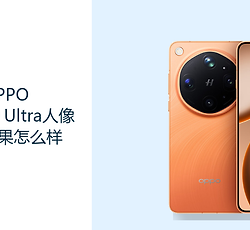
OPPO Find X9 Ultra人像拍摄效果怎么样?多焦段镜头方便构图选择
2026-07-31
-
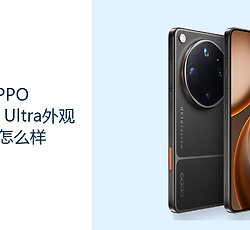
OPPO Find X9 Ultra外观设计怎么样?大尺寸旗舰更重握持与镜头布局
2026-07-31
-
OPPO Find X9 Ultra边充边玩发热吗?高负载与充电会叠加热量
2026-07-31
-
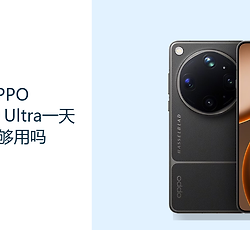
OPPO Find X9 Ultra一天一充够用吗?7050mAh电池需结合使用强度判断
2026-07-31
-
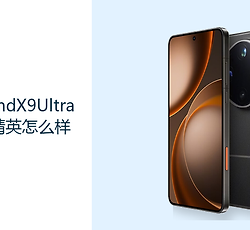
OPPO Find X9 Ultra玩和平精英怎么样?旗舰芯片与144Hz屏更重稳定设置
2026-07-31


热门手机百科
-
oppo手机永久关闭系统自动更新的方法
2025-01-16
-
OPPO reno8刷机教程
2022-08-18
-
oppo手机怎么把浏览器保存的网页放到桌面上
2025-02-16
-
oppo手机怎么安装外网的app
2025-02-19
-
oppo手机怎么让应用一直在后台运行
2024-12-23
-
oppo手机怎么锁定应用不被清后台
2025-03-12
-
oppo手机怎么开启未成年保护模式?
2025-05-19
-
OPPO K10换屏幕价格介绍
2022-08-31
-
oppo手机儿童空间怎么解锁
2025-02-10
-
OPPO Find X6 Pro屏幕是三星的吗
2023-03-12