OPPO Find X9 Ultra录屏功能怎么使用?
临时保存游戏中的关键操作、把线上服务的填写过程留作备忘,或把家人发来的重要聊天内容录成视频时,录屏比反复截图更连贯。OPPO Find X9 Ultra的控制中心提供了屏幕录制入口,开始前先确认通知栏没有展示不宜被录入的信息,并把电量保持在足够完成录制的水平。录制过程中,屏幕上的消息提示、输入内容和正在打开的应用都会被保留在视频中,涉及账号、验证码或他人隐私时应先关闭相关页面。结束后及时检查录制是否完整,再按需要保存或分享。

OPPO Find X9 Ultra录屏功能怎么使用?
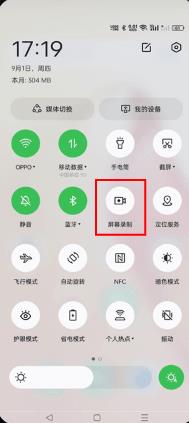
步骤一、点按控制中心中的屏幕录制
从屏幕顶部下拉打开控制中心后,点按图中红框标出的屏幕录制按钮。该图展示的是录制启动前的中文控制中心,屏幕录制图标及文字均完整可见。点按时确认当前停留在准备录制的应用或桌面,避免把不需要保存的通知内容一起录入。录制常用于保留游戏过程、操作演示或短视频片段,开始前把手机方向固定为竖屏或横屏中的一种,能减少视频画面中途旋转。点按后等待录制状态出现,再返回要记录的页面继续操作,不要连续重复点击同一图标。
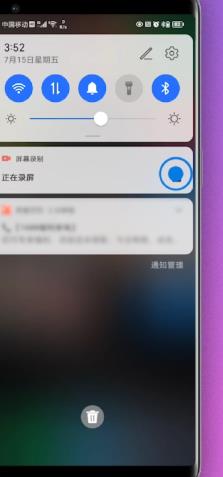
步骤二、在正在录屏通知中点按停止按钮
完成要记录的内容后,再次下拉控制中心,在正在录屏通知右侧点按停止按钮。图中通知显示正在录屏,右侧圆形按钮对应本次录制的结束操作。结束前可以先回看当前页面是否已展示完关键内容,避免录到一半就停止。点按后耐心等待正在录屏状态消失,不要立即锁屏或强行关闭应用,以便系统把最后几秒画面写入视频。录制时间较长时,结束后还应检查存储空间是否足够,防止其他文件保存受到影响。
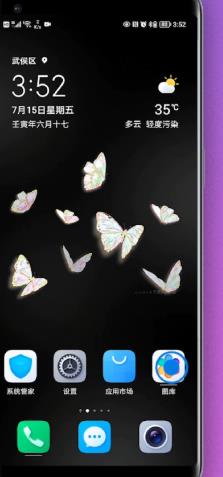
步骤三、点按图库查看录制视频
录制停止后回到桌面,点按图中标出的图库图标进入照片和视频内容。该图直接展示了中文桌面上的图库入口,录屏视频会与其他媒体内容一起保存在图库中。进入后先查看最新项目,确认视频开头、结尾和时长是否完整。若画面中包含联系人、验证码、地址或其他私密信息,应在分享前仔细检查,必要时先剪去不宜公开的部分。确认录制结果无误后再发送给他人,既能保留完整操作过程,也能减少误分享无关内容的风险。

相关手机百科
-
 OPPO K15 Pro怎么长截屏?
2026-09-25
-
一加15T怎么开启查找手机?
2026-09-25
-
OPPO Pad Mini通知栏怎么设置?
2026-09-25
-
OPPO K15 Pro怎么设置智能充电?
2026-09-25
-
OPPO Find X9 Pro怎么定位手机?
2026-09-25
-
OPPO Reno16 Pro怎么截屏?
2026-09-25
-
OPPO Pad Mini怎么连接WiFi?
2026-09-25
-
OPPO K15 Pro相机基础拍照怎么设置?
2026-09-25








热门手机百科
-
oppo手机怎么安装高危风险软件
2025-02-18
-
真我手机内存占用查看教程介绍
2022-11-11
-
一加ace2pro怎么清除角标
2023-06-16
-
oppo手机谷歌服务框架怎么关闭
2025-01-11
-
oppo手机微信运动步数严重不对是怎么回事
2025-01-15
-
OPPO手机丢失必看!官方找回功能全攻略,让手机"有迹可循"
2025-06-30
-
OPPO Find X9怎么插卡?
2026-08-09
-
OPPO reno8电池健康查看方法
2022-08-18
-
一加15T怎么设置应用后台运行?
2026-08-22
-
oppo手机怎么把浏览器保存的网页放到桌面上
2025-02-16