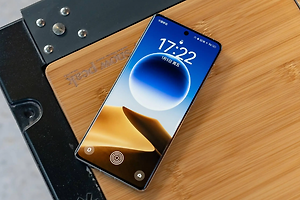
一加 Turbo 6X应用小窗模式怎么开启?
一加 Turbo 6X的应用小窗可以把受支持的应用放到当前画面上方,聊天时打开相册找图片,仍能看到下方的会话界面。通过智能侧边栏启动时,得让边缘手柄处于可用状态。不同应用是否能用小窗,以侧边栏实际提供的入口为准。窗口出现后可以凭边框和后方仍露出的页面判断应用已经以小窗打开。

一加 Turbo 6X应用小窗模式怎么开启?
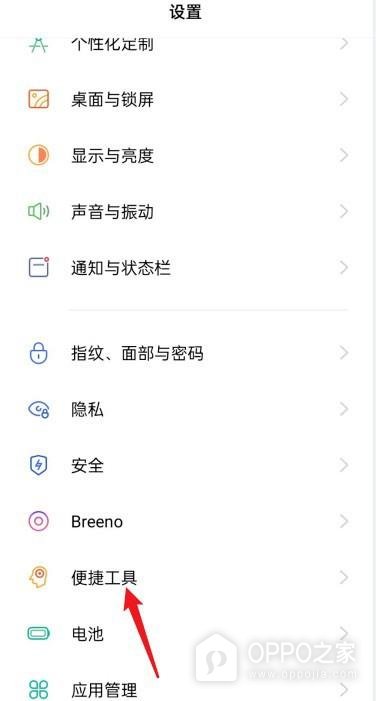
1、定位快捷工具分类
打开【设置】,找收录侧边栏的快捷功能分类。界面示意将这一组命名为【便捷工具】,其他版本可能归入【特色功能】。如果分类名与图上不同,主页搜索【智能侧边栏】可定位相应项目,避免误入只管理应用权限的界面。
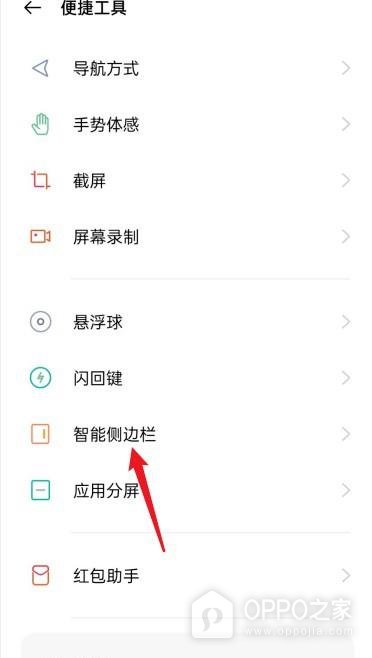
2、进入智能侧边栏详情
快捷功能列表把截屏、悬浮球与侧边栏分开。找到带长方形边框标记的【智能侧边栏】一行并打开。目标页面会展示如何从屏幕边缘呼出面板,并提供控制是否显示边缘手柄的开关。
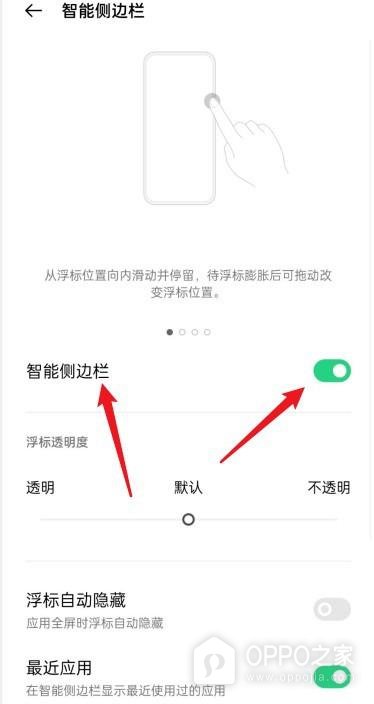
3、让边缘手柄可用
点亮【智能侧边栏】总开关。指示滑块应停在开启位置,随后可以回到聊天界面找屏幕边上的短浮标。手机全屏时浮标是否可见可能与自动隐藏选项相关,测试可以选择一个会正常显示浮标的页面。
4、从聊天画面拉出侧栏
看到细长的浮标时,手指落在浮标上,往屏幕里侧划动。面板展开时可在里面查看可快速打开的应用,图例里的【相册】和【设置】分开排列。图标位置会随侧栏配置改变,应凭名称找相册。
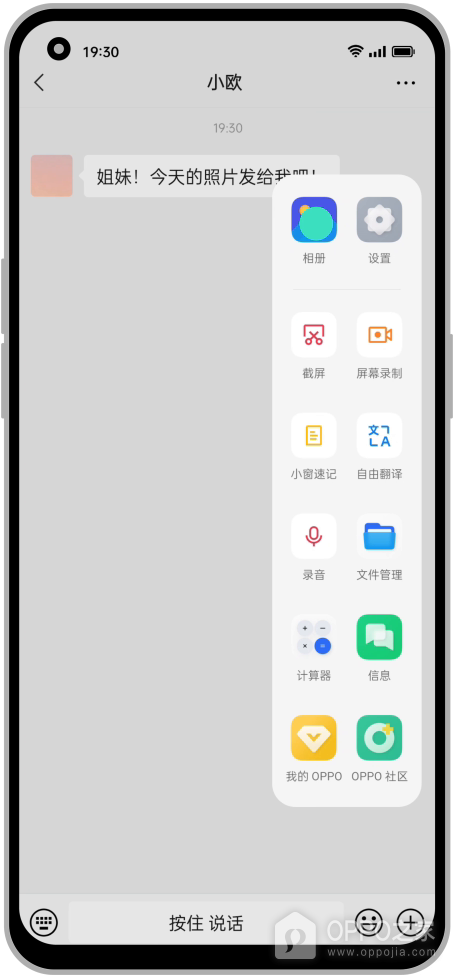
5、把相册打开成小窗
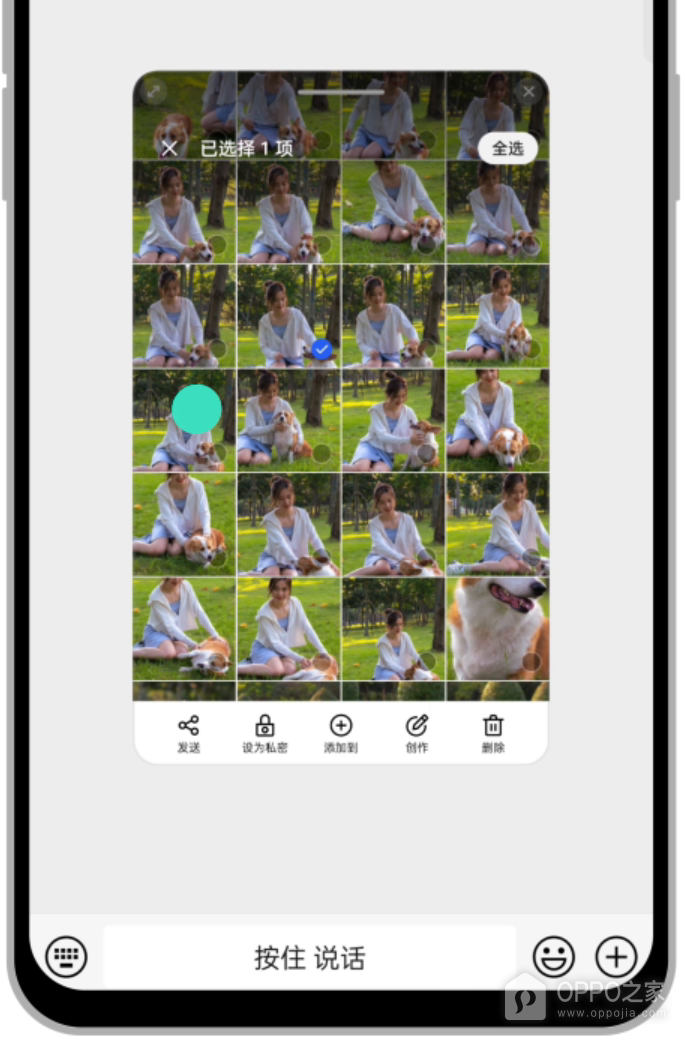
点侧栏的【相册】图标。相册网格出现在有边框的小窗口内,同时底部仍露出聊天控件,表示浮窗已打开。如果应用占据了整块屏幕,当前进入的是常规页面,应返回聊天,再检查该应用在侧栏是否提供浮窗方式。

相关手机百科
-
 一加 Turbo 6X应用小窗模式怎么开启?
2026-11-24
-
OPPO Find X9 Pro实况照片怎样拍摄?
2026-11-24
-
OPPO Reno15c应用锁在哪里设置?
2026-11-24
-
OPPO Reno15 Pro全景照片怎么拍?
2026-11-24
-
一加 Turbo 6X微信分身怎么开启?
2026-11-24
-
一加 16怎样通过手机搬家迁移旧机数据?
2026-11-24
-
OPPO Reno15 Pro智能侧边栏在哪里开启?
2026-11-24
-
一加 16屏幕录制怎么开启?
2026-11-24








热门手机百科
-
oppo应用商店官方网站入口 oppo软件商店网页版入口链接
2026-11-03
-
oppo手机怎么禁止应用自动下载软件?
2025-05-20
-
oppo互联官网入口 oppo互联网页版最新地址
2026-10-20
-
oppo手机自带的扫一扫怎么打开
2025-01-27
-
oppo手机开机键坏了怎么开机
2024-12-13
-
一加ace3如何快速打开手电筒
2023-12-30
-
oppo云服务官网站入口2026 oppo云服务官网登录入口
2026-10-16
-
OPPO reno8电池健康查看方法
2022-08-18
-
OPPOFindX5查看电池健康方法是什么
2022-09-09
-
oppo手机怎么安装高危风险软件
2025-02-18