一加 16怎样通过手机搬家迁移旧机数据?
换到一加 16后,手机搬家可以把散落在旧机里的资料按类别转过来。工作联系人、行程照片和录制的视频各自占用的空间不同,勾选时可以按用途和文件量取舍。工具会给接收端和发送端显示不同的提示。接收端出示配对信息,旧机负责勾选具体项目。留着原机上的数据,直到新机中常用的内容可以正常查看。
一加 16怎样通过手机搬家迁移旧机数据?
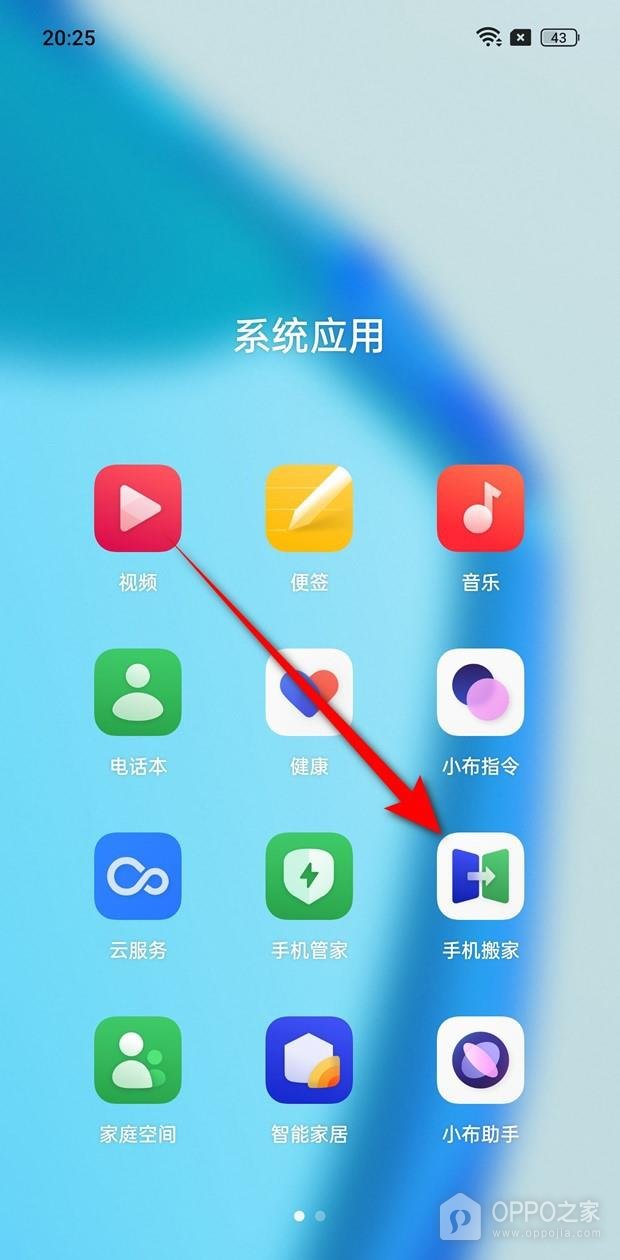
1、找到手机搬家入口
从桌面翻到【系统应用】文件夹,找图案像两部手机之间有个箭头的【手机搬家】。桌面经过整理后,图标不一定在图示的位置,应用搜索可以按名称定位。两台设备可能都装有同名工具,先在即将接收资料的一加 16上打开。
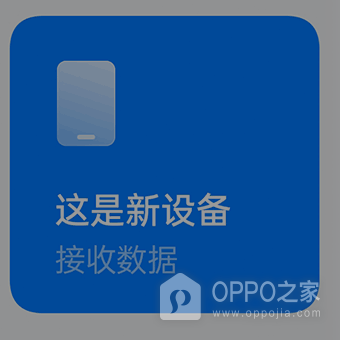
2、把一加 16设为接收端
首页的两种角色根据资料去向区分。点标有【这是新设备】的卡片,确认其说明是【接收数据】。看到旧设备选项代表已进入新机一侧的流程,旧手机仍保有原资料,稍后需要用它连接这一台。
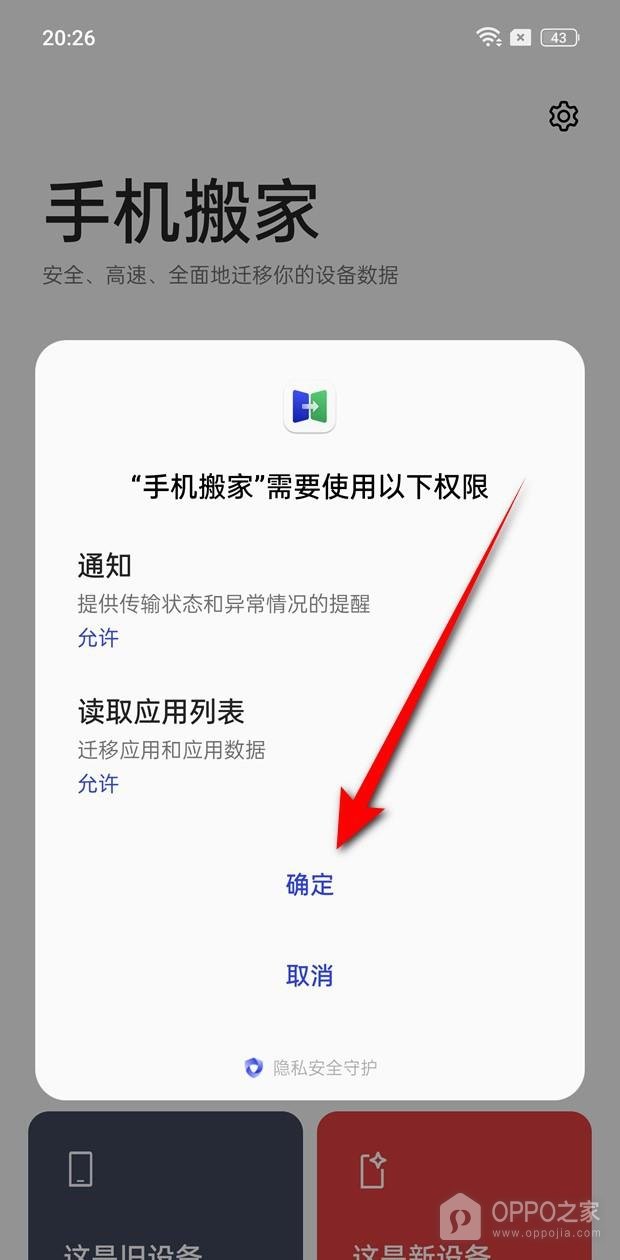
3、按用途确认权限
提示框会逐项列出权限的用途,图中的【通知】用来提醒进度和异常,【读取应用列表】服务于应用迁移。可对照实际要传的项目阅读授权说明。决定继续时点【确定】,此前已处理权限的版本可能直接显示后续选项。
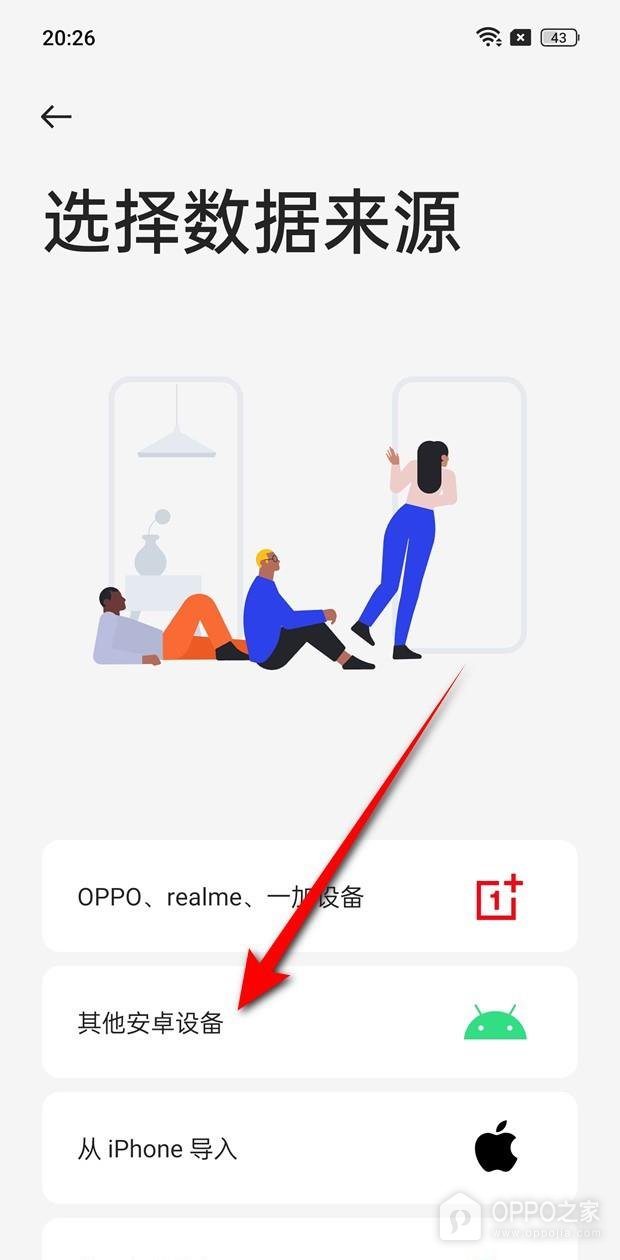
4、为旧手机匹配类别
界面按旧设备的系统和品牌列出几条入口。认清旧机厂商后,属于OPPO、realme或一加的点同一组,其他安卓机点有绿色机器人标志的一项。旧机为iPhone时选择对应入口,并按照出现的指引连接。
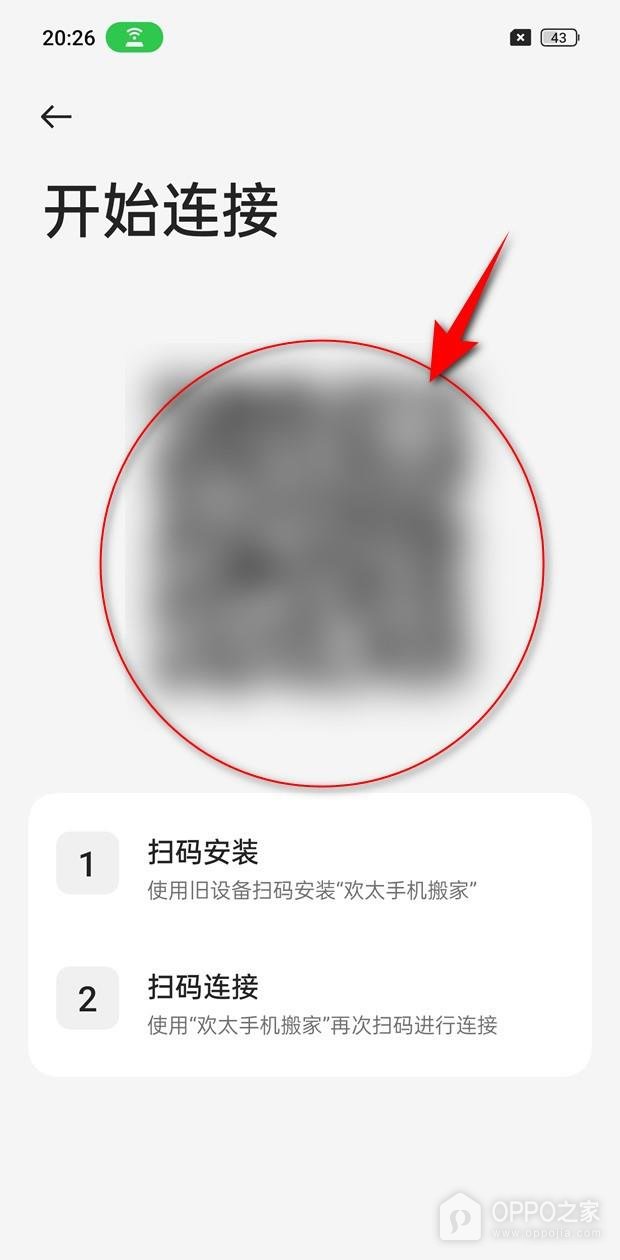
5、完成新旧设备配对
一加 16显示连接二维码时,让旧机的搬家应用使用扫码功能对准新机屏幕。旧手机没有这个工具时,依新机提示完成安装和授权,再重新扫连接用的二维码。成功配对后应出现可传输的项目,不需在新机上扫描旧机。
6、从旧机勾选资料
每一类文件旁边可看到数量或占用大小,右侧的勾说明已列入本次传输。先检查新机的可用容量。微信提示覆盖时,保存新机现有记录应选【不覆盖】,这会让该项退出本次搬家,可另用微信内置的记录迁移。
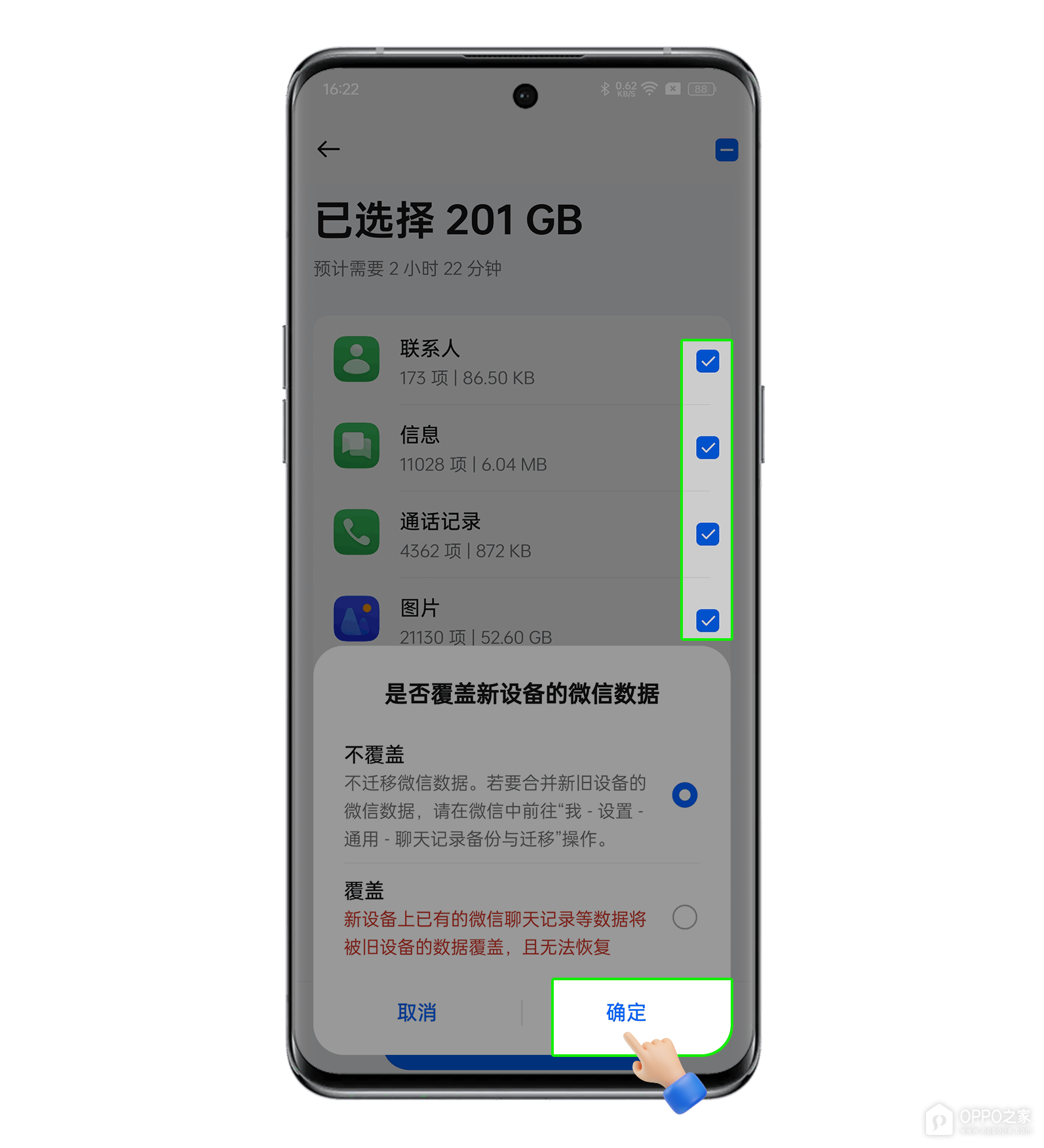
7、发起数据传输
搬家须知上的各项限制可以展开阅读,应用分身、云端数据等内容按界面说明处理。读过后勾选已了解,并点蓝色的【开始搬家】。出现传输状态时,让两部手机留在可以维持连接的位置。
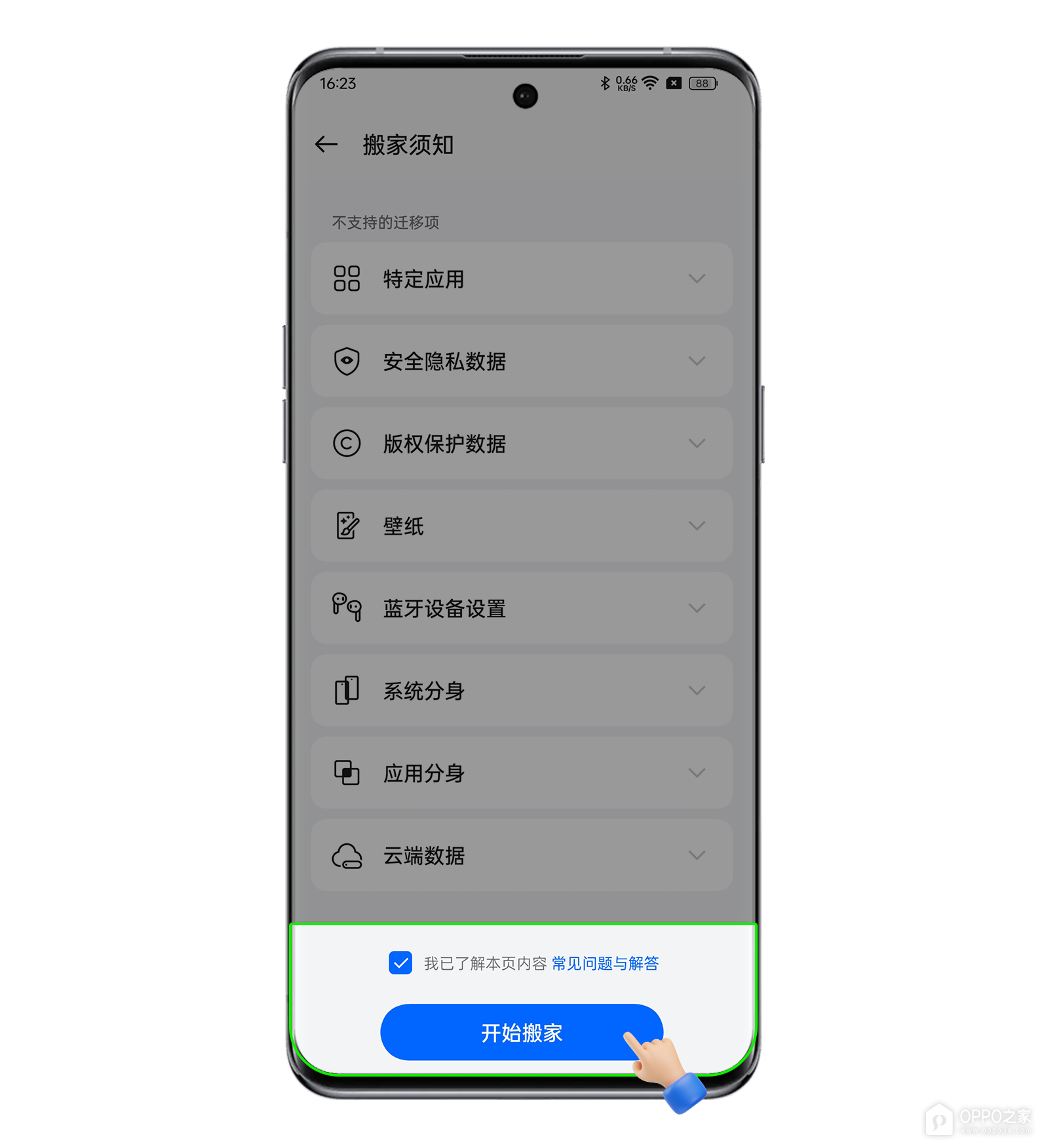
8、查看一加 16的接收结果
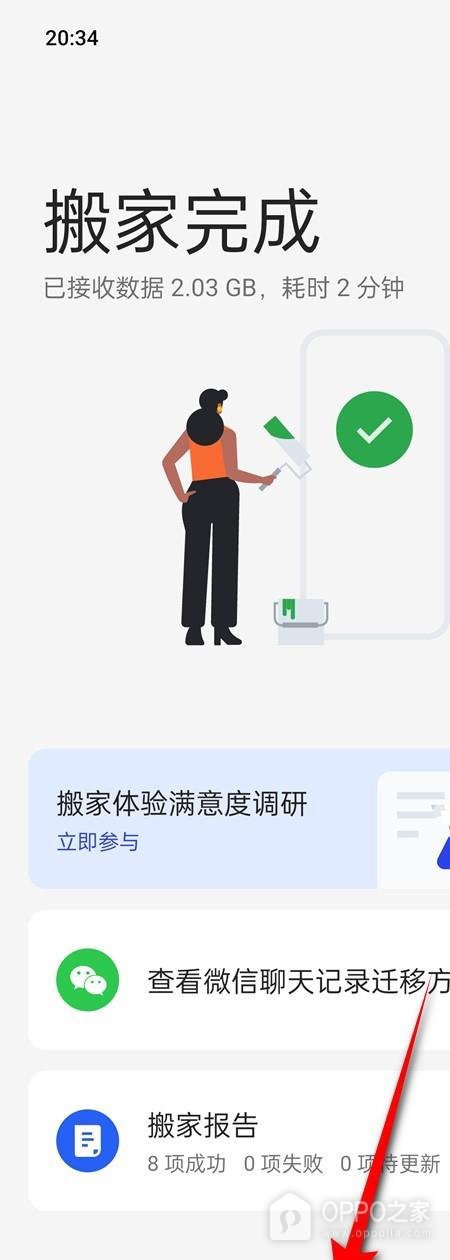
绿色勾和【搬家完成】是接收端的结果。容量数字代表这一轮成功接收的总量。测试时可挑一段旧视频在新机上拉动进度条,或打开少用的一张照片放大检查。报告如果列出未迁移的条目,应保留旧机以便补传。

相关手机百科
-
 一加 16怎样通过手机搬家迁移旧机数据?
2026-11-24
-
OPPO Reno15 Pro智能侧边栏在哪里开启?
2026-11-24
-
一加 16屏幕录制怎么开启?
2026-11-24
-
一加 Turbo 6X Pro小布助手语音唤醒如何设置?
2026-11-24
-
OPPO Find X9s Pro如何用手机搬家导入旧手机数据?
2026-11-23
-
一加 Turbo 6X呼叫等待如何开启?
2026-11-23
-
OPPO Reno15c怎样通过手机搬家迁移旧机数据?
2026-11-23
-
OPPO Find X9s Pro如何用AI消除去掉照片中的路人?
2026-11-23








热门手机百科
-
oppo应用商店官方网站入口 oppo软件商店网页版入口链接
2026-11-03
-
oppo手机怎么禁止应用自动下载软件?
2025-05-20
-
oppo互联官网入口 oppo互联网页版最新地址
2026-10-20
-
oppo手机自带的扫一扫怎么打开
2025-01-27
-
oppo手机开机键坏了怎么开机
2024-12-13
-
一加ace3如何快速打开手电筒
2023-12-30
-
oppo云服务官网站入口2026 oppo云服务官网登录入口
2026-10-16
-
OPPO reno8电池健康查看方法
2022-08-18
-
OPPOFindX5查看电池健康方法是什么
2022-09-09
-
oppo手机怎么安装高危风险软件
2025-02-18