一加15T怎么关闭负一屏?
从桌面向右滑动时,如果总是误进资讯、服务和场景卡片,正在找应用或回复消息的节奏就会被打断。希望让左右滑动只保留更简洁的桌面浏览方式,一加15T可以关闭负一屏。关闭后,原有图标、文件夹和小组件不会删除,只是停止显示速览内容。对很少查看服务卡片的人来说,这项调整能减少误触,之后需要日程或快递信息时仍能随时重新开启。

一加15T怎么关闭负一屏?
一、打开设置
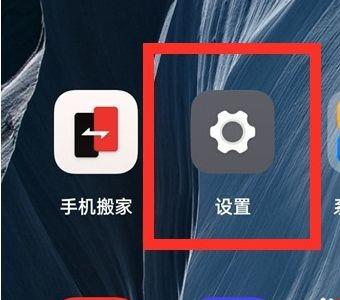
在桌面找到齿轮形“设置”图标并点按进入。截图中图标下方直接标有“设置”,红框圈出了当前需要选择的入口。关闭负一屏的项目属于系统服务配置,不在浏览器、桌面编辑或通知面板内,因此先进入设置可以避免误把小组件删除当成关闭功能。点开后会出现系统分类列表,后续需要从其中找到Breeno。若正在使用其他应用,先返回桌面再点按图标,避免在应用内的设置页面反复查找无关选项。
二、在设置列表中打开Breeno
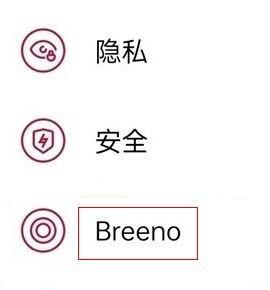
进入设置列表后,点按“Breeno”这一项。图中Breeno位于“隐私”“安全”和“便捷工具”之间,红框标出可点按的整行入口。这里汇集了速览、识屏等相关服务,选择这一项才能看到负一屏对应的控制开关。点按时不要选择名称相近的便捷工具或安全菜单,它们不会提供速览设置。进入后会显示多个Breeno功能,继续查找带有“速览”字样的项目即可。
三、关闭Breeno速览开关
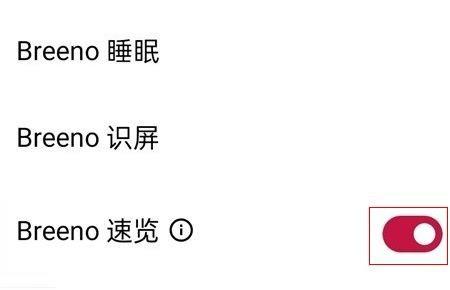
在Breeno页面找到“Breeno速览”,点按右侧开关将它关闭。截图中该项目与Breeno睡眠、Breeno识屏并列,右侧的圆形开关就是当前动作的直接控制按钮,从粉色开启状态切换后,开关会变为关闭状态。完成切换后返回桌面,从主屏向右滑动不再进入速览卡片页。若发现仍停留在此前已打开的页面,先回到主屏再滑动确认,不需要重启手机,之后需要恢复时再次点按同一开关即可。
关闭负一屏只会影响桌面侧边的速览页面,不会关闭Breeno识屏、睡眠等其他单独列出的服务。日常接收消息、使用小组件以及应用图标排列也不会因此改变。若是为了减少误滑,关闭后可以连续从主屏左右滑动几次确认操作习惯是否更顺手,再决定是否长期保持这一状态。

相关手机百科
-
 OPPO K15 Pro相机基础拍照怎么设置?
2026-09-25
-
OPPO Find X9 Ultra主题怎么设置?
2026-09-25
-
一加Turbo 6X Pro桌面图标怎么设置?
2026-09-25
-
OPPO Reno16 Pro应用通知怎么管理?
2026-09-24
-
一加Turbo 6X Pro充电保护怎么设置?
2026-09-24
-
OPPO Find X9 Pro怎么登录OPPO账号?
2026-09-24
-
一加15T怎么设置智能充电?
2026-09-24
-
OPPO Reno15 Pro来电铃声怎么设置?
2026-09-24








热门手机百科
-
oppo手机怎么安装高危风险软件
2025-02-18
-
真我手机内存占用查看教程介绍
2022-11-11
-
一加ace2pro怎么清除角标
2023-06-16
-
oppo手机谷歌服务框架怎么关闭
2025-01-11
-
oppo手机微信运动步数严重不对是怎么回事
2025-01-15
-
OPPO手机丢失必看!官方找回功能全攻略,让手机"有迹可循"
2025-06-30
-
OPPO Find X9怎么插卡?
2026-08-09
-
OPPO reno8电池健康查看方法
2022-08-18
-
一加15T怎么设置应用后台运行?
2026-08-22
-
oppo手机怎么把浏览器保存的网页放到桌面上
2025-02-16