OPPO Find X9怎么设置自动锁屏时间?
OPPO Find X9停在一张静态页面时,系统会在一段没有触控或按键动作的时间后自动熄屏。这个等待时长影响的是查看通知、核对订单和阅读固定页面时的连续性,并不决定视频或导航能否保持显示。把它调得太短,正在对照内容时容易反复解锁。把它保留得太久,离开手机后未锁定的页面也会停留更长时间。可按自己最常遇到的停留场景,从显示设置中的自动息屏列表选择合适档位。

OPPO Find X9怎么设置自动锁屏时间?
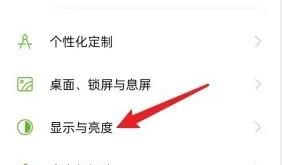
第一步、在设置列表进入显示与亮度
打开系统设置后,在项目列表中找到显示与亮度并点按整行。示例图把名称、所在位置和右侧进入箭头都保留下来,只有打开这一分类才能看到与屏幕休眠有关的控制项。锁屏壁纸、深色模式和通知管理不是同一个入口,即使它们都与屏幕使用有关,也不能在其中改动等待时间。列表排序不同的时候,可以用设置内搜索定位显示与亮度,再核对进入页是否包含亮度和屏幕显示项目。
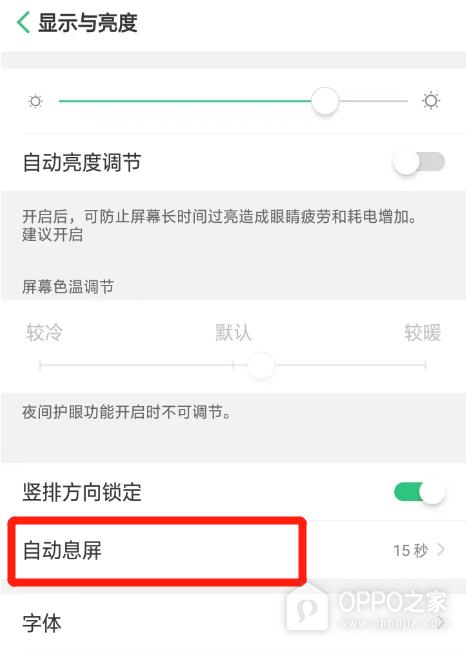
第二步、点开自动息屏的时长列表
在显示与亮度页面选择自动息屏。这个名称描述的是设备无操作时关闭屏幕的规则,进入后会列出可选择的秒数或分钟数。它不会替应用关闭播放中的视频,也不会改动通话、导航等任务主动维持亮屏的行为。图中自动息屏条目可直接作为识别依据。该项暂时不能点按时,先退出当前省电限制或设备管理状态,再返回页面检查可用选项是否恢复。
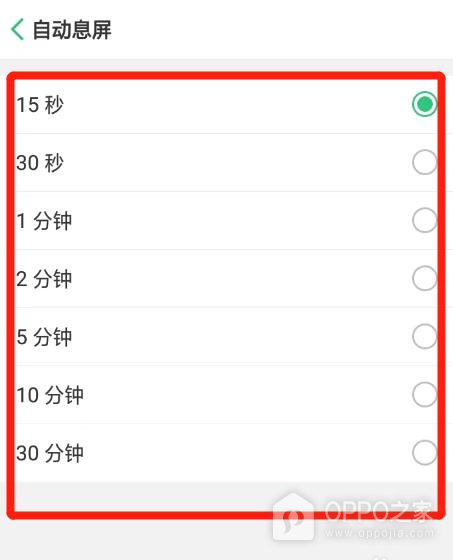
第三步、用选中圆点确认新的等待时间
在列表中直接点按一个时长,系统会立即把右侧绿色圆点移到当前项目。图中的15秒旁绿色标记说明该值正在使用,不需要额外保存按钮。经常把手机从口袋拿出来只看一眼的人,可选择较短档位,让设备更快回到锁屏状态。若在厨房核对步骤、在纸质资料旁阅读电子内容,或需要等待网页刷新,可改选设备列表中更长的档位。任务完成后再回到此页切换,原有应用和文件不会受到影响。
调整后可以把手机放下不操作,观察它是否按预期熄屏,用实际等待感受决定是否再次修改。自动息屏只负责结束亮屏,账户和聊天内容的保护仍依赖锁屏密码或生物识别。公共场所、共享桌面和需要频繁离开手机的环境,更短的时长通常能减少页面被他人看到的机会。长时间播放、地图导航或通话仍然亮屏时,应先判断是否由当前应用保持显示,不应把这种现象误认为自动息屏设置失效。

相关手机百科
-
 一加15T怎么设置视频防抖?
2026-10-03
-
OPPO K15怎么隐藏应用?
2026-10-03
-
OPPO Find X9 Ultra夜景拍摄怎么设置?
2026-10-03
-
OPPO K15怎么开启相机水平仪?
2026-10-03
-
OPPO Reno15 Pro如何关闭负一屏?
2026-10-03
-
OPPO K15怎么查看设备信息?
2026-10-03
-
一加Turbo 6X Pro夜景拍摄怎么设置?
2026-10-03
-
OPPO Find X9 Pro新机首次设置怎么做?
2026-10-03








热门手机百科
-
oppo手机怎么安装高危风险软件
2025-02-18
-
真我手机内存占用查看教程介绍
2022-11-11
-
OPPO Reno16怎么显示图标名称?
2026-08-14
-
一加ace2pro怎么清除角标
2023-06-16
-
oppo手机开机键坏了怎么开机
2024-12-13
-
oppo手机拍照怎么设置背景虚化
2025-02-14
-
oppo手机怎么安装外网的app
2025-02-19
-
真我GT5 Pro有没有觉醒光环
2023-11-27
-
oppo手机怎么校准电量显示
2025-02-01
-
oppo手机怎么禁止应用自动下载软件?
2025-05-20