一加15T怎么设置视频防抖?
一加15T拍摄走动中的画面时,可以在相机的视频模式里查看防抖选项。防抖控制位于取景画面的上方,点击后需要观察图标颜色和屏幕提示,不能只凭按过一次就认定已经开启。操作从桌面相机入口开始,切换到视频模式后触碰防抖图标,并以【超级防抖】的提示核对最终状态。拍摄前确认模式,比拍完才发现开关未生效更省事。

一加15T怎么设置视频防抖?
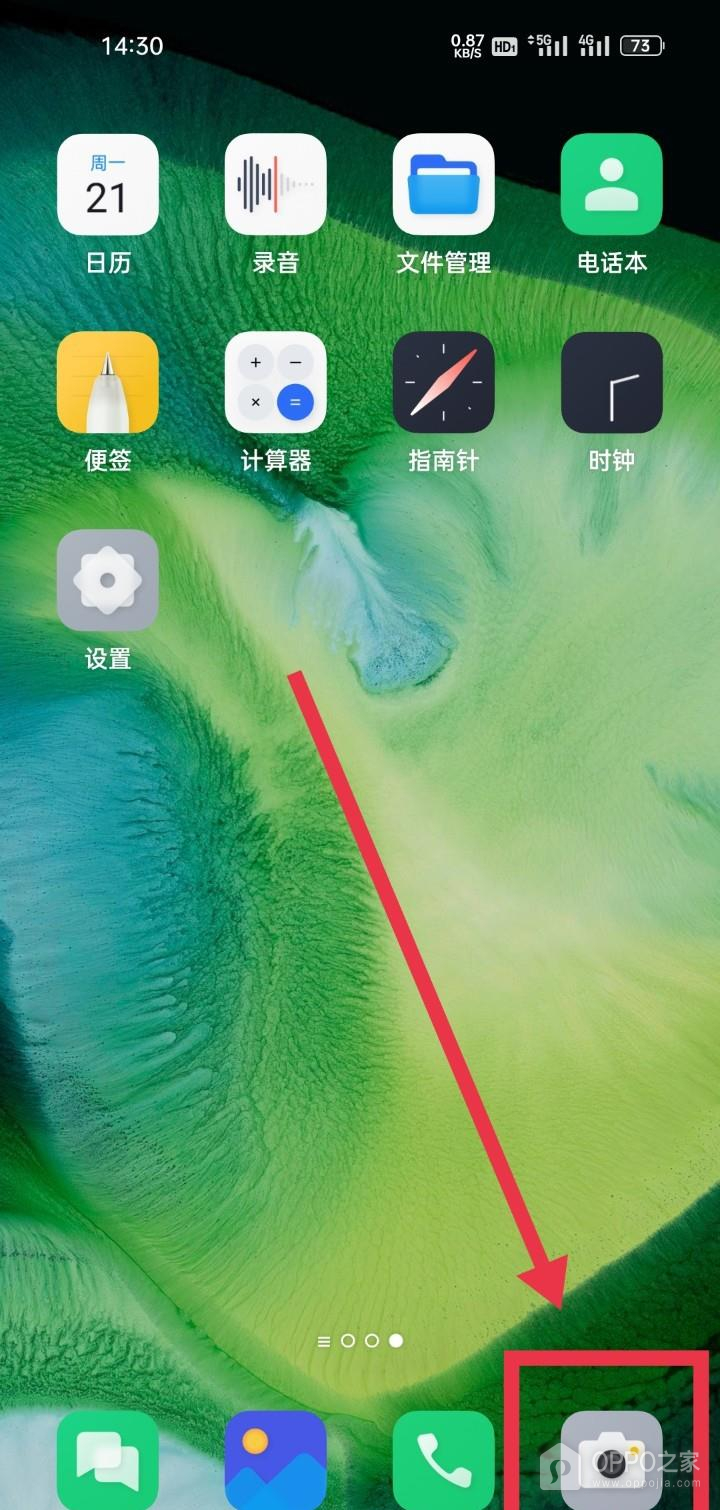
步骤1、桌面点击相机
桌面底部的相机应用带有镜头图案,图中的红框标出了它的位置。点按图标即可打开系统相机;若相机停留在之前的拍摄模式,进入取景页后要看底部当前被白色胶囊选中的项目。视频防抖属于录像界面的选项,普通照片页面上的图标与它不一定相同,不能在桌面设置里寻找同名开关。
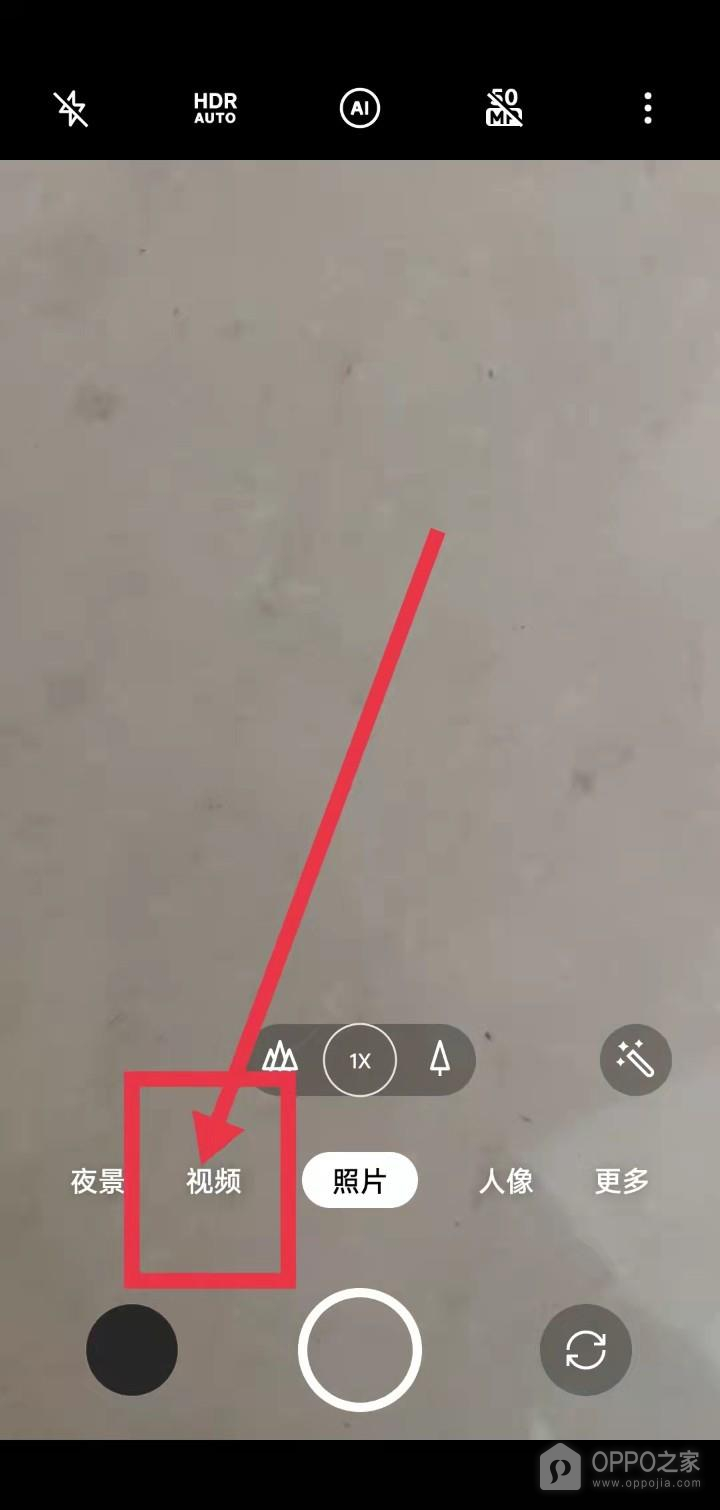
步骤2、相机模式栏切换视频
白色胶囊框目前包住【照片】,按中央白色圆环只会拍摄静态图片。【视频】紧贴它的左边,触碰该文字后,中央控制键变为红色录像按钮。这种变化能帮你确认模式已切换,而红色按钮此时尚未被按下,不会自动录制。保留在这个取景界面,抬头查看上沿控制栏即可。
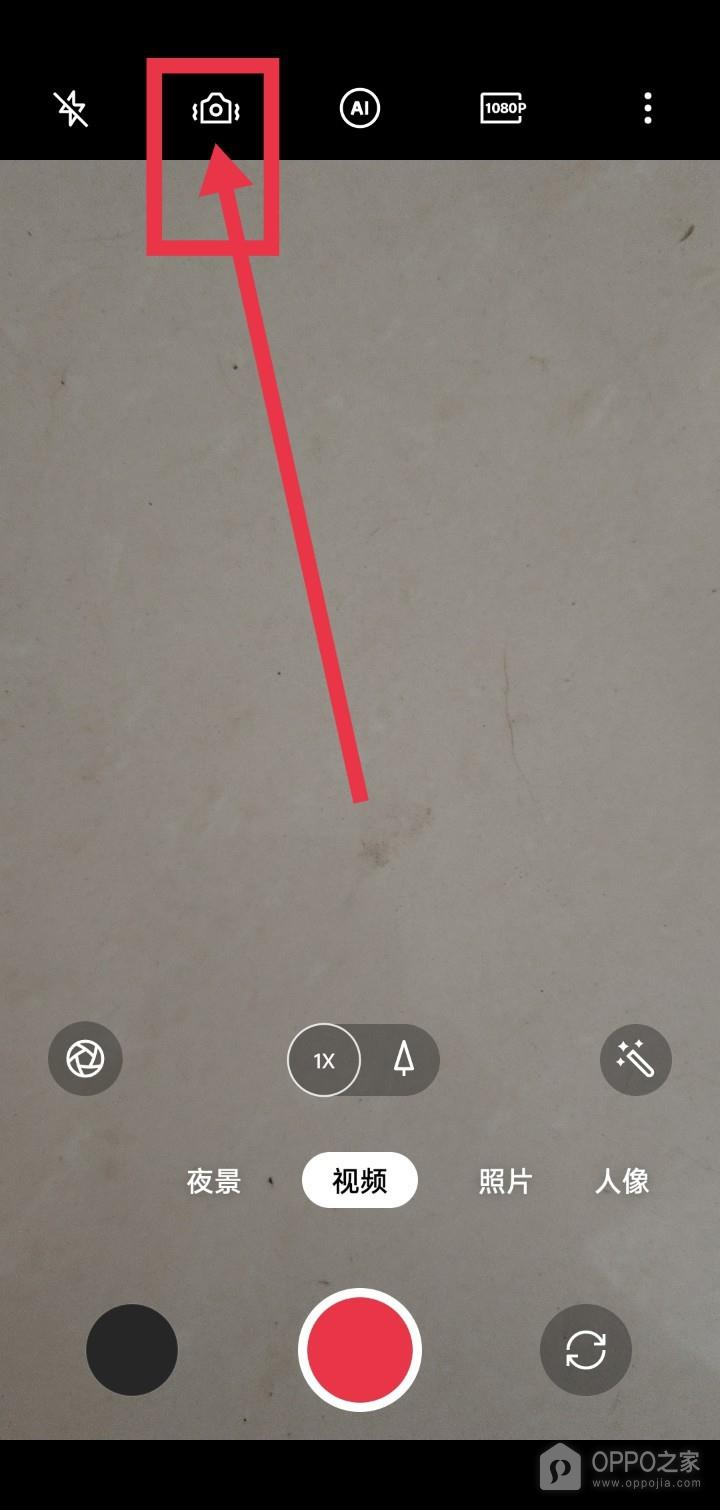
步骤3、点击顶部防抖图标
视频页面顶部有一个带机身轮廓和两侧波纹的小图标,图中的红框与箭头指向它。触碰该图标会切换防抖状态,位置与左侧闪光灯、右侧AI和分辨率标识不同。图标本身较小,点按时留意是否真的触发界面反馈;若出现其他功能说明,可返回视频页面重新对准这个图标。
步骤4、确认超级防抖已开启
图标变为绿色,并在取景画面上方短暂出现【超级防抖】提示,说明当前防抖选项已打开。图中红框保留了这条提示,可与绿色图标一起交叉确认。提示消失后仍可看顶部图标颜色,确认设置没有被再次切换。正式录像前检查取景区域与快门位置,避免只看到提示便误以为已经开始录制。
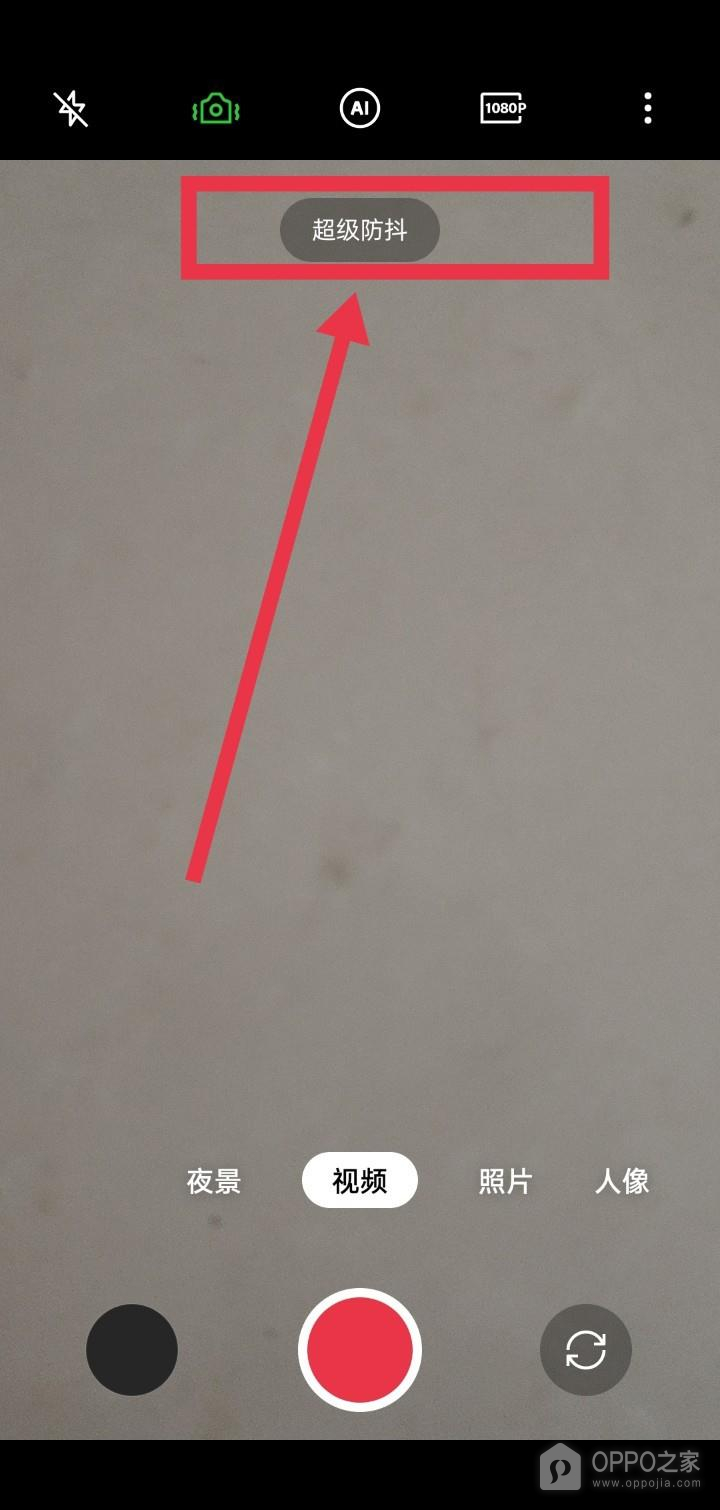
防抖开关只决定当前视频拍摄模式的稳定处理状态,不会替代正常的手持控制。行走拍摄时仍应尽量平稳移动手机,并在按下红色录像按钮前确认【视频】保持选中。不同相机版本的图标样式可能调整,可优先凭开启后的绿色标记与【超级防抖】文字辨认状态。

相关手机百科
-
 一加15T怎么设置视频防抖?
2026-10-03
-
OPPO K15怎么隐藏应用?
2026-10-03
-
OPPO Find X9 Ultra夜景拍摄怎么设置?
2026-10-03
-
OPPO K15怎么开启相机水平仪?
2026-10-03
-
OPPO Reno15 Pro如何关闭负一屏?
2026-10-03
-
OPPO K15怎么查看设备信息?
2026-10-03
-
一加Turbo 6X Pro夜景拍摄怎么设置?
2026-10-03
-
OPPO Find X9 Pro新机首次设置怎么做?
2026-10-03








热门手机百科
-
oppo手机怎么安装高危风险软件
2025-02-18
-
真我手机内存占用查看教程介绍
2022-11-11
-
oppo手机怎么把浏览器保存的网页放到桌面上
2025-02-16
-
一加ace2pro怎么清除角标
2023-06-16
-
oppo手机其他系统资源在哪里删除
2025-01-18
-
OPPO手机如何安装高风险软件
2023-10-11
-
OPPO reno8 pro怎么看电池健康
2022-08-22
-
OPPO reno8电池健康查看方法
2022-08-18
-
oppo手机拍照怎么设置背景虚化
2025-02-14
-
oppo手机换个外屏要多少钱
2024-12-06