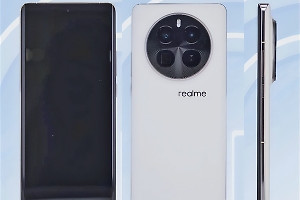
OPPO Find X9 Ultra怎么打开相机网格线?
OPPO Find X9 Ultra拍摄菜单、证件资料或室内陈设时,网格线可把取景画面分成规则区域,方便把边缘、水平线和主体位置放在更合适的位置。该功能只影响取景时看到的辅助线,照片保存后不会留下格子。相机内还可能提供斜对角线和黄金螺线,它们的构图用途不同。本次选择常用的网格线,需要在照片模式的设置中打开参考线选项,并以黄色文字和对勾作为已设定的明确反馈。

OPPO Find X9 Ultra怎么打开相机网格线?
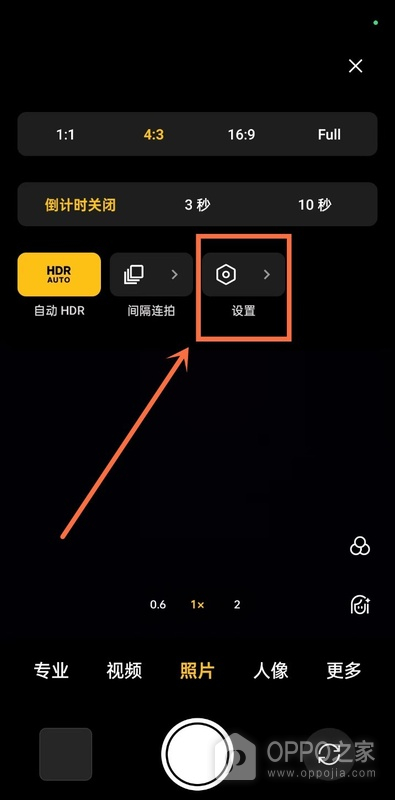
第一步、调出照片模式的设置按钮
启动系统相机后确认底部模式栏停在“照片”,再展开画面上方的功能区。比例、倒计时和HDR项目下方可见齿轮图标,点按“设置”进入相机偏好页面。图中照片文字呈黄色,说明当前不是录像或人像页面。若界面只显示少量按钮,可先展开更多工具再寻找齿轮。网格线属于系统相机的预览设置,第三方拍照软件的滤镜或编辑功能不能替代这个入口。
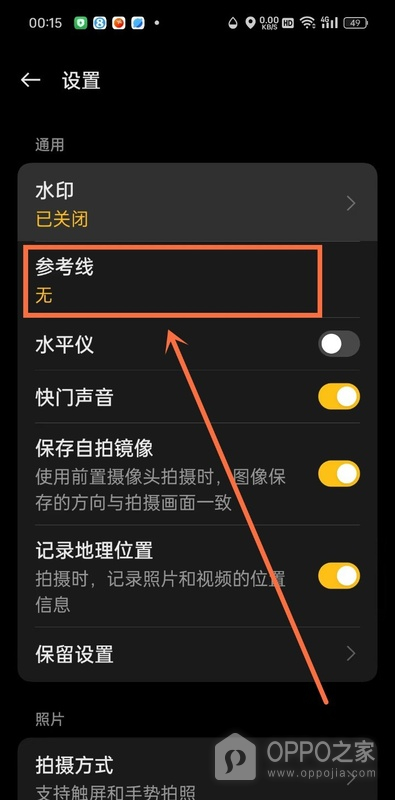
第二步、进入参考线项目
相机设置打开后,在通用分类中点按“参考线”。图中这一行的副标题为“无”,用来说明当前取景尚未选择任何线条样式。水印会影响照片附带的信息,水平仪提供单独的倾斜判断,它们与画面分格不是同一功能。进入参考线后,系统会显示不同的构图辅助方案。页面因版本更新而改用构图线、辅助线等名称时,应认准可选择线条样式的相应项目。
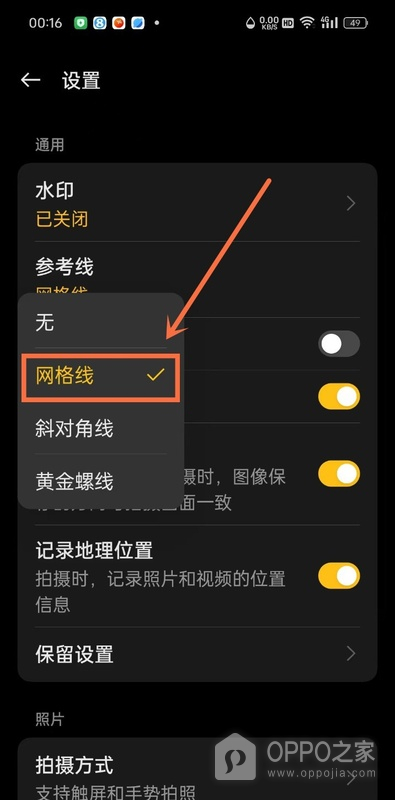
第三步、用黄色对勾确认网格线
在参考线弹出列表里选择“网格线”。图中网格线以黄色显示,右边同时有对勾,两个反馈共同表示当前模式已生效。选择后无需寻找保存按钮,返回取景画面即可观察分割线。斜对角线适合强调斜向结构,黄金螺线适合另一类视觉引导,想要常见的横竖分区时不要误选它们。需要取消时在同一列表选择“无”,取景画面会恢复普通显示。
使用网格线时,可把书页和桌沿贴近横线检查是否倾斜,也可把建筑垂线靠近竖线判断手机是否偏斜。拍人像时不必把脸严格放在正中央,可根据交点调整人物眼睛或主体重心。网格线不会自动校正画面,更不会改变对焦、亮度或快门速度。若线条没有出现,先确认相机仍在照片预览而不是相册编辑页,再回看参考线列表的黄色对勾是否保留。系统升级后若名称或菜单位置有变化,以页面中可见的相机设置和线条样式反馈为判断依据。

相关手机百科
-
 OPPO Find X9 Ultra怎么连接电脑?
2026-10-04
-
OPPO K15怎么设置默认上网卡?
2026-10-04
-
OPPO Reno16 Pro息屏显示怎么设置?
2026-10-04
-
OPPO Reno15地震预警怎么开启?
2026-10-04
-
OPPO Reno15 Pro如何设置应用分身?
2026-10-04
-
OPPO Reno16 Pro应用权限怎么设置?
2026-10-04
-
OPPO K15 Pro怎么开启深色模式?
2026-10-04
-
一加15T怎么设置视频防抖?
2026-10-03








热门手机百科
-
oppo手机怎么安装高危风险软件
2025-02-18
-
真我手机内存占用查看教程介绍
2022-11-11
-
OPPO Reno16怎么显示图标名称?
2026-08-14
-
一加ace2pro怎么清除角标
2023-06-16
-
oppo手机开机键坏了怎么开机
2024-12-13
-
oppo手机拍照怎么设置背景虚化
2025-02-14
-
oppo手机怎么安装外网的app
2025-02-19
-
真我GT5 Pro有没有觉醒光环
2023-11-27
-
oppo手机怎么校准电量显示
2025-02-01
-
oppo手机怎么禁止应用自动下载软件?
2025-05-20