OPPO Reno16定位不准确如何校正?
导航定位偏移、地图一直停在旧位置时,可先检查系统定位的精度设置。OPPO Reno16的位置信息页面提供WLAN和蓝牙扫描选项,开启后可辅助系统判断当前位置。菜单名称会随系统版本略有变化,应以权限与隐私、位置信息和WLAN和蓝牙扫描等实际项目为准。

OPPO Reno16定位不准确如何校正?
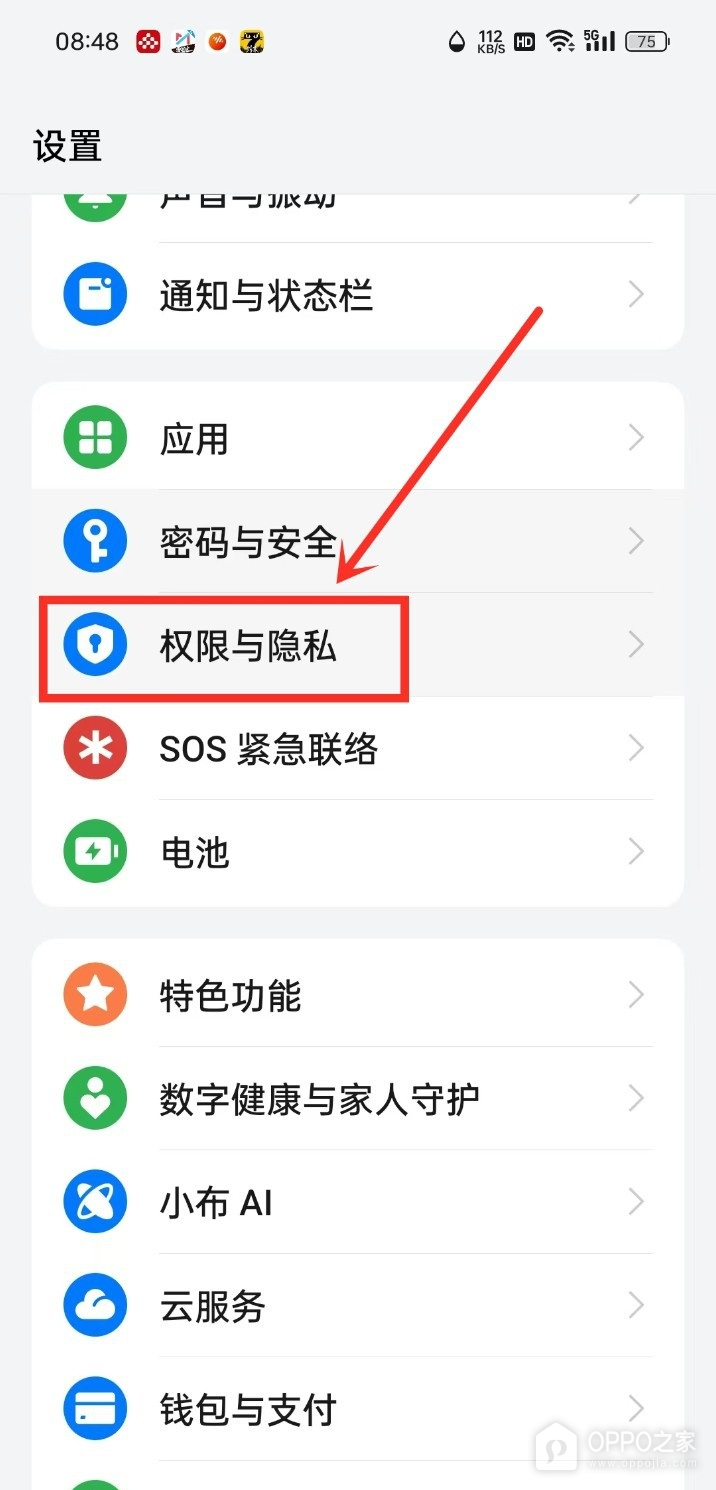
步骤一、打开权限与隐私
设置列表中的权限与隐私集中管理定位、应用授权和隐私控制。找到该项目后点按进入,图中红框标出的名称可用于确认入口。应用管理只调整单个软件的权限,无法打开本次需要的系统定位辅助选项。
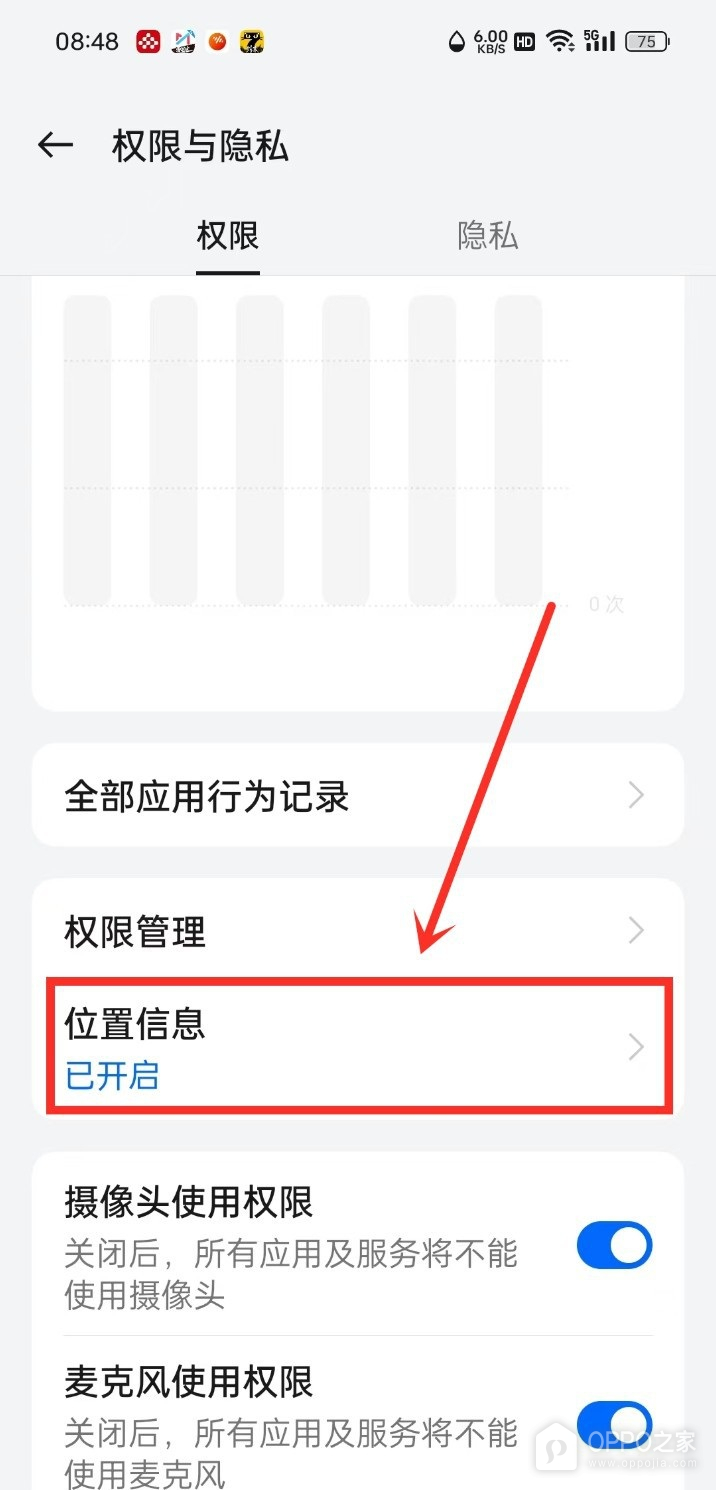
步骤二、进入位置信息
权限与隐私页面会列出不同类型的授权项目,其中位置信息用于管理设备定位功能。点按该条目后可继续查看定位服务状态。相机、麦克风和存储权限不会改变地图的定位精度,因此无需在这些项目中修改。
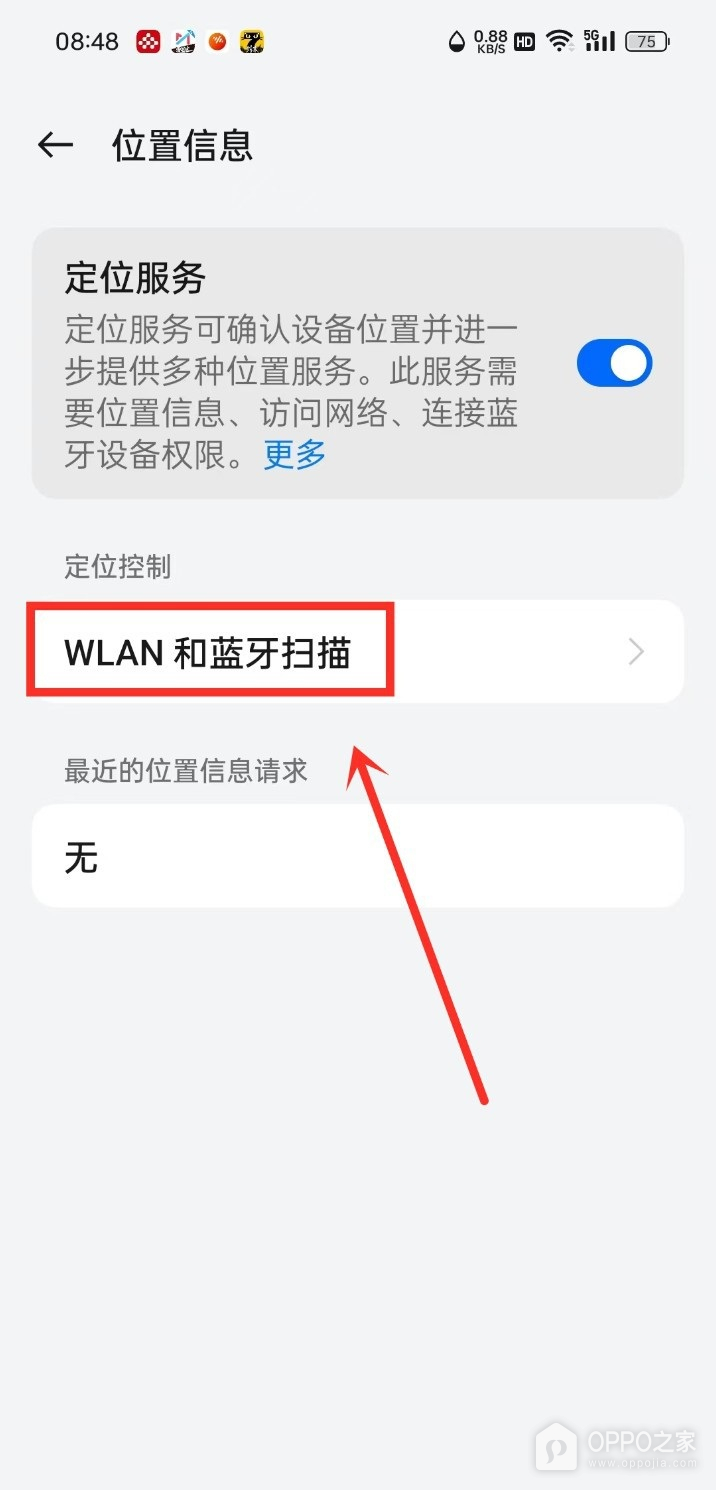
步骤三、打开WLAN和蓝牙扫描
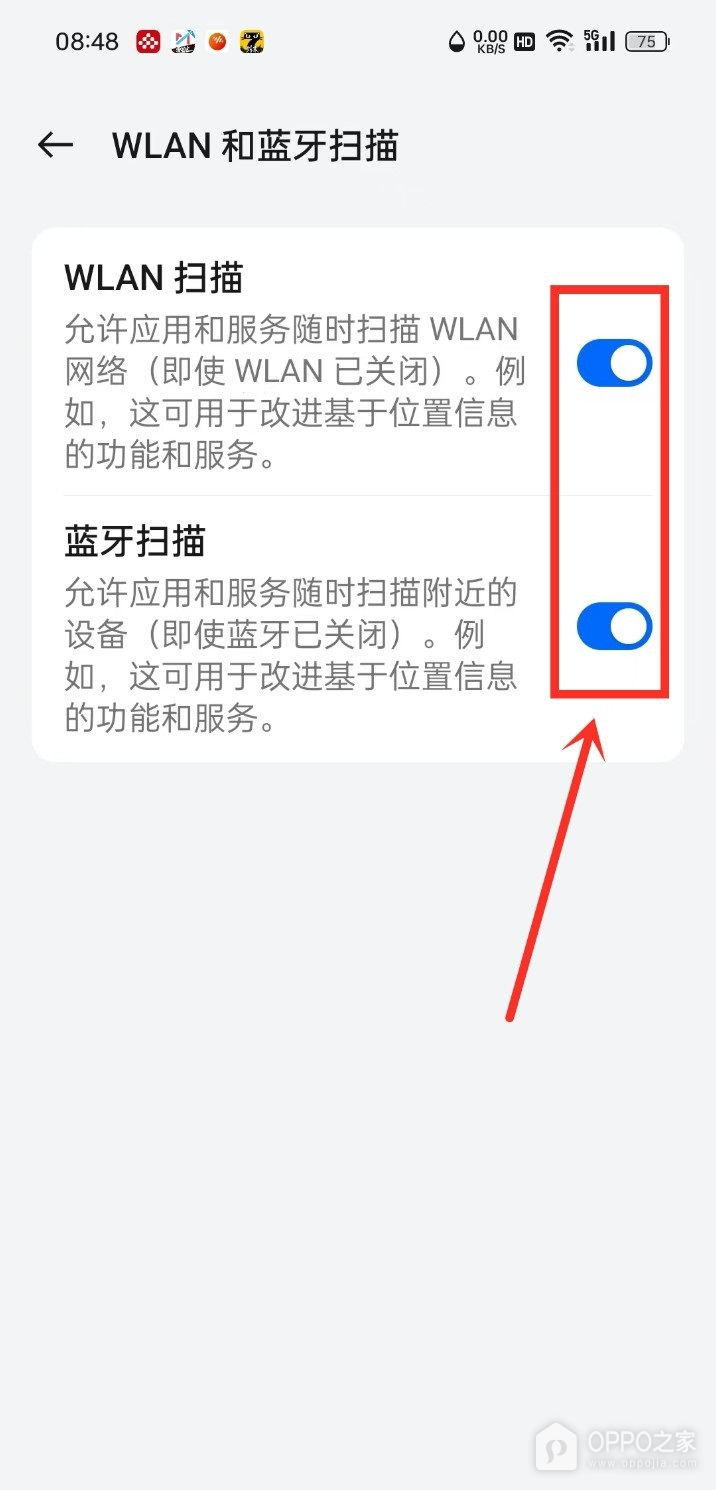
位置信息页面中的WLAN和蓝牙扫描是定位辅助入口。进入后可以看到两个独立开关,名称与图中一致即可继续。设备定位总开关需要保持开启,否则扫描功能无法为地图或导航提供位置辅助。
步骤四、开启两个扫描开关
页面顶部的WLAN扫描和蓝牙扫描均显示为蓝色时,表示辅助扫描已启用。它们会在需要定位时帮助系统识别周边网络与设备信息,不等同于主动连接网络。设置后重新打开地图或导航应用,观察当前位置是否恢复正常。若偏差仍然明显,再检查应用自身是否被允许使用定位。
高精度定位依赖当前位置的网络环境和应用权限。室内、高楼密集或网络信号较弱时,位置更新可能需要一点时间。外出导航前确认系统定位已开启,并让地图应用获得所需的位置权限。

相关手机百科
-
 一加 16如何开启屏幕自动旋转?
2026-10-24
-
OPPO Find X10字体大小如何调节?
2026-10-24
-
一加 16电池健康最大容量在哪里查看?
2026-10-24
-
OPPO Find X10电量百分比怎样显示在状态栏?
2026-10-24
-
一加 Ace 6T怎样通过USB给电脑共享手机网络?
2026-10-24
-
OPPO Find X10状态栏实时网速如何显示?
2026-10-24
-
一加 15怎样通过USB给电脑共享手机网络?
2026-10-24
-
一加 Ace 6T解锁指纹怎样录入?
2026-10-24







热门手机百科
-
oppo手机怎么安装高危风险软件
2025-02-18
-
oppo手机怎么通过USB给电脑共享网络
2024-12-06
-
oppo手机怎么禁止应用自动下载软件?
2025-05-20
-
oppo手机怎么把浏览器保存的网页放到桌面上
2025-02-16
-
真我手机内存占用查看教程介绍
2022-11-11
-
OPPO Find X9 Ultra相册怎么整理?
2026-08-03
-
oppo手机怎么解开BL锁
2025-01-14
-
oppo手机永久关闭系统自动更新的方法
2025-01-16
-
oppo手机关闭广告教程
2023-04-04
-
oppo手机怎么校准电量显示
2025-02-01