一加 Ace 6T怎样通过USB给电脑共享手机网络?
把一加 Ace 6T接到电脑后,手机可以作为临时的网络共享设备使用。USB线既承担物理连接,也决定电脑能否建立相应的数据通道,所以仅看到充电标记还不足以开始共享。若打算提供手机套餐网络,需要保证蜂窝数据可用,并留意电脑更新、下载等任务可能带来的流量消耗。设置应从手机侧开启USB网络共享,再用电脑的实际访问结果验证,不能只靠线已插入就认定能够上网。
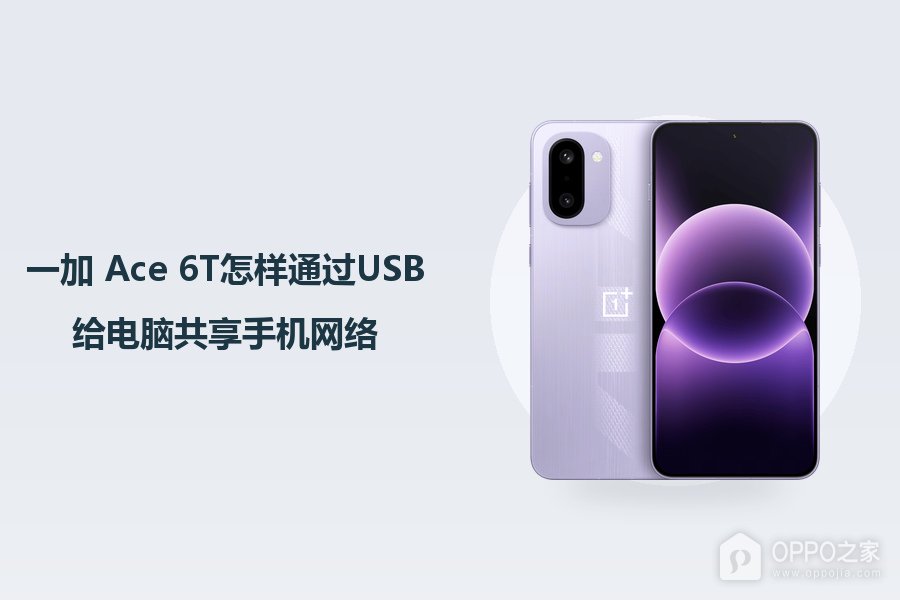
一加 Ace 6T怎样通过USB给电脑共享手机网络?
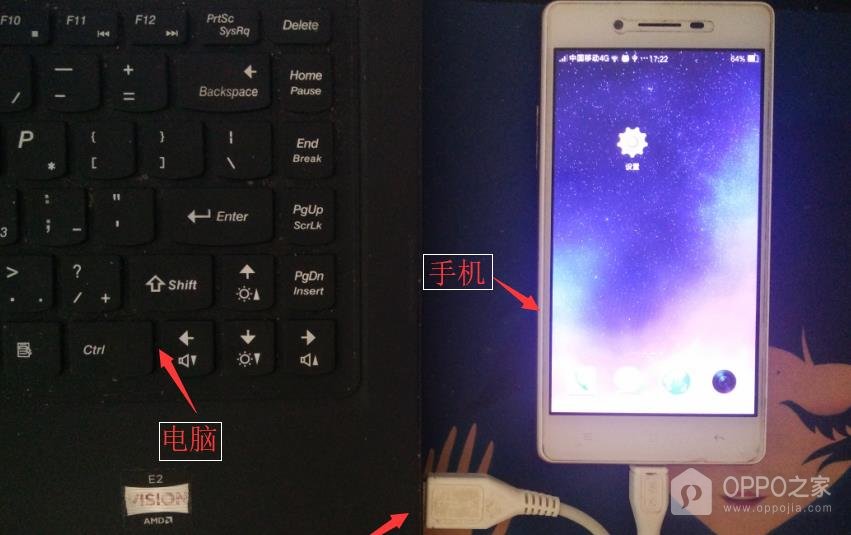
第1步、连接具备数据能力的USB线
手机端和电脑端都要接入同一条数据线,电脑才有机会识别这台手机。图中的线缆直接把两台设备相连,实际操作也要确认两端插头都已经到位。若后续发现共享按钮呈灰色,不应只检查手机有没有在充电,还要确认线缆可以传输数据,尝试重新插接或换用已正常传过文件的线材。
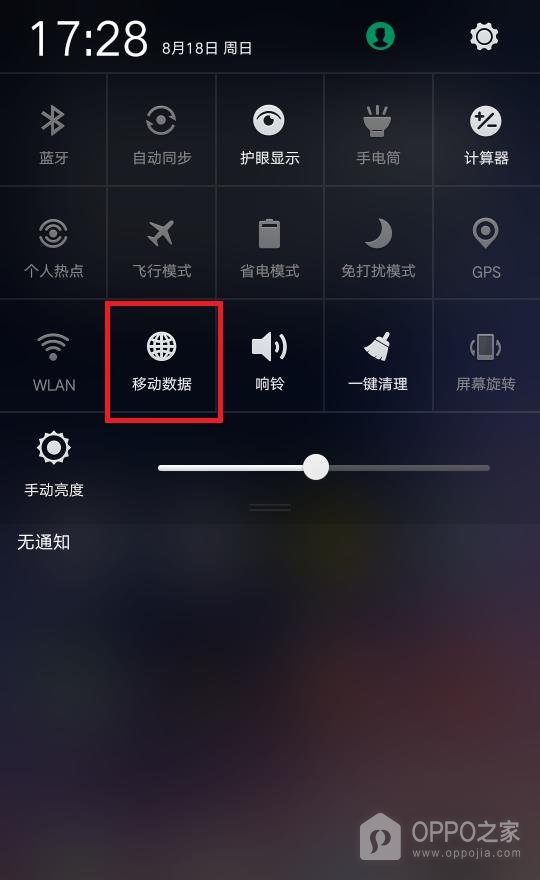
第2步、允许手机使用移动数据
准备分享的网络必须由手机实际建立。下拉控制面板,对照地球形图标找到【移动数据】,把按钮切为启用,并保持SIM卡数据服务正常。假如飞行模式仍开启,应先退出飞行模式,否则开启共享也可能无法提供蜂窝上网。可以用手机访问一个页面作检查,手机自身就加载失败时,电脑端还不能据此获得可用网络。
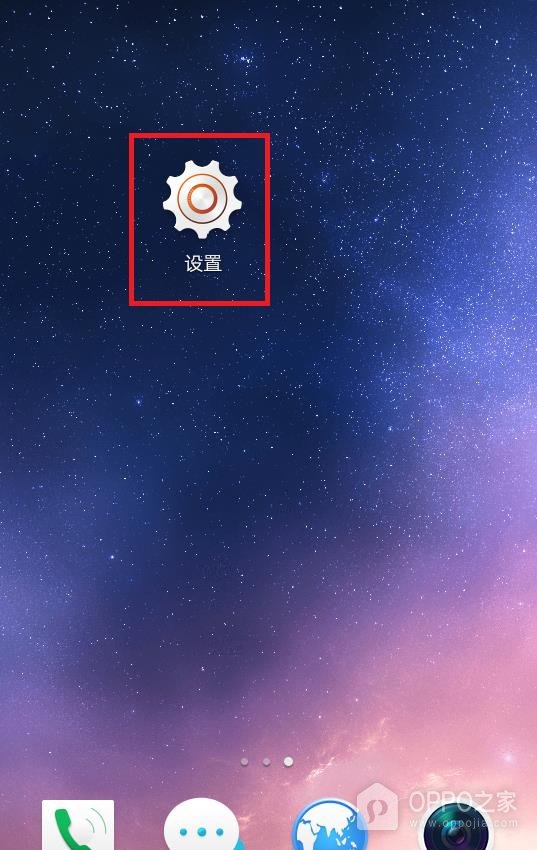
第3步、点开系统配置入口
【设置】下方的文字标签能帮助辨认齿轮应用,不同桌面主题可能使用不同图案。由桌面打开它,后续要修改的是手机的连接服务。此时保留已经建立的USB连线,不把拔下数据线作为进入设置的必要动作。进入系统主页后,应寻找共享相关分类,而不是把桌面上其他带有网络名称的应用当成替代入口。
第4步、寻找连接与共享
共享方式通常集中在【连接与共享】分类,可以由设置主页点入并查找USB项目。该名称与旧系统的【更多无线连接】不完全相同,升级后的手机应跟随实际菜单寻找同一功能。图中保留了分类文字与左侧图标,识别时可据此区别普通无线网络连接选项。若找不到这行文字,使用设置内搜索检索【USB共享网络】定位。

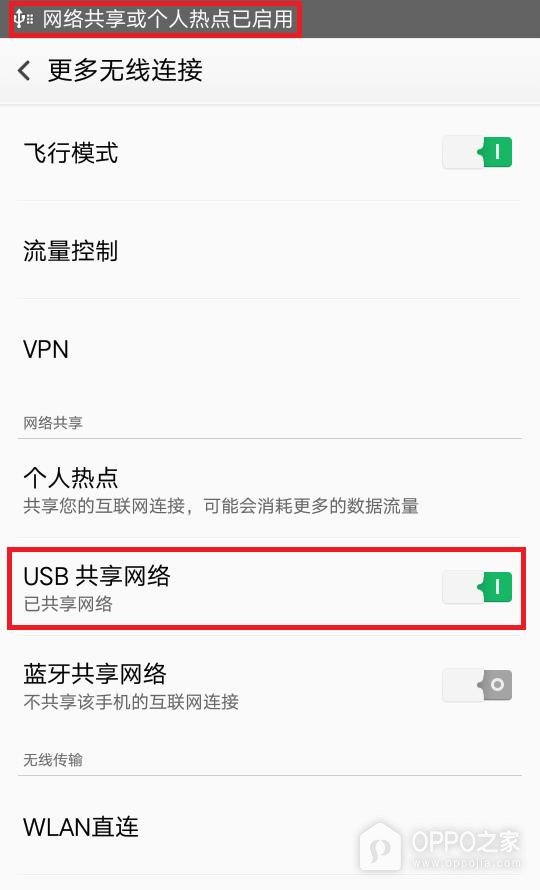
第5步、打开USB网络共享开关
旧界面的USB条目下出现【已共享网络】,顶端也显示共享已启用提示,二者只能确认共享功能已运行。将【USB共享网络】滑钮拨至开启并检查相应文字。末图的飞行模式按钮同样处于启用位置,不能把这张状态直接理解成蜂窝网络连通。自己的手机须保持飞行模式关闭、移动数据正常,并由电脑打开网站核对能否访问。

相关手机百科
-
 OPPO Find X10电量百分比怎样显示在状态栏?
2026-10-24
-
一加 Ace 6T怎样通过USB给电脑共享手机网络?
2026-10-24
-
OPPO Find X10状态栏实时网速如何显示?
2026-10-24
-
一加 15怎样通过USB给电脑共享手机网络?
2026-10-24
-
一加 Ace 6T解锁指纹怎样录入?
2026-10-24
-
一加 16电量百分比怎样显示在状态栏?
2026-10-24
-
OPPO Find X10如何开启屏幕自动旋转?
2026-10-24
-
一加 16状态栏实时网速如何显示?
2026-10-24







热门手机百科
-
oppo手机怎么安装高危风险软件
2025-02-18
-
oppo手机怎么通过USB给电脑共享网络
2024-12-06
-
oppo手机怎么把浏览器保存的网页放到桌面上
2025-02-16
-
oppo手机换个外屏要多少钱
2024-12-06
-
oppo手机开机键坏了怎么开机
2024-12-13
-
真我手机内存占用查看教程介绍
2022-11-11
-
OPPO Find X9 Ultra相册怎么整理?
2026-08-03
-
OPPOA2设置NFC功能教程
2023-11-20
-
OPPO手机分期有什么要求
2022-08-16
-
oppo手机触控不灵敏不准确怎么校准
2024-12-19