OPPO A7 Pro Max怎么重命名文件?
OPPO A7 Pro Max中的图片、文档和其他本地文件可以在文件管理里修改名称,便于按日期、用途或内容分类查找。重命名只改变文件显示的名称,不会移动文件所在位置。操作时应保留原有扩展名,例如图片常见的jpg或png后缀,避免文件因后缀被误改而无法正常打开。不同ColorOS版本的工具栏位置会略有差别,但分类页、长按选中、重命名文件和保存是同一条可识别的操作路径。

OPPO A7 Pro Max怎么重命名文件?
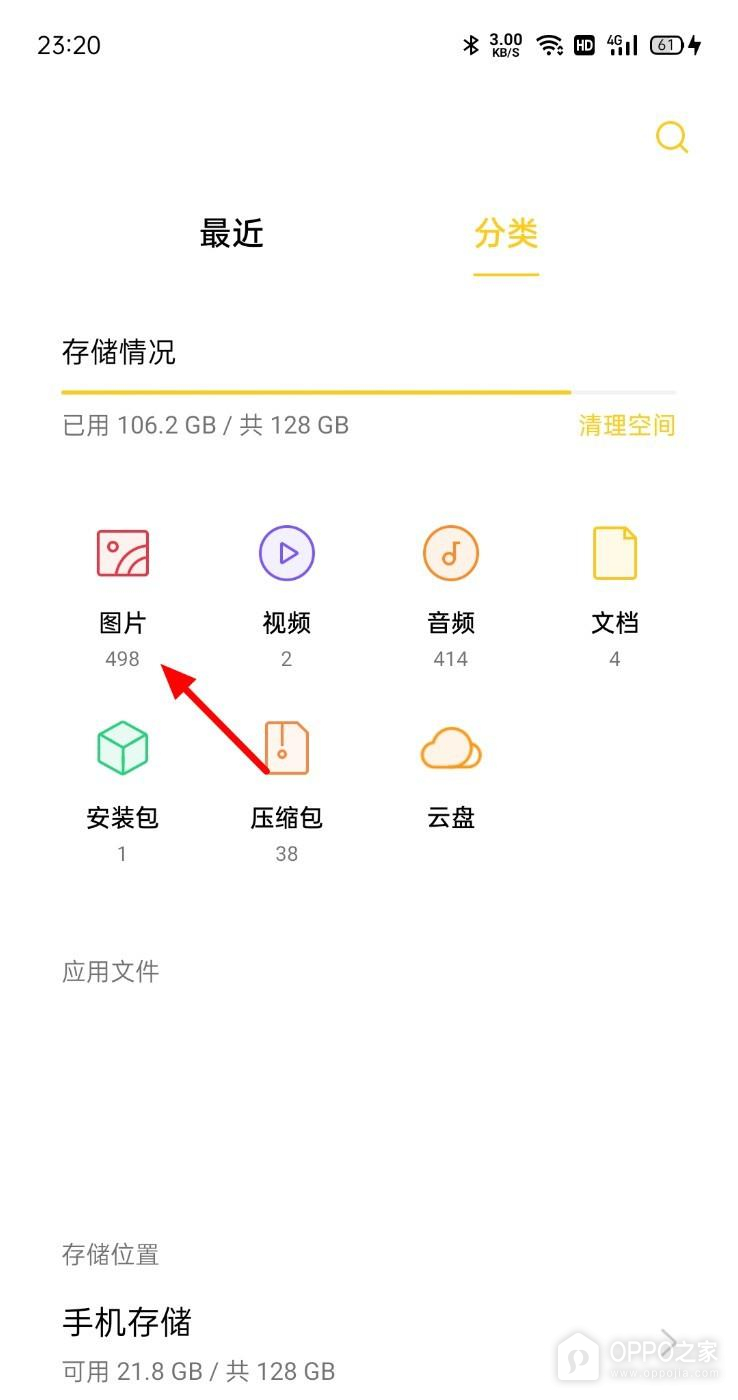
步骤1、在文件管理中打开文件分类
文件管理的分类页会把本地内容按图片、视频、音频和文档分开显示。进入文件管理后,点按图中箭头所指的图片,或按需要选择文档等相应分类。页面上方的分类标签处于高亮状态时,说明已经进入可按类型浏览的页面。选择正确分类能缩小查找范围,目标文件位于手机存储或SD卡时也可以按实际保存位置继续进入对应目录。
步骤2、长按需要修改名称的文件
在目标分类或目录中找到需要处理的文件,按住文件缩略图直到页面进入选择状态。图中红色箭头指向被长按的图片,文件右侧出现选中标记时表示已经进入批量操作工具栏。只修改一个文件时保持单项选中即可。多个文件被同时选中时,后续菜单可能会显示不同选项,因此需要确认顶部显示的选中数量与本次要修改的文件一致。

步骤3、从操作菜单选择重命名文件
选中状态下打开底部或更多操作菜单,列表中会出现重命名文件。图中弹出的菜单已经显示该项目,点按它会调出输入名称的窗口。菜单里的上传到云盘、设为私密和查看详情属于其他文件操作,不会修改名称。若当前页面没有重命名文件选项,可确认文件不是只读内容,并回到文件所在分类重新长按选择后查看操作菜单。

步骤4、输入新名称并保存
重命名文件窗口会显示现有名称和可编辑的输入位置。删除需要替换的文字后输入新名称,保留文件名末尾的扩展名,再点按图中标出的保存。窗口关闭并回到文件列表后,列表中显示的新名称就是修改完成的依据。名称重复时系统可能会给出提示或自动附加编号,确认提示内容后再保存,能够避免覆盖或混淆原有文件。


相关手机百科
-
 OPPO Pad Air5导航按键在哪里设置?
2026-09-14
-
OPPO Reno15 Pro应用通知权限如何设置?
2026-09-14
-
OPPO K15 Pro+怎么查看电池用量?
2026-09-14
-
一加15T怎么设置短信铃声?
2026-09-14
-
OPPO A7 Pro Max怎么重命名文件?
2026-09-14
-
一加Turbo 6X Pro通知栏怎么设置?
2026-09-14
-
OPPO K15 Pro怎么开启相机水平仪?
2026-09-14
-
OPPO A7 Pro Max怎么设置浏览器无痕模式?
2026-09-14








热门手机百科
-
oppo手机怎么把浏览器保存的网页放到桌面上
2025-02-16
-
oppo手机怎么安装高危风险软件
2025-02-18
-
oppo手机怎么把快递信息显示到桌面上
2025-02-19
-
oppo手机怎么安装外网的app
2025-02-19
-
OPPOA2Pro如何设置NFC功能
2023-09-19
-
OPPO手机怎么安装高危应用
2023-04-21
-
oppo手机怎么查看登录设备管理
2025-01-13
-
OPPO Find X8怎么用NFC支付
2025-03-06
-
OPPO手机怎么开启应用分身?
2025-06-06
-
oppo手机短信验证码自动填充怎么开启
2025-03-09