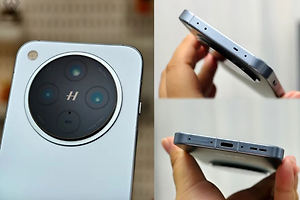
OPPO Find X9 Pro屏幕录制功能怎么使用?
用OPPO Find X9 Pro给家人演示怎么更改手机设置时,录一段短视频比发送多张截图更容易看清先后顺序。可以把屏幕录制放在随手能呼出的侧边栏里。开录前把页面停在演示的第一处入口,再把可能显示私人消息的应用收起。录制开始后观察指示,做完操作就用停止键收尾,避免把演示以外的内容留进视频。

OPPO Find X9 Pro屏幕录制功能怎么使用?
步骤1、从桌面打开系统设置
快捷面板的启用状态由系统控制。回到桌面,按名称找到【设置】并打开。若当前画面侧边已经有可滑出的工具条,可以直接用它寻找录制按钮。
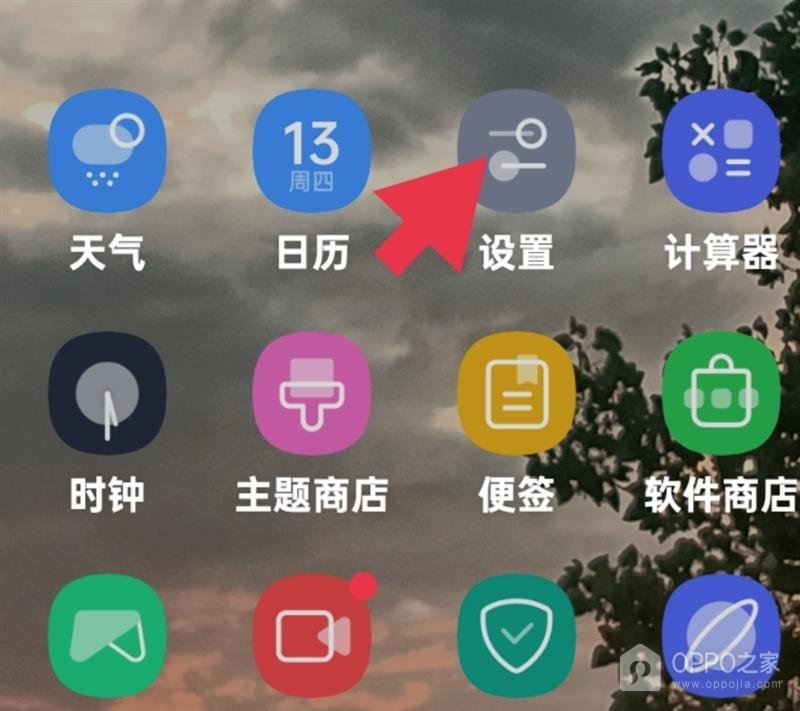
步骤2、定位侧边工具所在分类
打开的设置列表里,旧版示意把快捷工具放到【特色功能】,点星形图标所在的一行。实际分类有变化时,可用系统搜索直接找智能侧边栏。
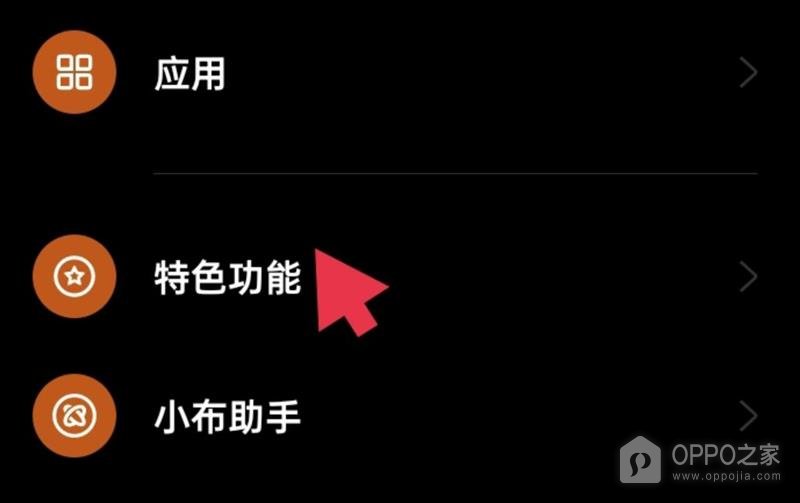
步骤3、进入智能侧边栏控制页
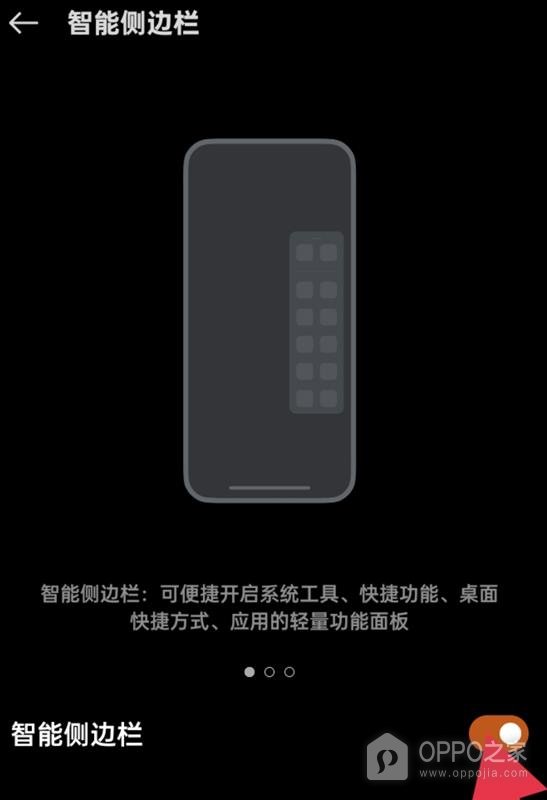
【特色功能】的选项通常各有单独卡片。选带长方形屏幕标志的【智能侧边栏】,打开后会看到浮标或工具面板的演示和启用开关。
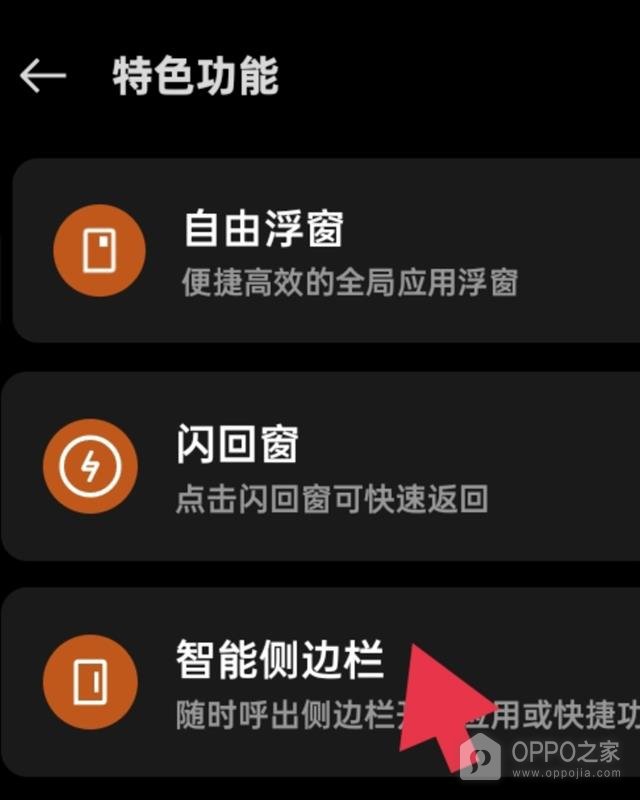
步骤4、打开侧边栏总开关
详情页底部的开关负责让边缘工具可以呼出。启用【智能侧边栏】后看圆点有没有靠右,橙色是图中使用的开启颜色。返回时留意浮标出现在屏幕哪一边。
步骤5、滑出面板并找到录制入口
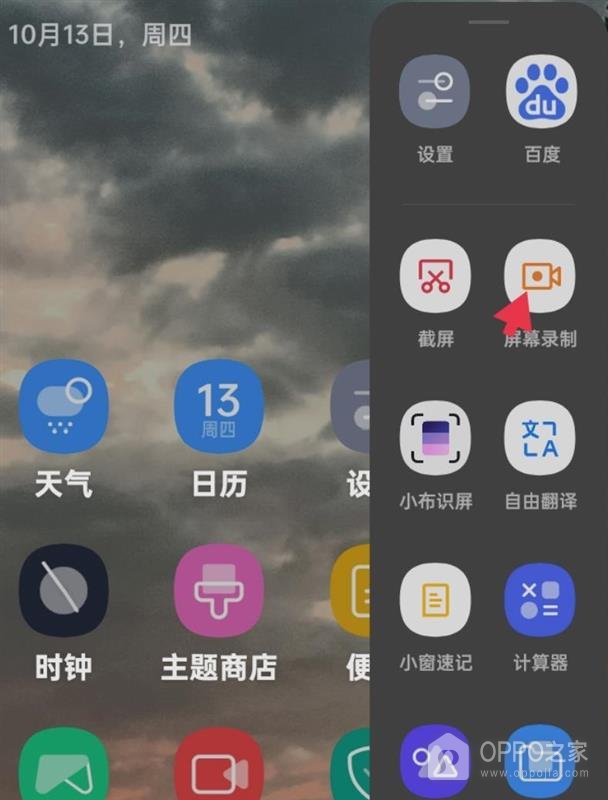
侧栏会覆盖在当前画面上。以屏幕边上的短条为起点往中间拖一下,在展开的图标里找橙色摄像机。图标下的【屏幕录制】能说明它是录制工具,点击剪刀图标只会生成截屏,无法连续记录页面变化。
步骤6、开始录屏并确认运行
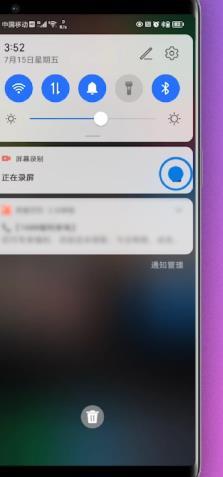
点下侧栏里的录制按钮后,系统可能显示倒数或录制控制。看到数字开始走动,或通知栏出现【正在录屏】后,即可操作要展示的页面。演示结束时使用方形停止控件。之后可从保存提示打开录像,看看开头是否保留了第一步。

相关手机百科
-
 OPPO Reno15c怎样通过手机搬家迁移旧机数据?
2026-11-23
-
OPPO Find X9s Pro如何用AI消除去掉照片中的路人?
2026-11-23
-
一加 Turbo 6X护眼模式在哪里开启?
2026-11-23
-
一加 Ace 7延时摄影如何使用?
2026-11-23
-
一加 Ace 6T实况照片怎样拍摄?
2026-11-23
-
OPPO Find X9 Pro屏幕录制功能怎么使用?
2026-11-23
-
OPPO Reno15c拍照水印如何设置?
2026-11-23
-
OPPO Reno16 Pro护眼模式在哪里开启?
2026-11-23








热门手机百科
-
oppo云服务官网站入口2026 oppo云服务官网登录入口
2026-10-16
-
oppo应用商店官方网站入口 oppo软件商店网页版入口链接
2026-11-03
-
oppo手机怎么安装高危风险软件
2025-02-18
-
oppo手机怎么通过USB给电脑共享网络
2024-12-06
-
OPPO Find X6 Pro系统全量包如何安装
2023-04-30
-
oppo手机开机键坏了怎么开机
2024-12-13
-
oppo游戏中心官网入口地址 oppo游戏中心网页版入口链接
2026-10-20
-
oppo手机怎么禁止应用自动下载软件?
2025-05-20
-
OPPO Reno9取卡步骤
2022-12-13
-
oppo手机怎么安装外网的app
2025-02-19