OPPO Find X9 Pro怎么开启省电模式?
OPPO Find X9 Pro在外出导航、长时间通话或电量不足时,可以通过电池设置里的省电模式降低部分后台活动和显示消耗。这个功能不是单独的充电开关,开启时会调整若干与续航有关的项目,因此应从系统设置的电池入口进入。下面按照电池页、省电模式和启用状态的顺序说明操作,并用开关与项目状态判断设置是否已经生效。

OPPO Find X9 Pro怎么开启省电模式?
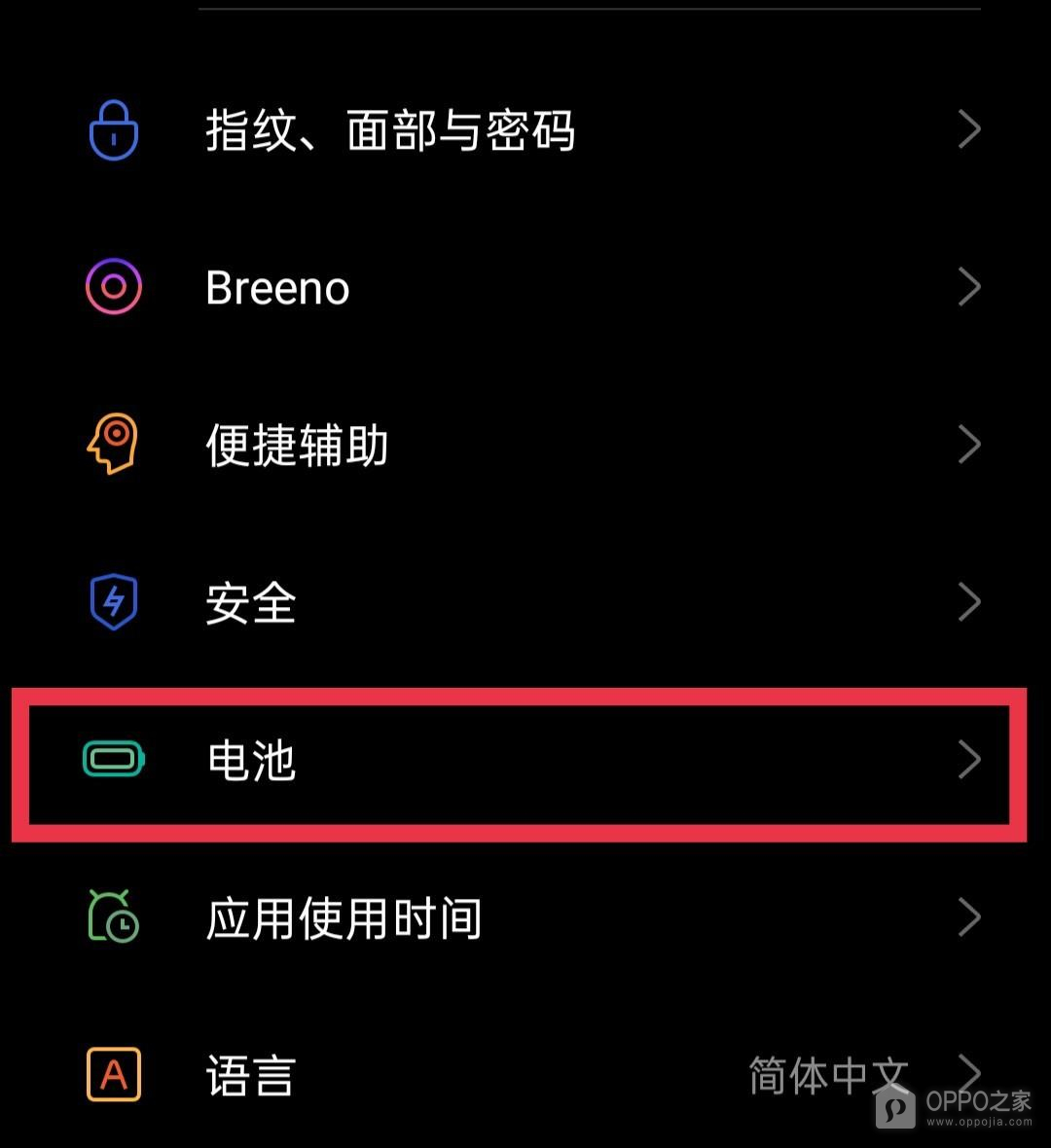
步骤一、打开电池管理入口
桌面打开设置,向下找到电池并点入。电池页会显示当前剩余电量、充电状态和用电管理项目,找到这个入口后再处理省电选项。控制中心里的快捷按钮可能因布局不同而不显示,系统设置中的电池页更适合核对完整状态。若设备正连接充电器,页面仍可进入,但省电模式是否自动调整取决于当前系统策略。
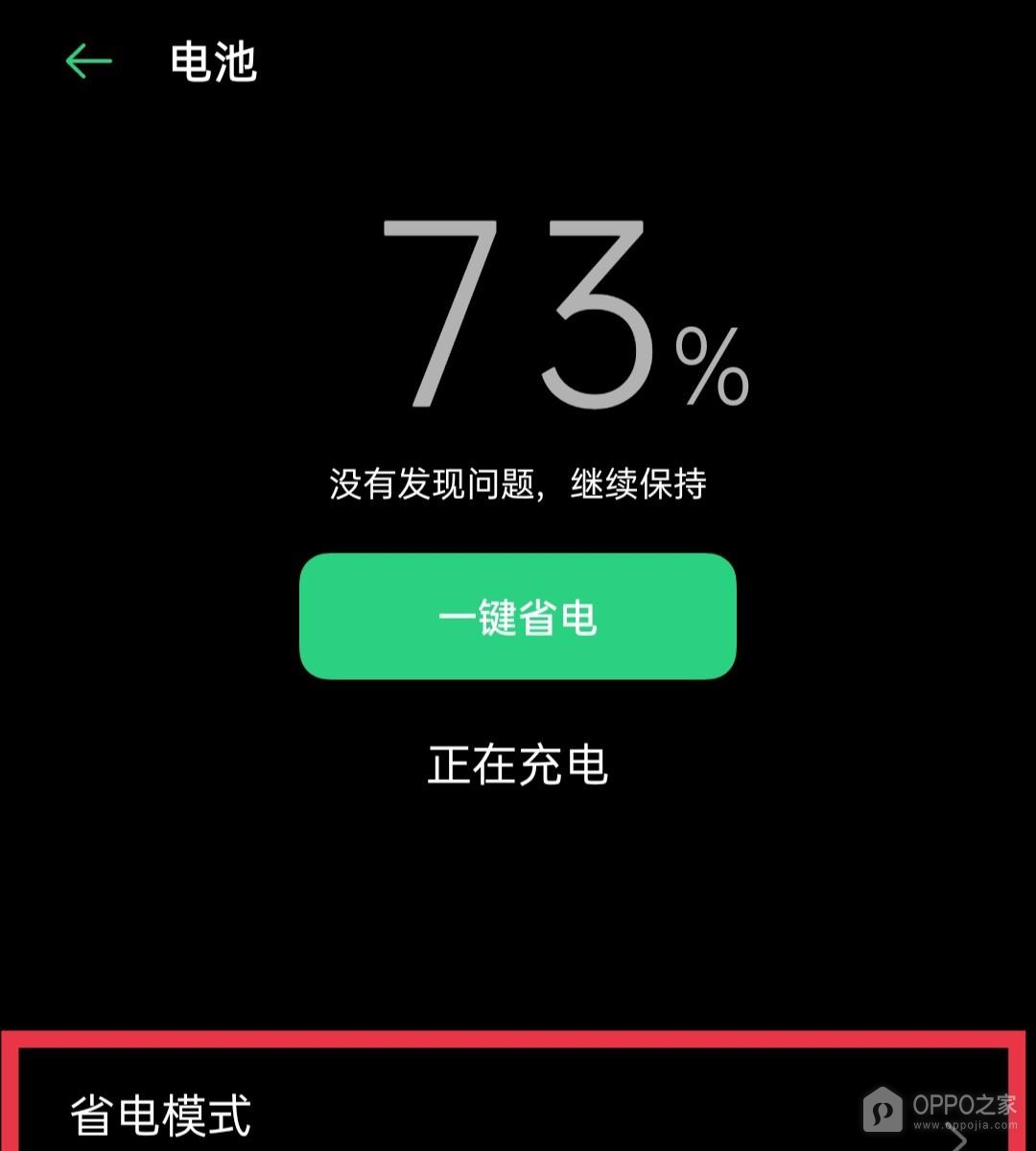
步骤二、查看省电模式项目
电池页列出省电模式后,轻点该项目进入详情。项目文字用于进入设置页,不等同于已经启用。页面上还可能出现超级省电模式或充电保护,它们服务于不同场景,不要把这些开关当作普通省电模式。确认标题与省电模式一致,才能继续下一步。
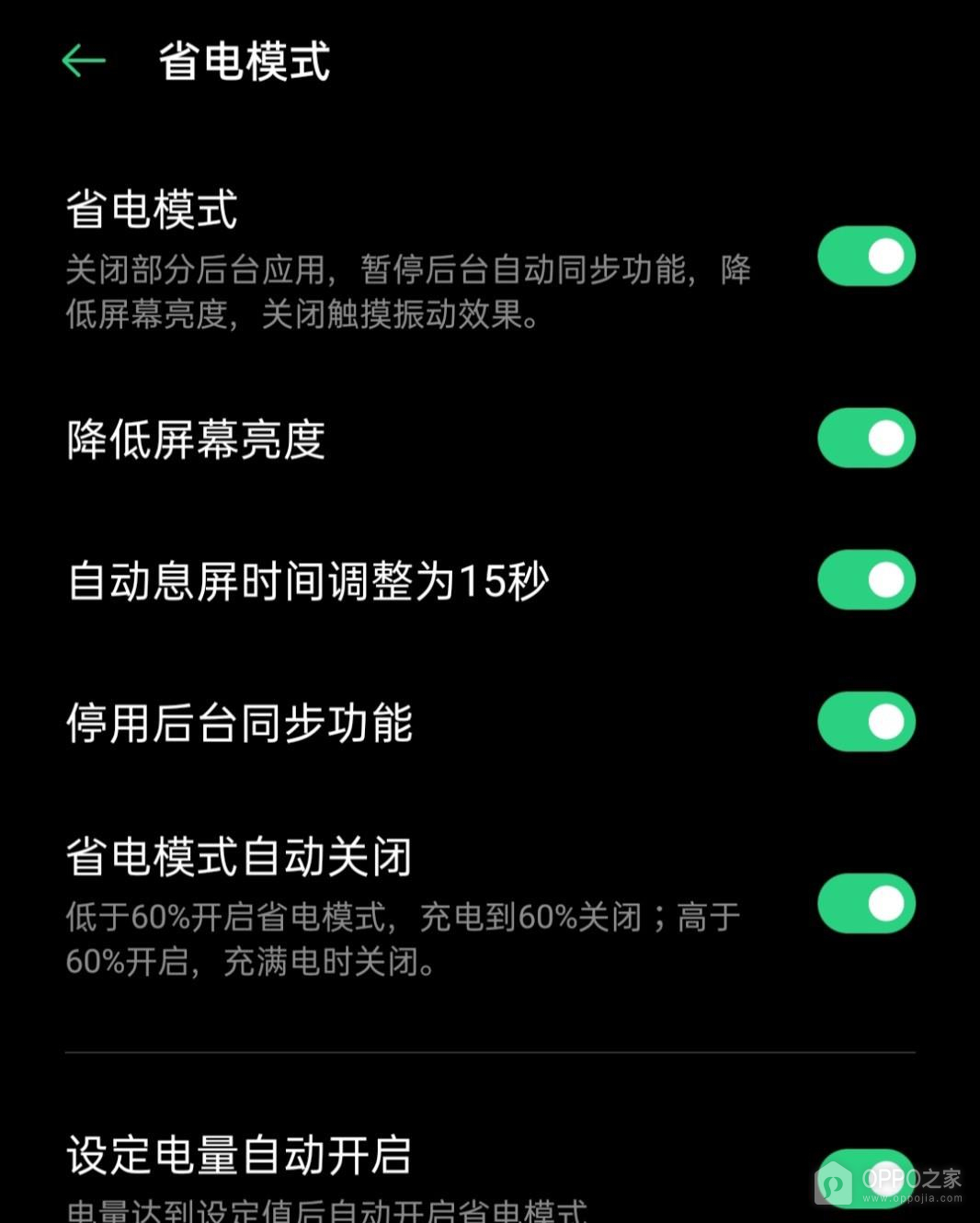
步骤三、打开省电模式总开关
详情页顶部的省电模式总开关是本次操作的关键。点按后开关显示为彩色开启状态,说明系统已接受这项设置。系统可能同时提示部分后台活动和视觉效果会受到限制,这是省电模式的正常工作方式。若开关立即恢复关闭,可检查电量、系统限制或是否存在企业管理策略。
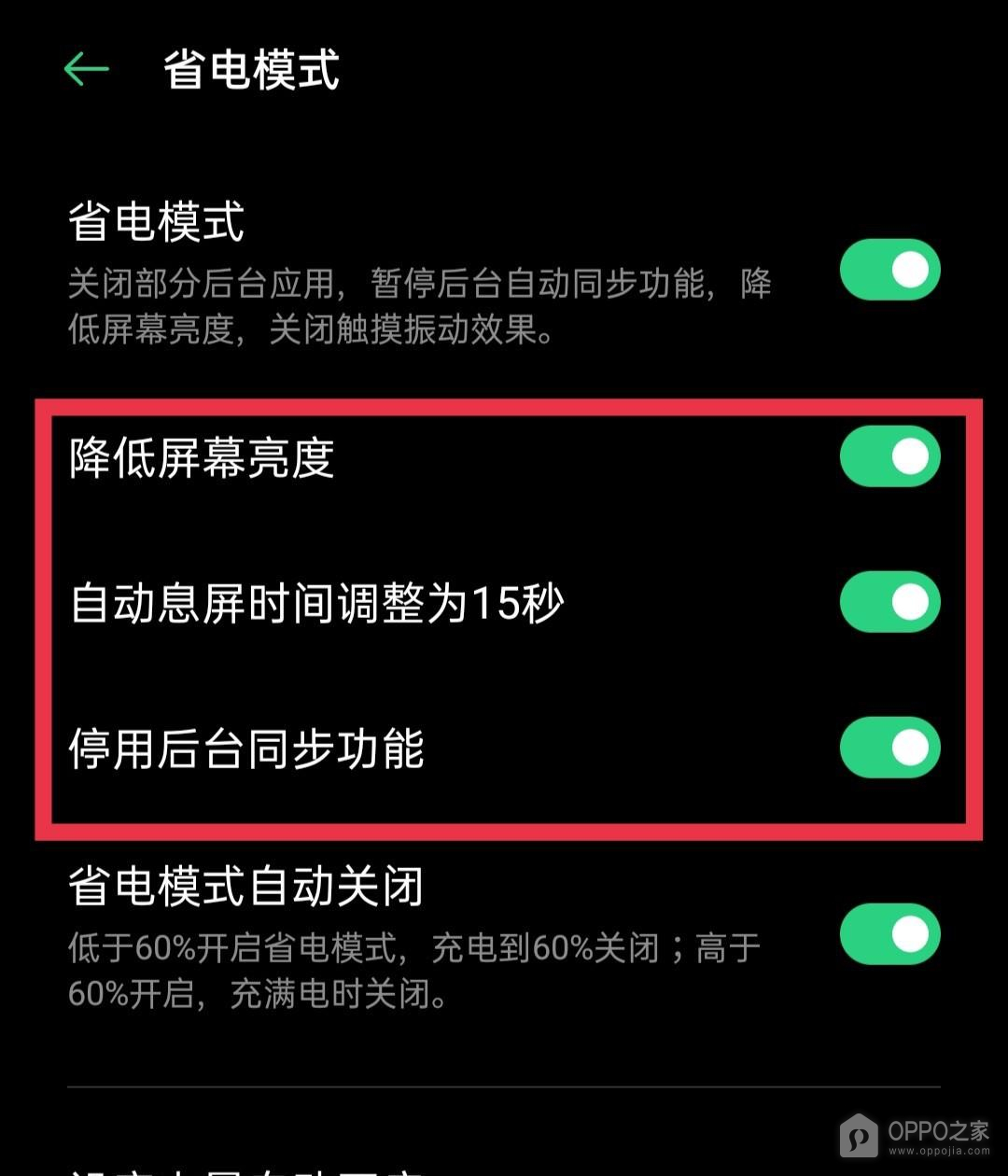
步骤四、核对已生效的节能项目
保持在省电模式详情中核对亮度、自动息屏时间和后台同步等项目。截图里的多个开关处于启用状态,能作为模式正在运行的可见反馈。这里的细项用于说明节能方式,不需要逐项改动。返回电池页时总开关仍显示开启,即可确认本次设置没有因为离开页面而失效。
省电模式适合临时延长可用时间,恢复充足电量后可按需要关闭。游戏、导航或需要持续同步的应用可能受到后台限制,遇到消息延迟时可查看该应用是否被系统限制,再决定保留或退出省电模式。

相关手机百科
-
 OPPO Find X9 Pro健康使用手机怎么设置?
2026-09-15
-
OPPO Reno16怎么连接WiFi?
2026-09-15
-
OPPO Find X9 Pro怎么开启省电模式?
2026-09-15
-
一加15T怎么通过手机搬家迁移旧手机数据?
2026-09-15
-
OPPO Pad Air5导航按键在哪里设置?
2026-09-14
-
OPPO Reno15 Pro应用通知权限如何设置?
2026-09-14
-
OPPO K15 Pro+怎么查看电池用量?
2026-09-14
-
一加15T怎么设置短信铃声?
2026-09-14








热门手机百科
-
oppo手机怎么把浏览器保存的网页放到桌面上
2025-02-16
-
oppo手机怎么安装高危风险软件
2025-02-18
-
oppo手机怎么把快递信息显示到桌面上
2025-02-19
-
oppo手机怎么安装外网的app
2025-02-19
-
OPPOA2Pro如何设置NFC功能
2023-09-19
-
OPPO手机怎么安装高危应用
2023-04-21
-
oppo手机怎么查看登录设备管理
2025-01-13
-
OPPO Find X8怎么用NFC支付
2025-03-06
-
OPPO手机怎么开启应用分身?
2025-06-06
-
oppo手机短信验证码自动填充怎么开启
2025-03-09