OPPO Pad 6怎么开启省电模式?
OPPO Pad 6用于在线课程、文档阅读和分屏处理任务时,大屏显示与多个后台应用会持续消耗电量。电量不足又不能立刻充电时,可启用系统的省电模式,让平板降低部分显示和后台同步活动。这个功能位于电池管理,不需要逐个关闭应用。电池页、省电模式详情和节能项目状态能够确认模式是否真正生效。

OPPO Pad 6怎么开启省电模式?
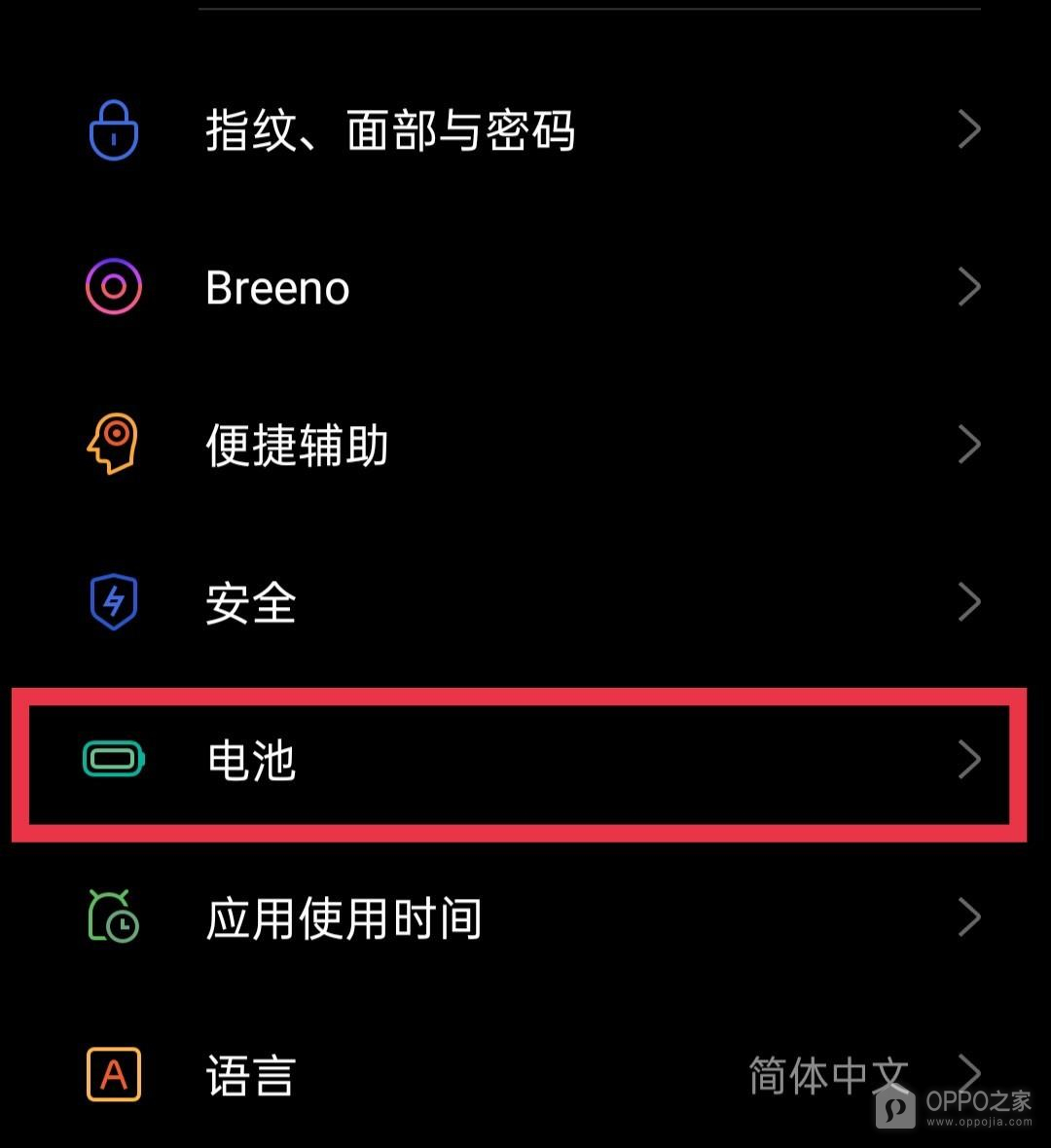
第1步、进入电池管理
主屏打开设置,滑动查找电池项目。平板在此集中显示剩余电量、充电状态和续航管理功能,适合在长时间播放课程或使用分屏前检查。显示与亮度只能调整单项屏幕参数,无法启用系统级省电策略。进入电池页后,确认列表里有省电模式条目,再继续下一项操作。
第2步、查看省电模式详情
点按省电模式条目,详情会展示总开关及对应的节能范围。普通省电模式用于控制日常耗电,超级省电模式限制更严格,充电保护则与充电习惯有关。根据页面标题选择普通省电模式,避免把不同功能混在一起。详情中的说明也能帮助理解后台同步和自动息屏可能出现的变化。
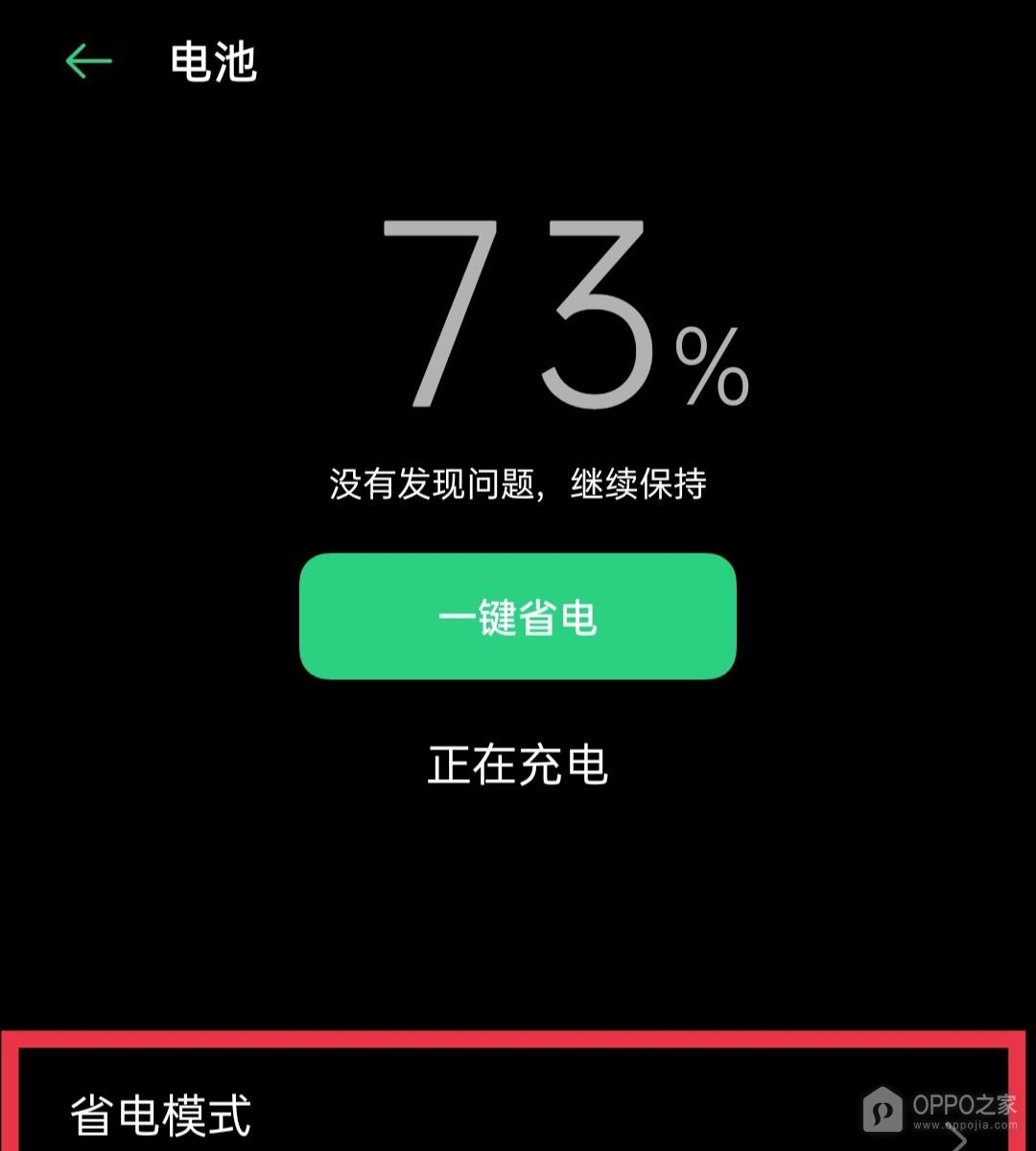
第3步、启用节能策略
轻点详情顶部的总开关,滑块移到开启位置且颜色发生变化,表示系统已开始使用省电策略。平板可能提示后台活动或显示效果会受到限制,这属于降低耗电的正常结果。开关未保持开启时,可检查当前电量条件、系统版本和设备管理限制,排除限制后再次切换。
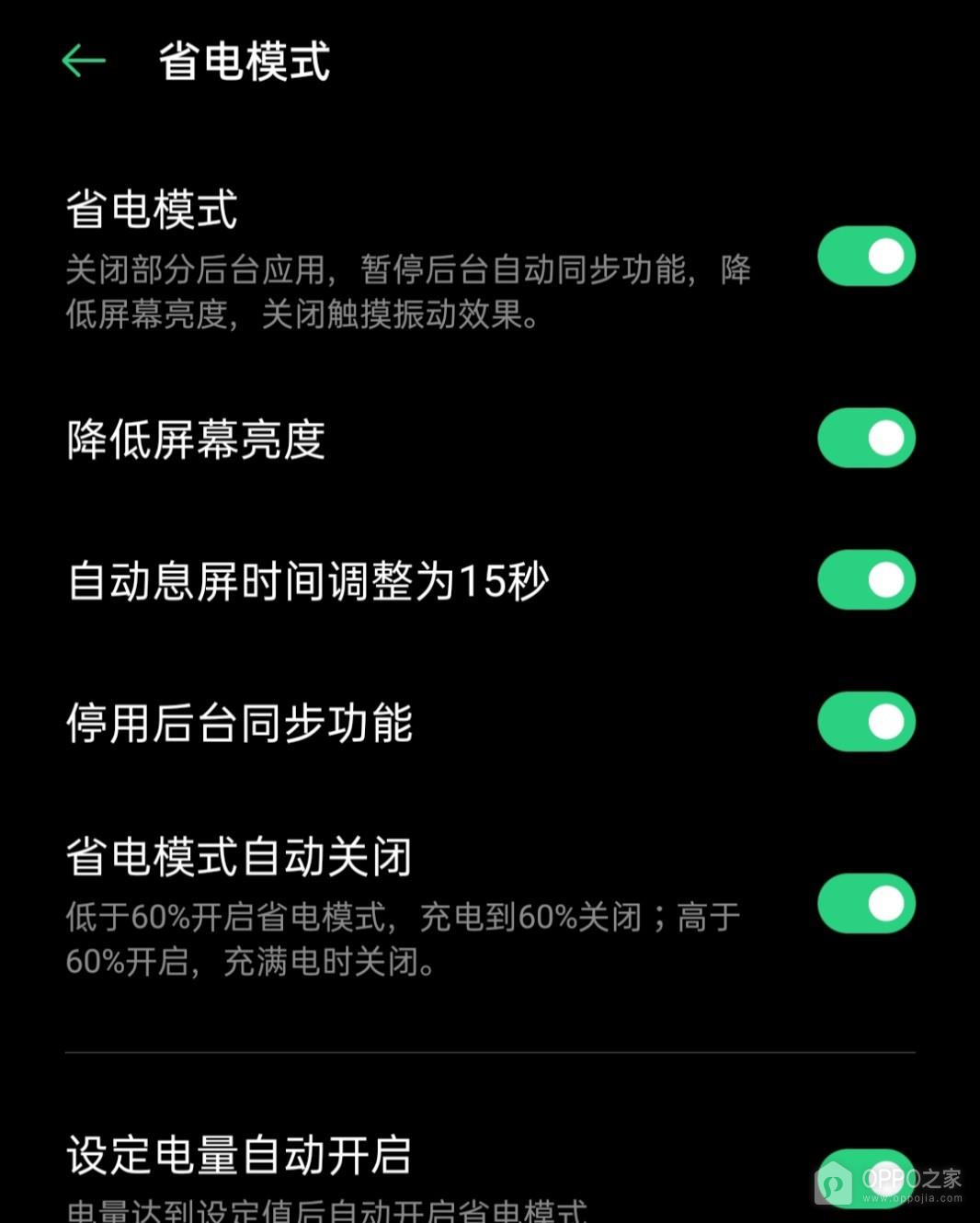
第4步、确认项目状态
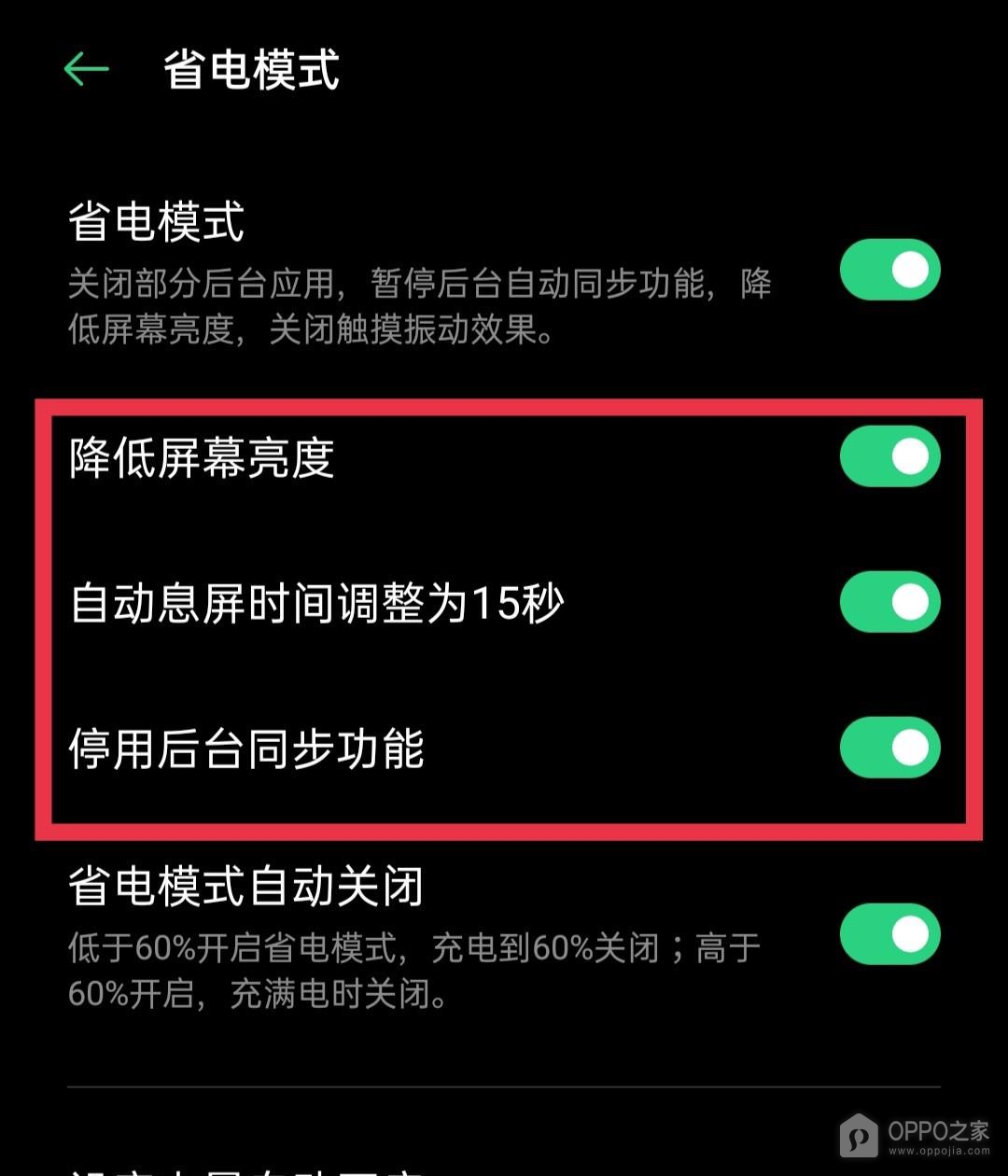
总开关下方的降低屏幕亮度、自动息屏时间和后台同步项目会显示相应状态。图中多个开关为开启状态,说明省电模式正在管理这些耗电环节,而不是只显示一个名称。离开详情后返回电池页,省电模式仍保持开启即可确认设置有效。需要恢复完整后台任务时,可回到同一位置关闭总开关。
省电模式适合临时延长平板使用时间。视频会议、文件上传或需要持续接收课程通知的任务结束后,可依据电量和应用表现决定是否恢复普通电源策略。
相关手机百科
-
 OPPO Reno15 Pro怎样关闭其他应用消息?
2026-09-16
-
OPPO Pad Air5导航键怎么设置?
2026-09-16
-
一加Turbo 6X Pro怎么开启游戏模式?
2026-09-16
-
OPPO Reno16怎么截屏?
2026-09-16
-
OPPO Find X9 Ultra怎么使用小窗模式?
2026-09-16
-
OPPO Pad 6怎么开启省电模式?
2026-09-16
-
OPPO K15 Pro怎么开启省电模式?
2026-09-16
-
OPPO Find X9 Pro快充怎么设置?
2026-09-16








热门手机百科
-
oppo手机怎么把浏览器保存的网页放到桌面上
2025-02-16
-
oppo手机拍照怎么设置背景虚化
2025-02-14
-
oppo手机其他系统资源在哪里删除
2025-01-18
-
OPPO A97查看电池健康方法介绍
2022-11-09
-
OPPOReno9怎么插双卡
2023-04-09
-
OPPO A97更换原装电池价格介绍
2022-11-08
-
一加ace2pro怎么清除角标
2023-06-16
-
oppok11如何使用耳机
2023-07-14
-
OPPO手机分期有什么要求
2022-08-16
-
oppo手机怎么禁止应用自动下载软件?
2025-05-20