一加15T怎么登录一加账号?
一加15T首次使用时,登录一加账号可以把云服务、查找手机和账号安全等服务关联到当前设备。账号入口位于系统设置顶部,手机识别到可用号码时会提供本机号码登录。没有可用号码或不想使用本机号码时,应在登录页选择其他方式并按页面提示验证。以下步骤参考一加同品牌ColorOS账号页,页面名称和按钮位置可能会随系统版本调整,但账号入口与登录确认流程保持一致。

一加15T怎么登录一加账号?
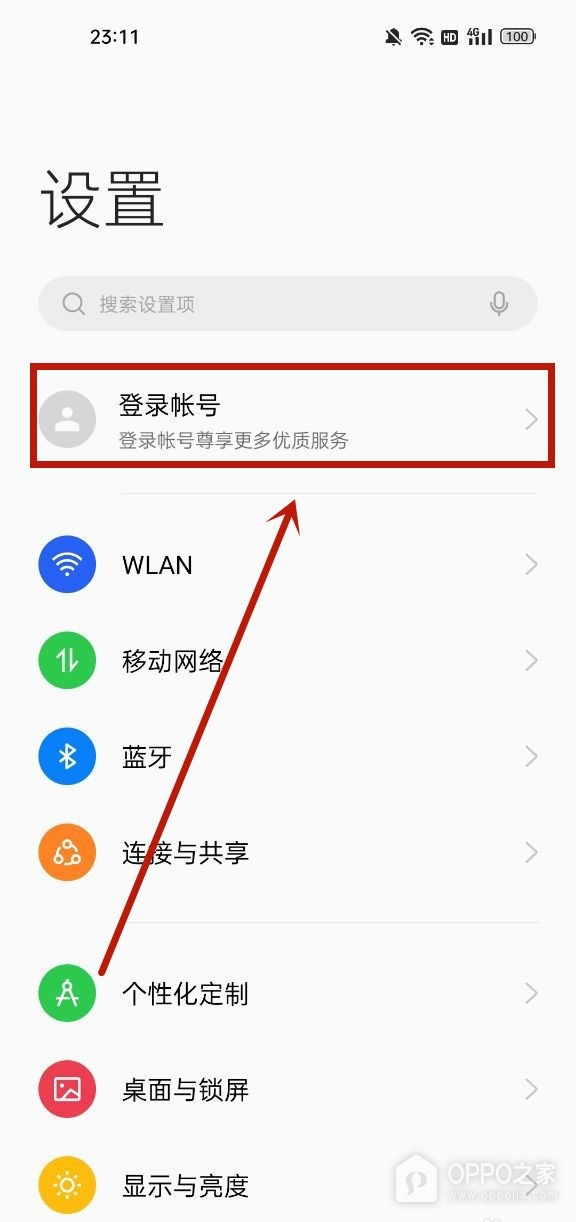
第1步、点按登录账号入口
设置首页顶部的登录账号用于进入当前设备的账号页。打开设置后,点按显示登录账号的卡片,账号页会展示登录按钮和后续可使用的云服务项目。该入口不是应用商店或浏览器中的登录界面,因此需要从系统设置开始操作。
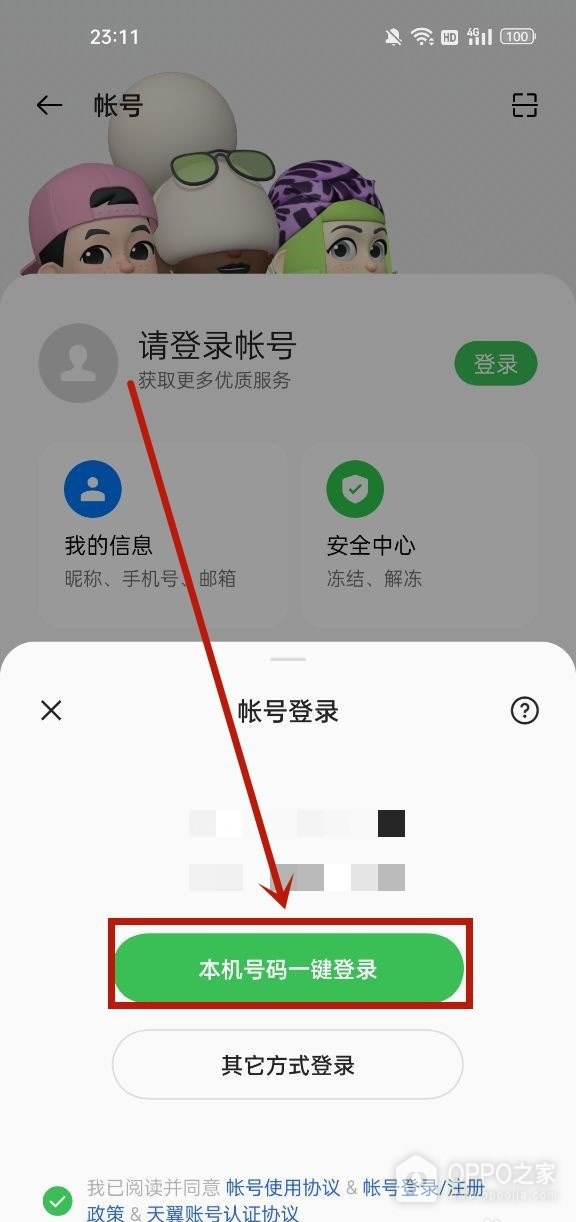
第2步、选择本机号码登录
账号页出现本机号码一键登录时,核对页面显示的号码是否为准备使用的手机号,再点按绿色登录按钮。手机需要能够接收该号码的验证信息。号码不匹配或暂时没有插卡时,改用页面提供的其他方式,不要继续确认陌生号码。
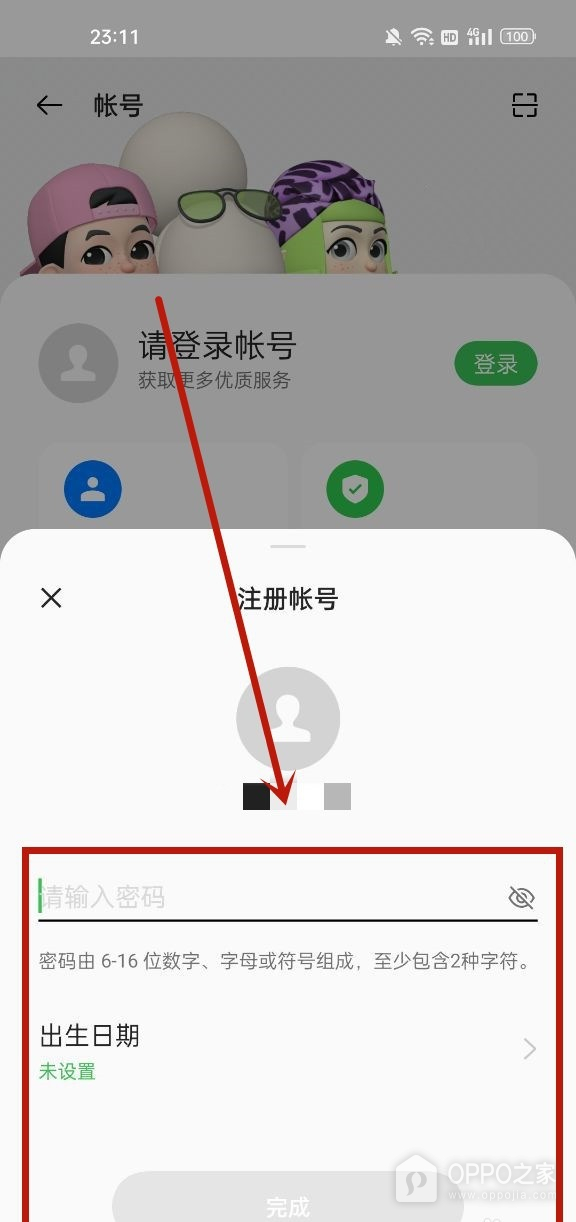
第3步、补充账号资料
注册或资料确认界面会要求填写密码和出生日期。密码栏旁有显示图标,可在输入时核对字符。出生日期用于账号资料校验,应按本人信息填写。字段填写完整后,底部继续按钮才会变为可点按状态。
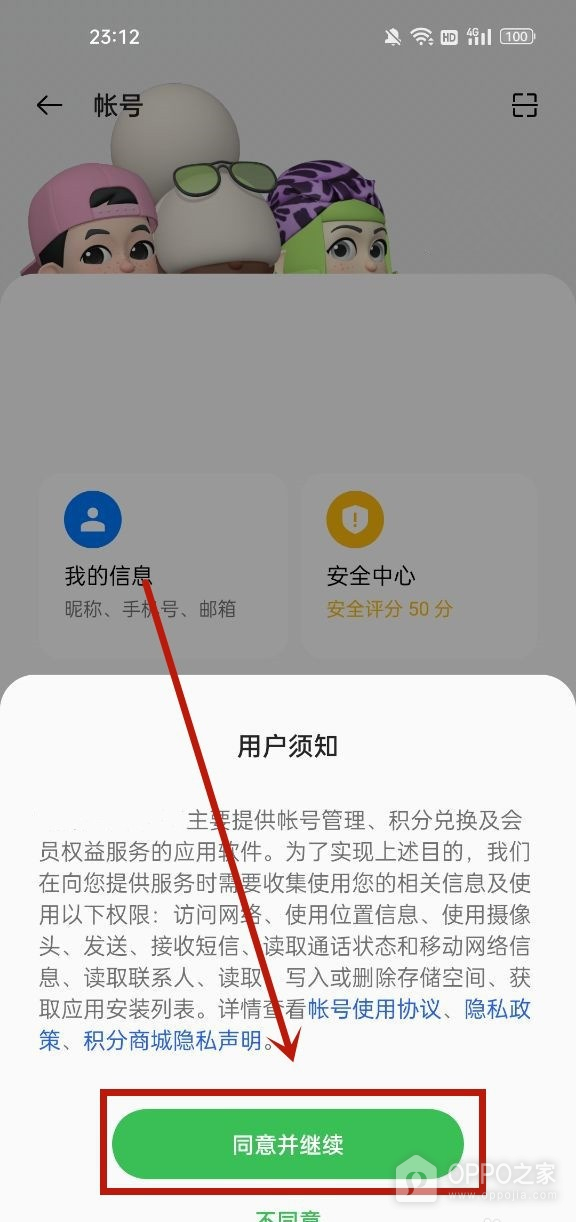
第4步、确认用户须知
用户须知弹窗列出账号服务的相关说明。阅读后点按同意并继续,系统会提交本次登录确认。不同意时会留在当前流程,账号不会登录到设备,因此需要返回检查登录方式或暂缓操作。
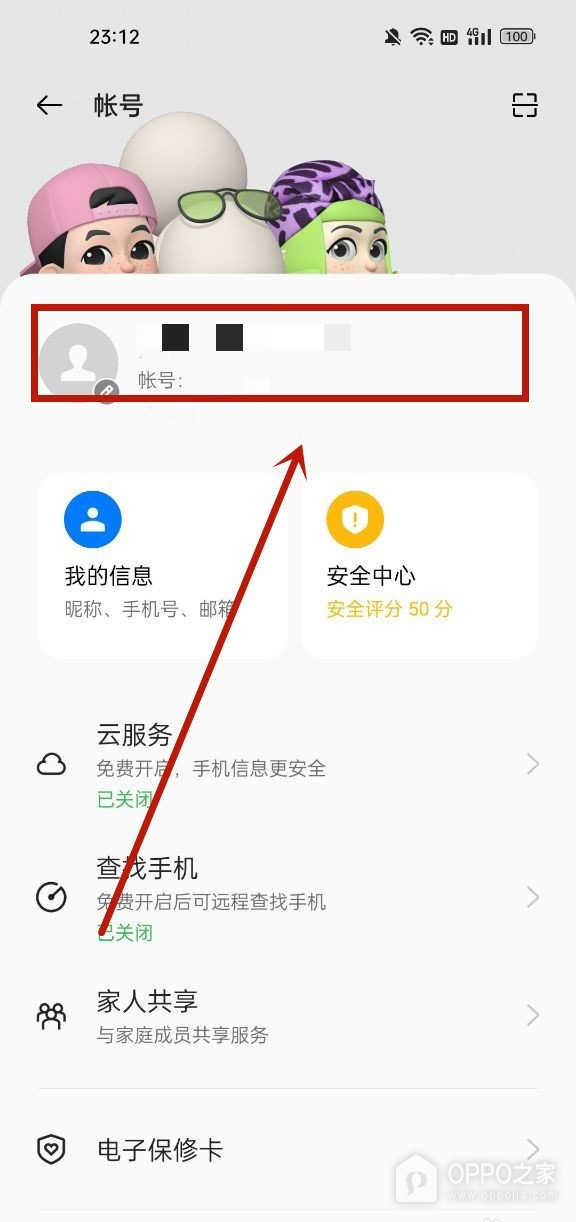
第5步、核对已登录账号
账号页顶部出现头像、账号名称和关联标识时,说明一加账号已登录到这台手机。此时可以在同一页继续查看我的信息、安全中心和查找手机等项目。若顶部仍显示请登录账号,重新进入登录入口核对网络与验证步骤。
账号密码和验证码只应在系统账号页中填写。更换手机号或准备转让设备时,账号页可用于检查已关联的服务,随后按设备上的退出或安全管理选项处理,避免把个人账号继续保留在他人使用的手机上。

相关手机百科
-
 OPPO K15 Pro+怎么截屏?
2026-09-17
-
一加15T怎么登录一加账号?
2026-09-17
-
一加15T怎么截屏?
2026-09-17
-
OPPO K15 Pro怎么设置双卡?
2026-09-17
-
OPPO Find X9 Ultra怎么使用分屏功能?
2026-09-17
-
OPPO Find X9 Pro应用通知怎么管理?
2026-09-17
-
一加15T怎么设置隐私保护?
2026-09-17
-
一加Turbo 6X Pro怎么连接WiFi?
2026-09-17








热门手机百科
-
oppo手机怎么安装高危风险软件
2025-02-18
-
oppofindx7无线充电如何设置?
2024-01-09
-
OPPO手机旗下有什么品牌?一文讲透!
2025-06-30
-
oppo手机开机键坏了怎么开机
2024-12-13
-
真我手机内存占用查看教程介绍
2022-11-11
-
一加ace2pro怎么清除角标
2023-06-16
-
oppo手机收音机怎么打开
2025-01-20
-
oppo手机打游戏切换后台之后游戏就会退出怎么办
2025-03-12
-
oppo手机私密相册怎么打开
2025-01-21
-
OPPO Find X6支持USB 3.0吗
2023-04-02