OPPO K15 Pro+怎么管理应用权限?
给应用授权时,最容易混淆的是应用名称与访问项目。微信已经拥有多项权限,也不代表其中一定包括麦克风。OPPO K15 Pro+管理访问能力时,需要按应用找到具体授权对象。调整麦克风时,应核对弹窗里的应用图标与权限名称,再决定允许范围。授权数量适合了解已有项目多少,选项旁的标记才直接反映某一项怎么允许,不能把两者当成相同信息。

OPPO K15 Pro+怎么管理应用权限?
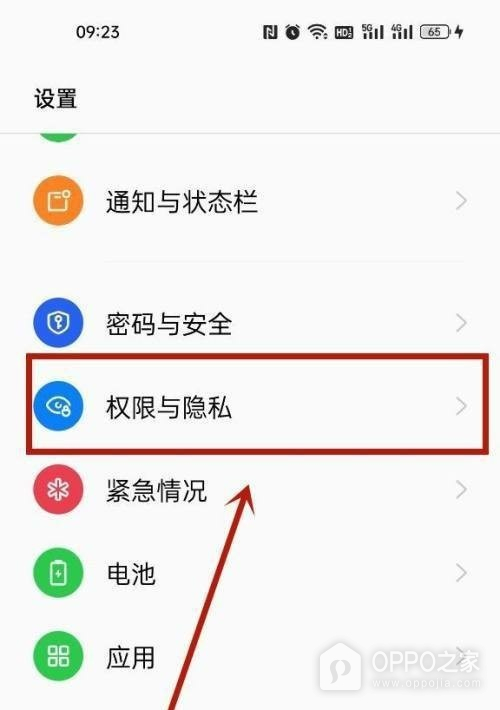
1、权限与隐私
【权限与隐私】位于系统设置的功能列表,蓝色圆形图标及文字共同标出这一入口。它与上方的【密码与安全】分列,应用能访问哪些设备能力应从权限类入口管理。点框出的整行打开授权相关项目,列表还没显示这一行时可滑动寻找。设备密码是否正确与微信是否获准使用麦克风是两项配置,因而不能通过进入密码设置解决当前授权选择。
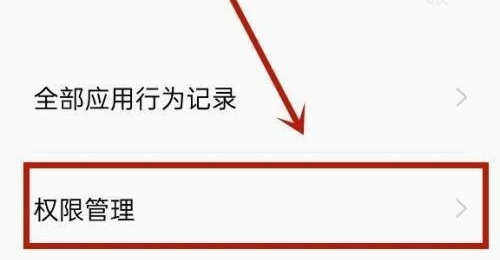
2、权限管理
行为记录与授权修改有不同用途。【全部应用行为记录】可查看行为信息,画面中的【权限管理】则是继续设置权限的入口。点击权限管理这一行右端箭头或行内文字,转入应用及权限分类。只停留在行为记录里查看某次访问,没有做出新的授权选择。识别当前入口时注意行名,不能因两个项目都与隐私有关而将它们视作同一页面。
3、微信
上方【应用】文字被下划线标记时,列表按程序展示。微信的绿色图标旁写有【已获取8项授权】,这个数字是多个项目的总数,不是麦克风开关。点微信名称打开对应详情,并在详情中选择麦克风项目。若要管理另一程序,需按它的名字重新定位;同一列表里的无线耳机条目不会代替微信授权。检查的是目标程序与目标访问能力的组合,而非一个统一放行所有程序的开关。
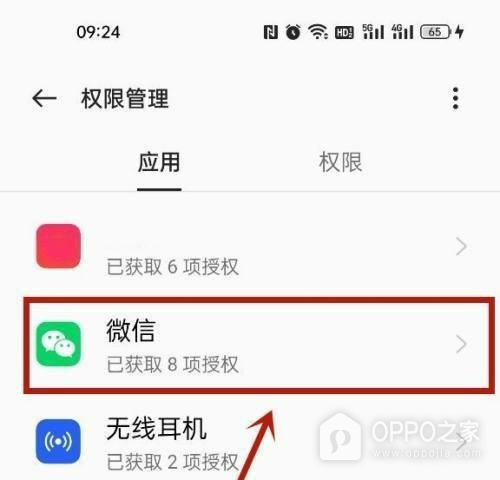
4、使用时允许
弹窗中间的微信图标与【麦克风权限】文字标明本次修改对象,右侧绿色圆点用于标记所选方式。选择【使用时允许】,可以看到这行变为选中,背后麦克风条目也显示使用时允许。【每次使用时询问】右侧的空圈表示它没有被选用,不能把空圈理解为没有麦克风权限。核对弹窗的应用名称正确,且绿色圆点落在所需选项,才能确认这项授权已经按要求调整。
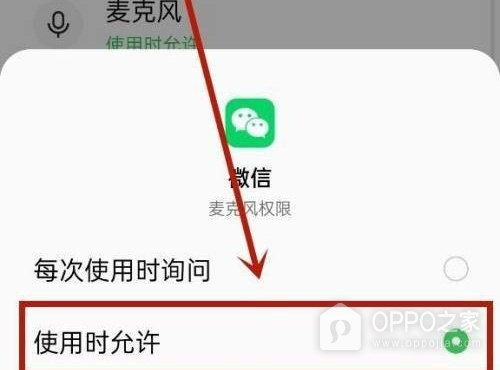
语音功能仍无法使用时,应区分授权选择与应用里的录音操作。麦克风允许范围正确,是系统层面的一项检查结果,不等于所有语音消息已经录制成功。照片、位置等访问能力分别有自己的项目,麦克风这一行的绿色标记不会说明其他项目状态。后续想改为每次询问,可以回到相同授权对象选择该方式;别依据授权总数增减猜测某个具体访问是否允许。

相关手机百科
-
 一加Turbo 6X Pro怎么给相册分类?
2026-10-04
-
OPPO K15 Pro+怎么管理应用权限?
2026-10-04
-
OPPO K15 Pro怎么设置深色模式定时切换?
2026-10-04
-
OPPO Find X9 Ultra怎么连接电脑?
2026-10-04
-
OPPO K15怎么设置默认上网卡?
2026-10-04
-
OPPO Reno16 Pro息屏显示怎么设置?
2026-10-04
-
OPPO Reno15地震预警怎么开启?
2026-10-04
-
OPPO Reno15 Pro如何设置应用分身?
2026-10-04








热门手机百科
-
oppo手机怎么安装高危风险软件
2025-02-18
-
真我手机内存占用查看教程介绍
2022-11-11
-
OPPO Reno16怎么显示图标名称?
2026-08-14
-
一加ace2pro怎么清除角标
2023-06-16
-
oppo手机开机键坏了怎么开机
2024-12-13
-
oppo手机拍照怎么设置背景虚化
2025-02-14
-
oppo手机怎么安装外网的app
2025-02-19
-
真我GT5 Pro有没有觉醒光环
2023-11-27
-
oppo手机怎么校准电量显示
2025-02-01
-
oppo手机怎么禁止应用自动下载软件?
2025-05-20