OPPO K15 Pro+怎么设置游戏画面?
OPPO K15 Pro+的游戏画面除了游戏本身的画质选项,还可以通过支持的游戏滤镜调整颜色。游戏助手提供滤镜入口时,【反转色】、【漫画风】等选项会作用于适用的游戏场景。手机系统和游戏版本都会影响入口是否可用,只有助手出现同名功能时才适用这条操作路径。滤镜调整的是画面色彩风格,不是提高帧率或改变分辨率。选定滤镜后,应核对当前滤镜名称和开启提示,并留意功能面板标出的生效范围。
OPPO K15 Pro+怎么设置游戏画面?
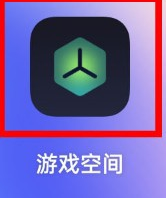
步骤1、打开游戏空间
主屏的【游戏空间】图标带绿色三向标志,用它可以查看已纳入管理的游戏。点选该图标,找到希望调整画面的游戏卡片。游戏空间与单个游戏的桌面快捷方式不是同一入口,所需的助手功能由游戏管理工具提供。手机没有这个名称时,应检查当前版本是否提供对应的游戏管理入口,不能把任意游戏图标当成游戏空间。
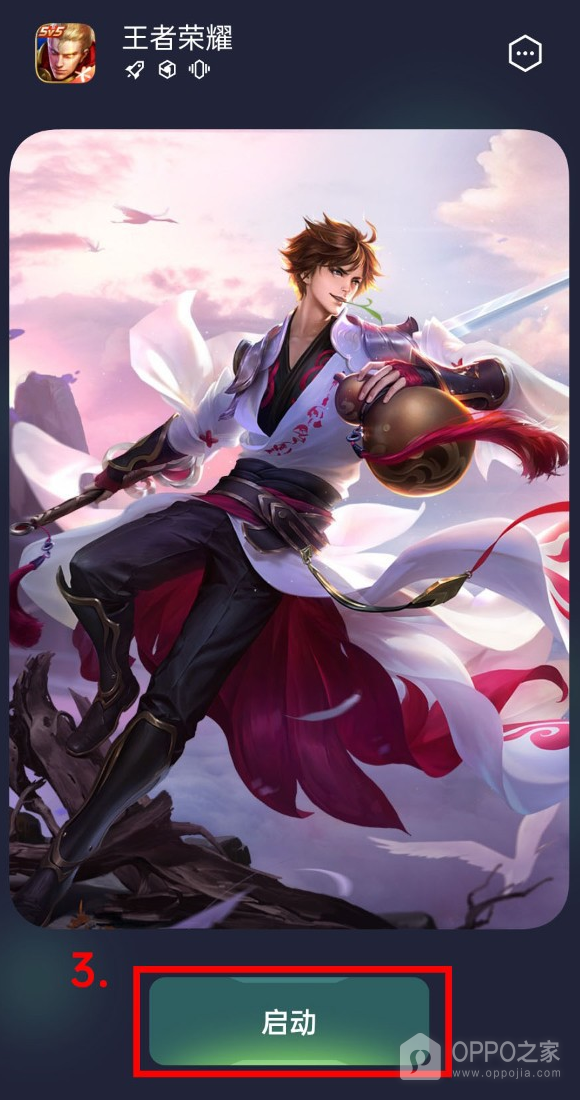
步骤2、启动支持的游戏
游戏卡片上端显示【王者荣耀】,底端绿色【启动】按钮用于运行这款游戏。确认名称后点启动,进入实际游戏画面。要调整哪款游戏,就使用哪一张卡片,不能用其他卡片的启动按钮替代。助手的滤镜选项还受游戏支持范围限制,看到启动按钮只说明可以运行游戏,并不表示所有游戏都具备滤镜。
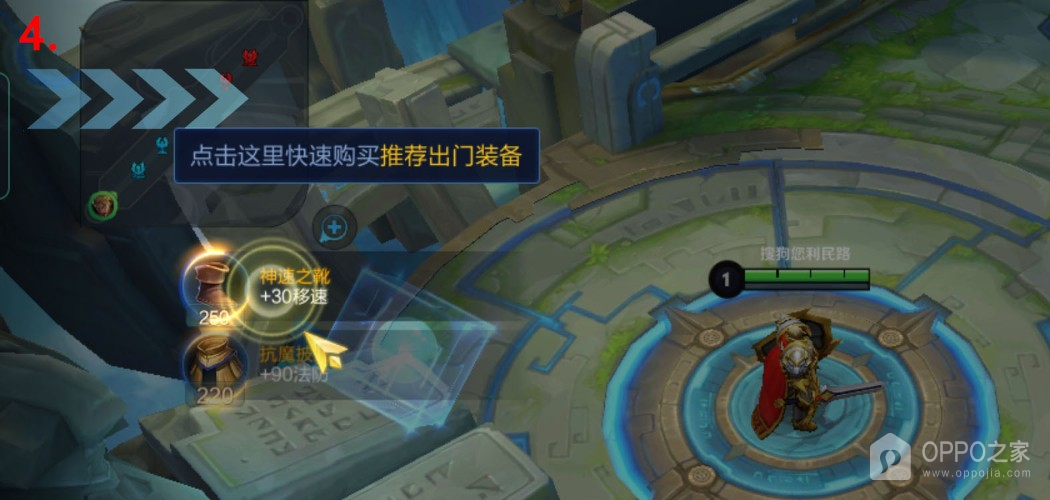
步骤3、从侧边向内滑动唤出游戏助手
运行中的横屏画面可以从屏幕侧边向内滑动,唤出覆盖在游戏上方的助手面板。操作起点是屏幕边缘,沿箭头所示方向往画面内部移动。游戏里的购买装备等按钮属于游戏自身的操作,点它们不会打开系统助手。面板出现时仍可看见背景中的游戏内容,才能继续查找画面调整工具。
步骤4、进入游戏滤镜
助手面板的功能格子中,【游戏滤镜】与4D振感、游戏变声等项目分开列出。点选游戏滤镜,进入带颜色效果缩略图的选择面板。上方CPU、GPU和FPS数值是运行信息,不是选择色彩风格的按钮。滤镜格子若未提供,说明当前配置不具备这条入口,不应把游戏变声或其他功能当成同一项设置。
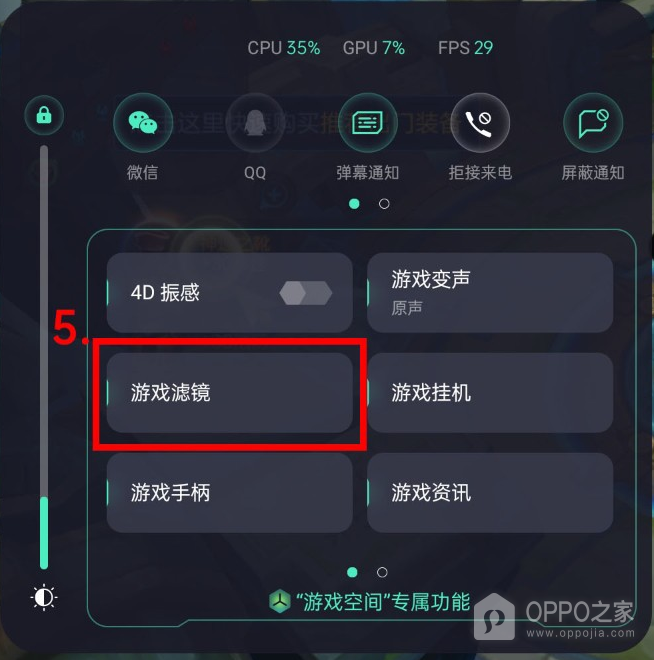
步骤5、选择反转色滤镜并查看选中状态
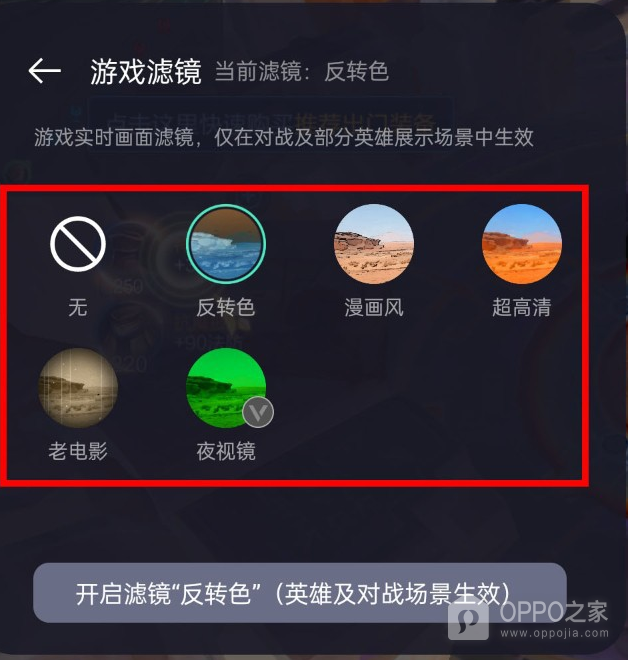
【反转色】缩略图外圈变为绿色时,表示它已被选择,顶部【当前滤镜】也显示反转色。点击该效果后,底部出现开启滤镜反转色的提示,用名称、选中圈与提示共同确认启用结果。面板说明滤镜仅在对战及部分英雄展示场景生效,因此其他界面没有相同颜色变化不一定代表设置失败。【无】属于另一种选择,不能与反转色的选中状态同时成立。

相关手机百科
-
 OPPO Find N6蓝牙绝对音量如何开启?
2026-10-07
-
OPPO K15 Pro怎么使用全局搜索查找应用?
2026-10-07
-
OPPO K15怎么限制高耗电应用?
2026-10-07
-
OPPO K15 Pro+怎么设置游戏画面?
2026-10-07
-
OPPO Find N6如何开启杜比全景声?
2026-10-07
-
OPPO K15 Pro怎么整理应用文件夹?
2026-10-07
-
一加Turbo 6X Pro怎么使用AI修图?
2026-10-07
-
OPPO Reno16 Pro怎么整理照片?
2026-10-07






热门手机百科
-
oppo手机开机键坏了怎么开机
2024-12-13
-
oppo手机怎么安装高危风险软件
2025-02-18
-
OPPO Reno6二手价格介绍
2022-11-26
-
真我手机内存占用查看教程介绍
2022-11-11
-
oppo手机怎么把浏览器保存的网页放到桌面上
2025-02-16
-
一加ace2pro怎么清除角标
2023-06-16
-
oppo手机谷歌服务框架怎么关闭
2025-01-11
-
oppo手机怎么设置整点语音播报时间
2025-01-10
-
OPPO手机分期有什么要求
2022-08-16
-
一加手机字体设置加教程
2023-07-10