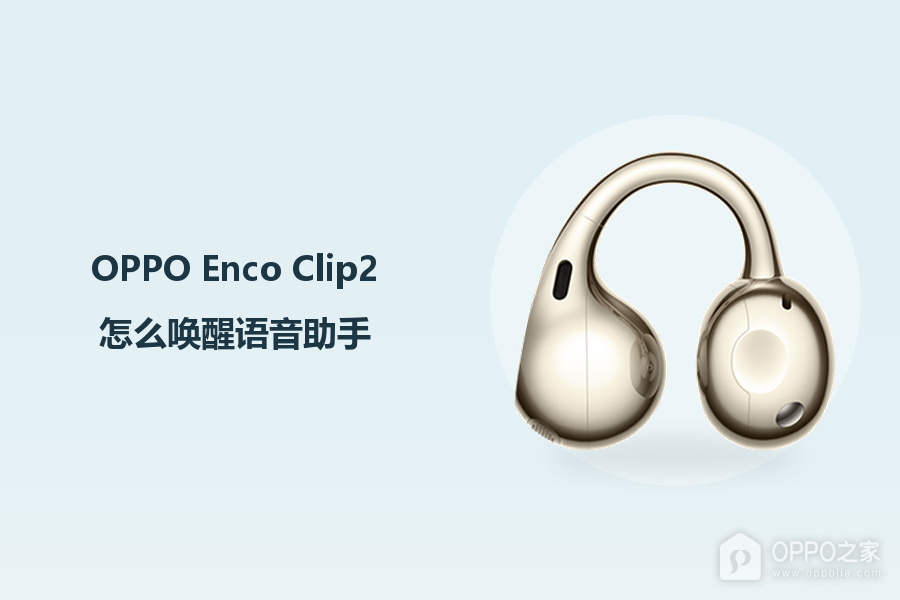
OPPO Enco Clip2怎么唤醒语音助手?
OPPO Enco Clip2想通过耳机唤醒手机语音助手,需要耳机保持连接、手机助手服务已经启用,并检查耳机操控能否分配【语音助手】动作。系统提供这项设置时,可以把一个支持的手势用于唤醒,省去每次寻找手机助手入口的操作。不同耳机的触控方式并不相同,实际触发动作必须依照Clip2当前设置,不能把其他耳机柄的按捏方式直接照搬。
OPPO Enco Clip2怎么唤醒语音助手?
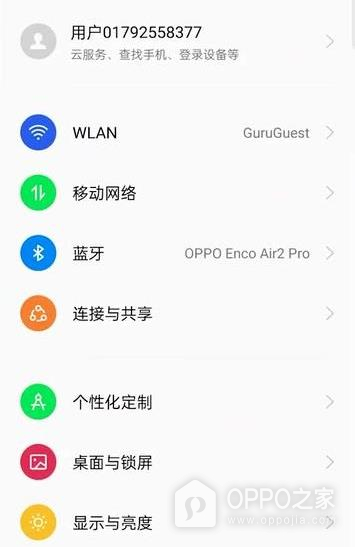
1、打开手机【蓝牙】设置
设置列表的蓝牙条目左侧有蓝色图标,右侧可能显示正在连接的设备名称。找到【蓝牙】并点开,可查看耳机连接状态。配对已经建立是配置耳机动作的前提,只有菜单里出现蓝牙这一行,并不表示Clip2已经连接。如果耳机名称尚未出现,应先处理耳机连接,不能从这个页面直接推断助手手势可用。
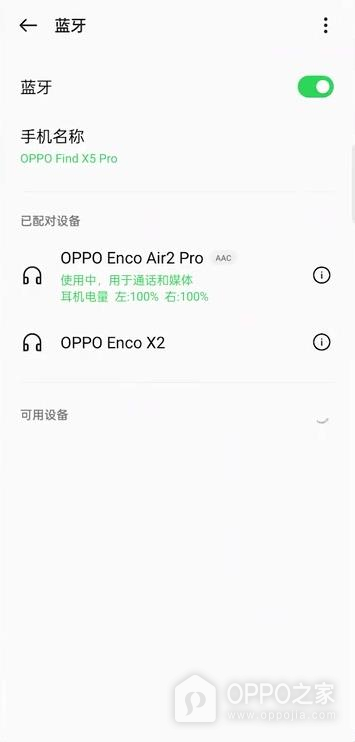
2、打开Clip2的设备详情
已配对设备区域会列出耳机名称,有的设备下方还能显示使用状态和电量。找到自己的Clip2条目,点按该行右侧圆形信息图标查看详情。图中同时列有两副耳机,操作时应以实际耳机名称辨认目标。切换到别的耳机详情会修改另一台设备的配置,不能只因为它排列靠前就直接使用。
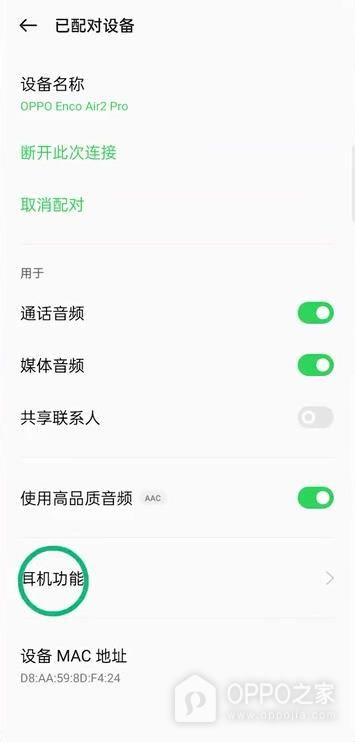
3、选择【耳机功能】
已配对设备详情把通话音频、媒体音频等连接开关与耳机功能入口分开显示。需要修改触控动作时,目标是靠近下方的【耳机功能】,点选该行即可进入耳机的扩展配置。图中取消配对和断开连接属于连接管理,会影响后续配置,应保留当前连接。共享联系人也不是唤醒语音助手必须切换的选项。
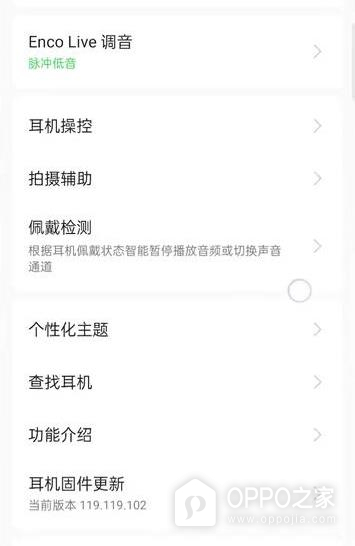
4、进入【耳机操控】
耳机功能列表包含音效调节、操控设置以及固件等项目,图中【耳机操控】位于音效项目之后。这个入口负责各个耳机手势的动作分配,点选后核对左右耳及手势列表。若系统只提供部分耳机功能而没有操控项目,就不能通过相邻的音效或主题菜单完成助手设置,需确认当前耳机与系统实际支持的配置范围。
5、打开可分配的三击动作
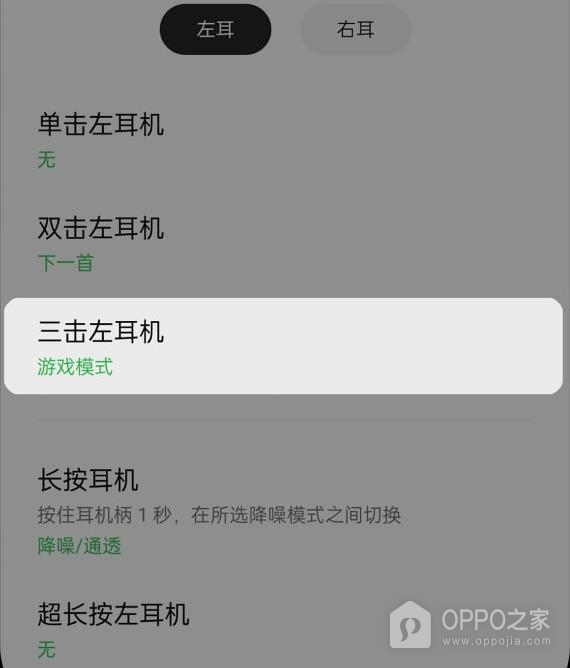
操控页顶部的左右耳标签决定当前正在配置哪一侧,图中选中的是【左耳】。找到三击动作并打开它的功能选择,原先显示游戏模式等名称时,说明这一手势还承担着其他功能。Clip2应以它实际列出的触控项目为准,只有当前三击项目允许修改时才继续,不能把图里其他型号的长按降噪或按捏动作认作Clip2的触发方式。
6、把手势功能改为【语音助手】
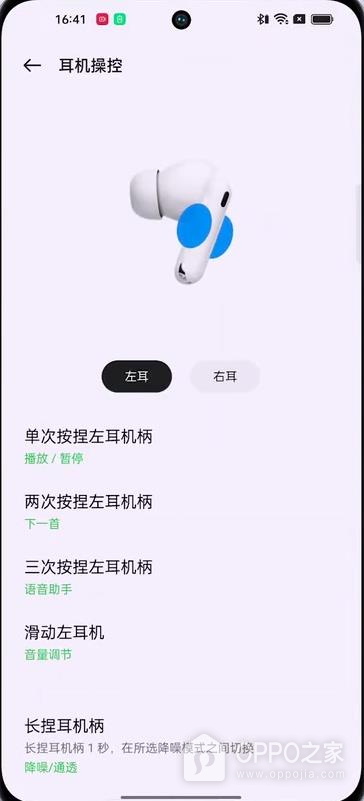
动作选择需要落到【语音助手】这一项,返回操控列表后检查对应手势的功能名称。图中三次按捏左耳机柄的说明下方已显示语音助手,能够识别动作分配的结果。Clip2配置成功时,也应从自己的手势条目看到这一功能名称,同时记住设置的是左耳还是右耳。只打开选择界面却没有改动动作名称,尚不能据此使用助手手势。
7、按已设置的手势唤醒手机助手
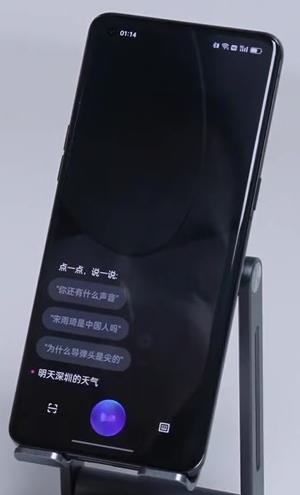
耳机连接保持正常时,对设置了助手功能的那一侧执行对应手势,并观察手机反馈。图中手机已经出现小布助手界面、中文建议与紫色语音按钮,表示助手被打开。这个状态尚不代表语音指令已经识别或查询已经成功,需要继续等待手机的听取提示再讲话。若没有出现助手界面,应回看左右耳和动作分配是否一致,不要改用其他型号的按捏位置反复尝试。
相关手机百科
-
 OPPO Reno15怎么关机?
2026-10-08
-
OPPO Enco Clip2音频延迟怎么处理?
2026-10-08
-
OPPO Enco Clip2怎么在手机中显示设备快捷卡片?
2026-10-08
-
OPPO Enco Air5s怎么调节音量?
2026-10-08
-
OPPO Enco Air5s怎么恢复出厂设置?
2026-10-08
-
OPPO Enco Clip2怎么恢复出厂设置?
2026-10-08
-
OPPO Enco Clip2怎么调节音量?
2026-10-08
-
OPPO Enco Air5s单只耳机没有声音怎么处理?
2026-10-08


热门手机百科
-
oppo手机开机键坏了怎么开机
2024-12-13
-
oppo手机怎么安装高危风险软件
2025-02-18
-
OPPO Reno6二手价格介绍
2022-11-26
-
真我手机内存占用查看教程介绍
2022-11-11
-
oppo手机怎么把浏览器保存的网页放到桌面上
2025-02-16
-
一加ace2pro怎么清除角标
2023-06-16
-
oppo手机谷歌服务框架怎么关闭
2025-01-11
-
oppo手机怎么设置整点语音播报时间
2025-01-10
-
OPPO手机分期有什么要求
2022-08-16
-
一加手机字体设置加教程
2023-07-10