OPPO Pad Mini怎么平板跨设备互联?
OPPO Pad Mini与支持跨屏互联的手机连接后,可以在平板上查看手机窗口,减少两台设备之间来回切换。建立连接需要手机端启用互联、平板发起连接,并由手机确认请求。两台设备都应支持对应功能,保持WiFi和蓝牙开启并放在附近。设置提供【连接与共享】及【跨屏互联】时,可使用这条手机与平板的连接路径,系统版本不同则以实际菜单为准。
OPPO Pad Mini怎么平板跨设备互联?
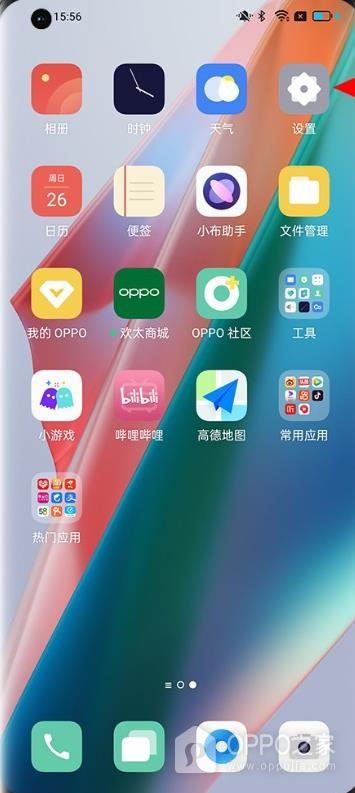
第1步、打开手机【设置】
连接准备从手机端开始,桌面的齿轮图标就是系统设置。找到标有【设置】的图标并打开,进入系统功能列表。此时手中操作的是准备与平板互联的手机,平板稍后再发起连接。手机蓝牙和WiFi都需要开启,图中桌面出现无线状态图标也不能替代对这两项开关的检查。
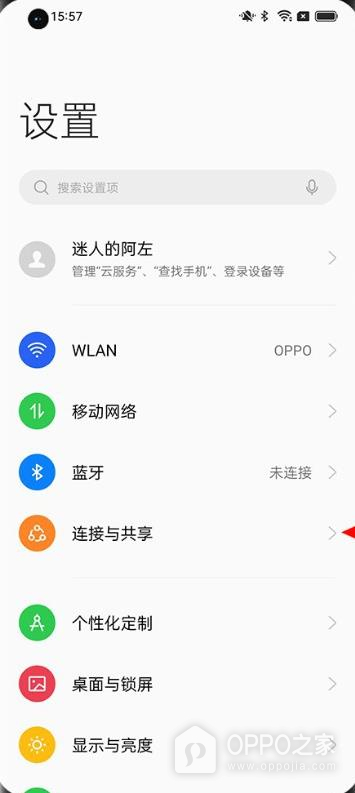
第2步、选择【连接与共享】
设置首页的连接选项集中在无线网络、移动网络和蓝牙附近,带橙色图标的【连接与共享】提供进一步的互联入口。点按这一行,查看设备间共享相关功能。蓝牙条目用于管理蓝牙连接,不能只把它点开就认为已经打开跨屏互联配置,互联还需要独立的功能开关与连接请求。
第3步、打开【跨屏互联】
连接与共享提供【手机投屏】和【跨屏互联】两个独立项目,平板与手机的对应流程使用跨屏互联。选择该项目进入开关页,核对页面名称与所需功能一致。手机投屏可能有不同的接收端与连接方式,不应把两个入口当成完全相同的功能,尤其不能用投屏页来判断跨屏互联开关已启用。

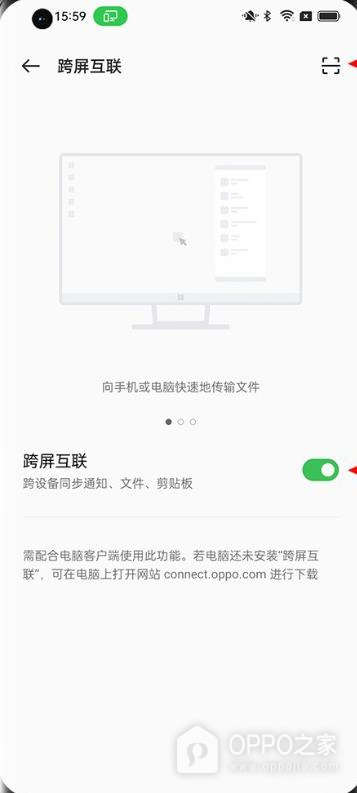
第4步、启用手机端跨屏互联
手机的跨屏互联配置有一个总开关,图中右侧绿色状态表示功能已开启。将开关启用,让手机具备接受对应连接的条件。页面可能同时显示向手机或电脑传输文件的说明,连接平板时仍需要由平板发出请求,而不是照着电脑下载提示操作。绿色开关只能确认手机功能已启用,尚不是两台设备连接成功的结果。
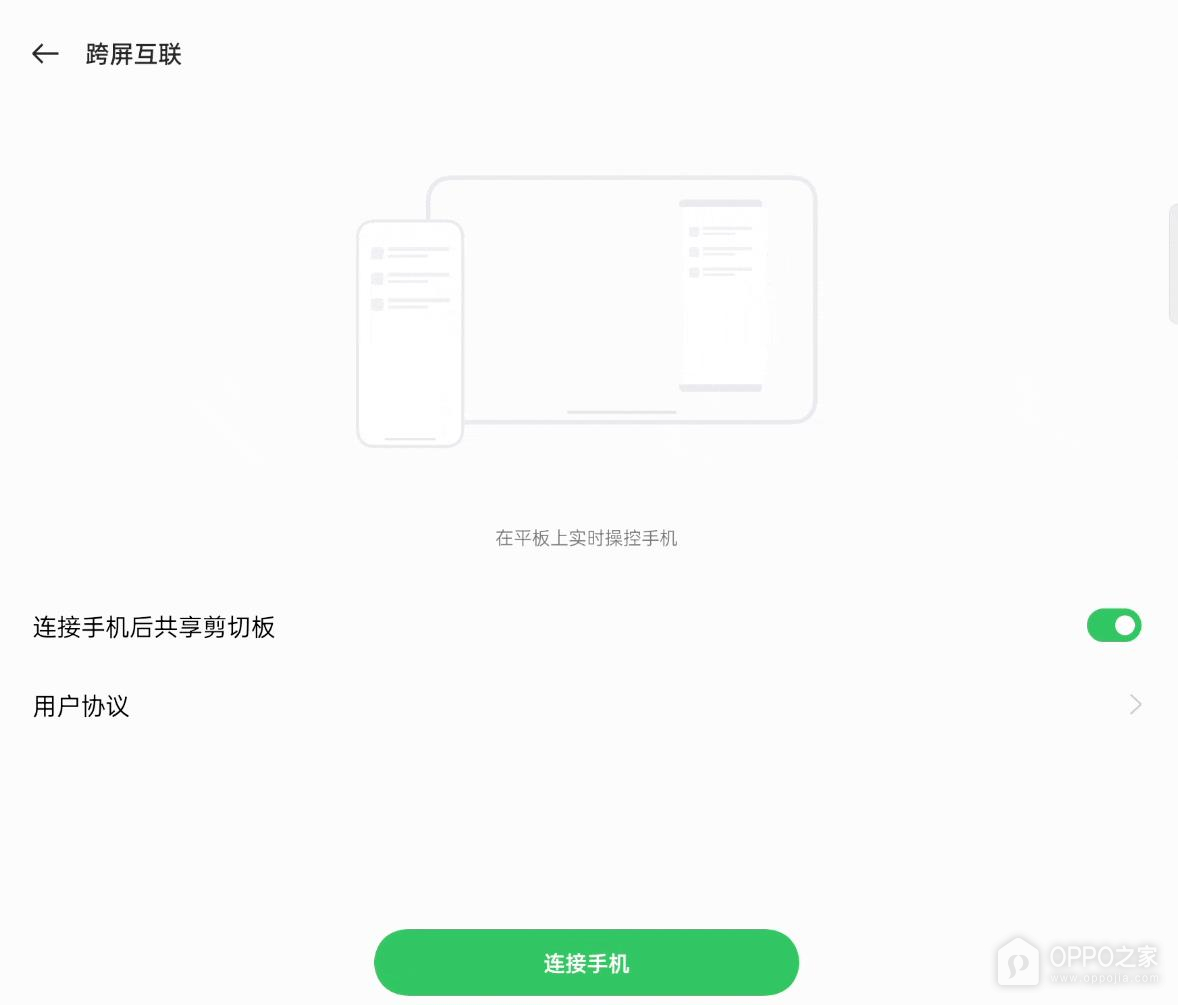
第5步、在平板点击【连接手机】
平板端打开相应的跨屏互联配置,底部绿色【连接手机】按钮用于开始寻找并连接手机。选择准备互联的设备后,留意手机端出现的确认请求。图中【连接手机后共享剪切板】是单独的共享选项,可根据是否需要共享复制内容决定启用,不能仅凭它为绿色就认定手机窗口已经建立。
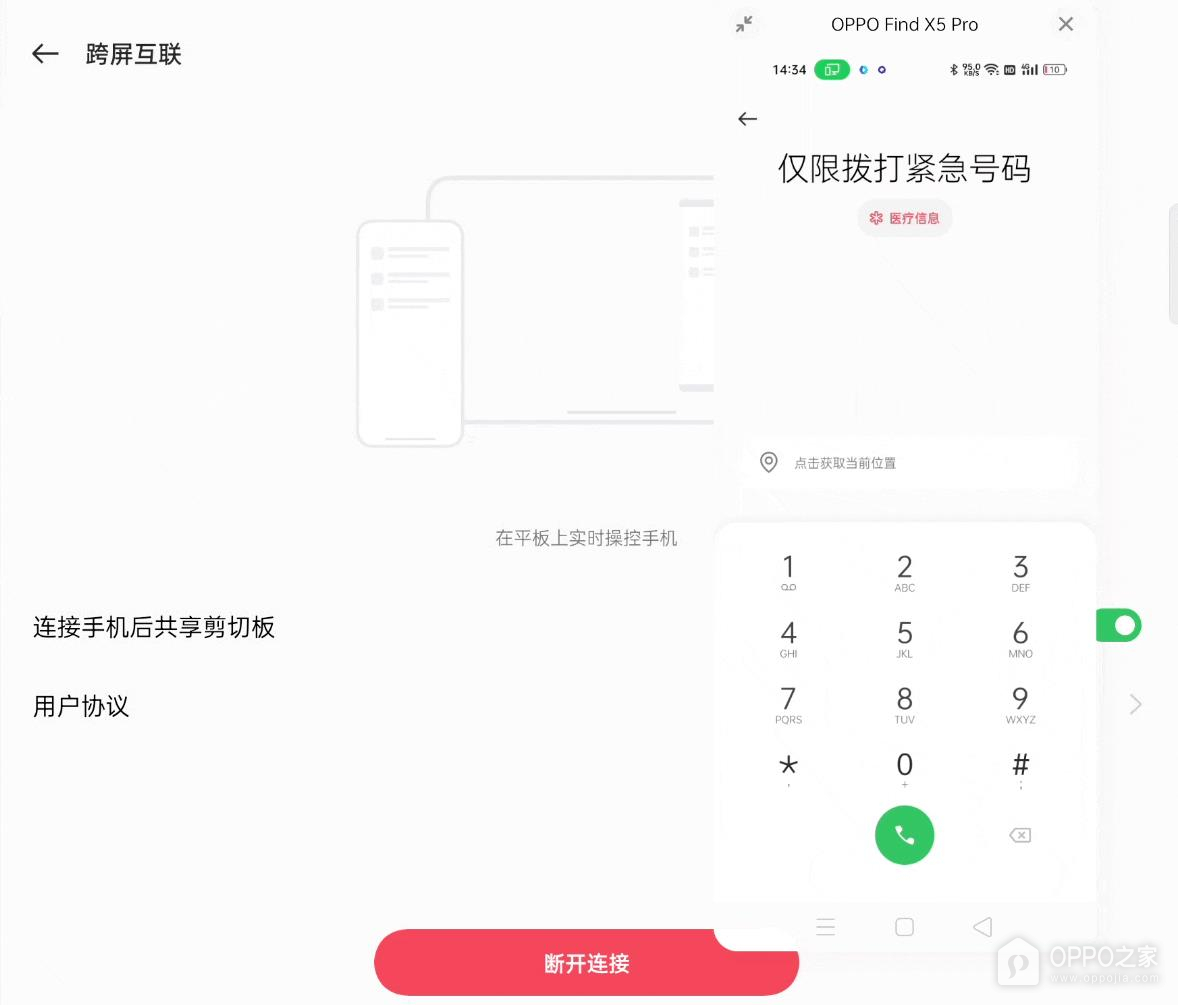
第6步、确认请求并检查手机窗口
手机收到平板的连接请求时,核对发起连接的设备确实是自己的平板,再按实际提示确认。成功状态可以从平板端观察,原先的连接按钮变为【断开连接】,并出现手机的投射窗口。图中窗口顶部显示手机名称,能够用来辨认当前连接的是哪台设备。窗口里的手机内容只是当时的显示状态,不能据此认为电话或其他应用也已执行。
相关手机百科
-
 OPPO Reno15怎么关机?
2026-10-08
-
OPPO Enco Clip2音频延迟怎么处理?
2026-10-08
-
OPPO Enco Clip2怎么在手机中显示设备快捷卡片?
2026-10-08
-
OPPO Enco Air5s怎么调节音量?
2026-10-08
-
OPPO Enco Air5s怎么恢复出厂设置?
2026-10-08
-
OPPO Enco Clip2怎么恢复出厂设置?
2026-10-08
-
OPPO Enco Clip2怎么调节音量?
2026-10-08
-
OPPO Enco Air5s单只耳机没有声音怎么处理?
2026-10-08








热门手机百科
-
oppo手机开机键坏了怎么开机
2024-12-13
-
oppo手机怎么安装高危风险软件
2025-02-18
-
OPPO Reno6二手价格介绍
2022-11-26
-
真我手机内存占用查看教程介绍
2022-11-11
-
oppo手机怎么把浏览器保存的网页放到桌面上
2025-02-16
-
一加ace2pro怎么清除角标
2023-06-16
-
oppo手机谷歌服务框架怎么关闭
2025-01-11
-
oppo手机怎么设置整点语音播报时间
2025-01-10
-
OPPO手机分期有什么要求
2022-08-16
-
一加手机字体设置加教程
2023-07-10