OPPO Find N6怎么添加两个城市的天气?
出行前对照居住地和目的地的预报,OPPO Find N6可以通过天气应用保存两个地点。天气首页通常只呈现当前查看位置的数据,另一个地点需要通过管理入口加入。手机采用图示的建筑形按钮及加号工具栏时,可从现有预报转到地点查找。地名负责区分两份记录,实时温度负责显示各地的天气情况。查阅前确认所选位置,才能避免把一个城市的预报当成另一地,也不必改变手机当前所在位置。

OPPO Find N6怎么添加两个城市的天气?
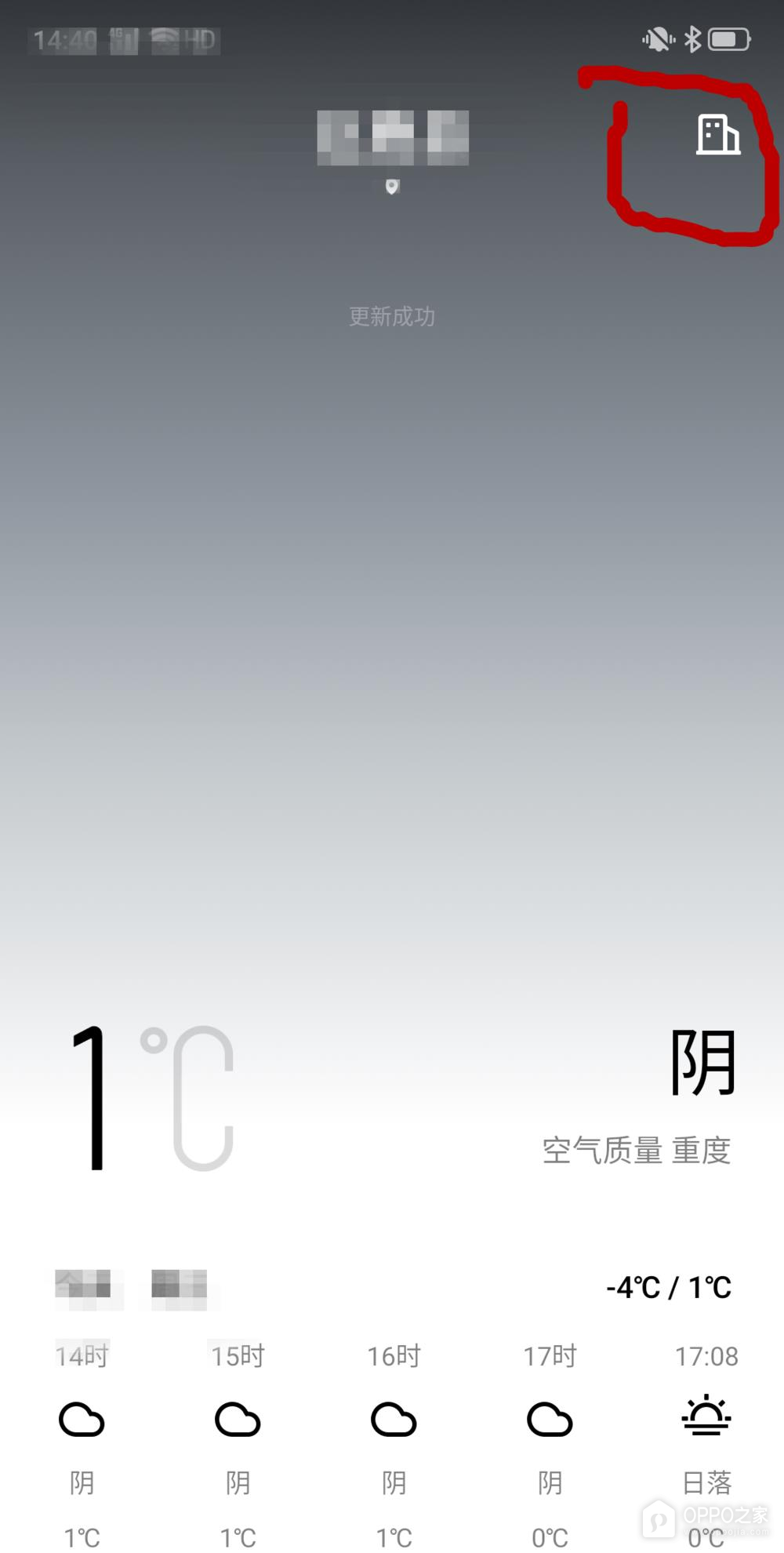
步骤1、打开天气城市管理
详情右上角可见白色建筑图标,旁边没有温度数字,是转到地点列表的控制按钮。点按它,标题会变为【城市管理】。当前详情中的阴天、空气质量及分时预报都围绕正在查看的位置,无法用这张详情直接添加异地。需要从已有预报开始操作时,确认打开的是手机天气应用,并找到相应管理控制。版本换用了其他图标,则依据功能名称进入,只有温度详情尚不足以继续新增地点。
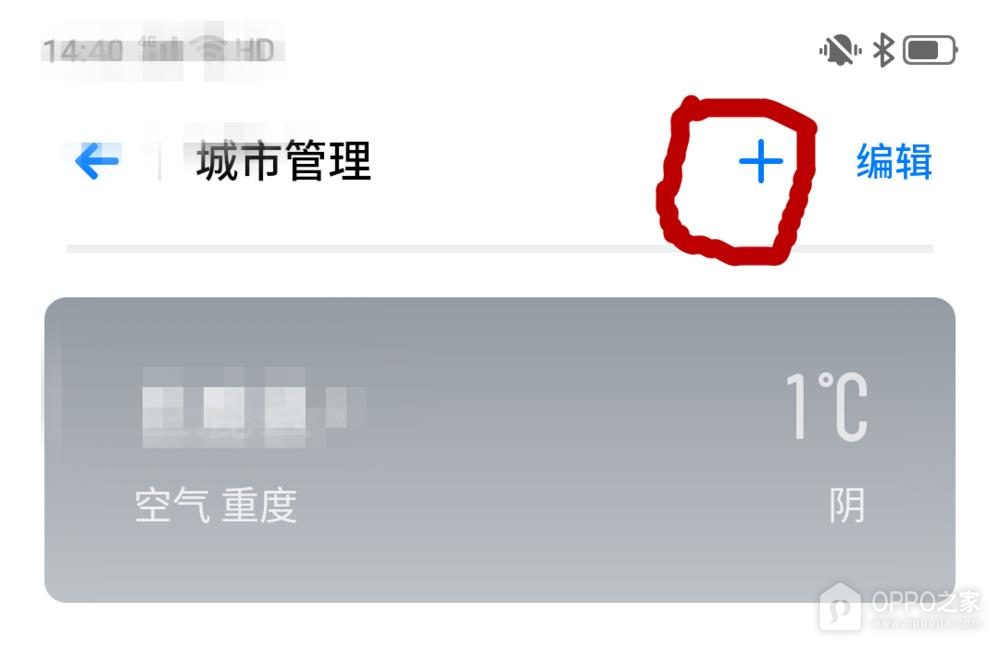
步骤2、点按添加城市的加号
工具栏左侧的返回箭头会离开管理界面,右侧蓝色加号负责新增,最右侧还有【编辑】文字。点加号后应看到带放大镜的查找栏以及地点选项,这组变化可以判断是否进入新增流程。图示现有卡片温度为1℃,保留它并添加另一地即可获得两份记录。若误按返回,重新打开管理入口。若进入了编辑状态,则退出编辑去找加号,不要用删除原记录的方式替代新增。
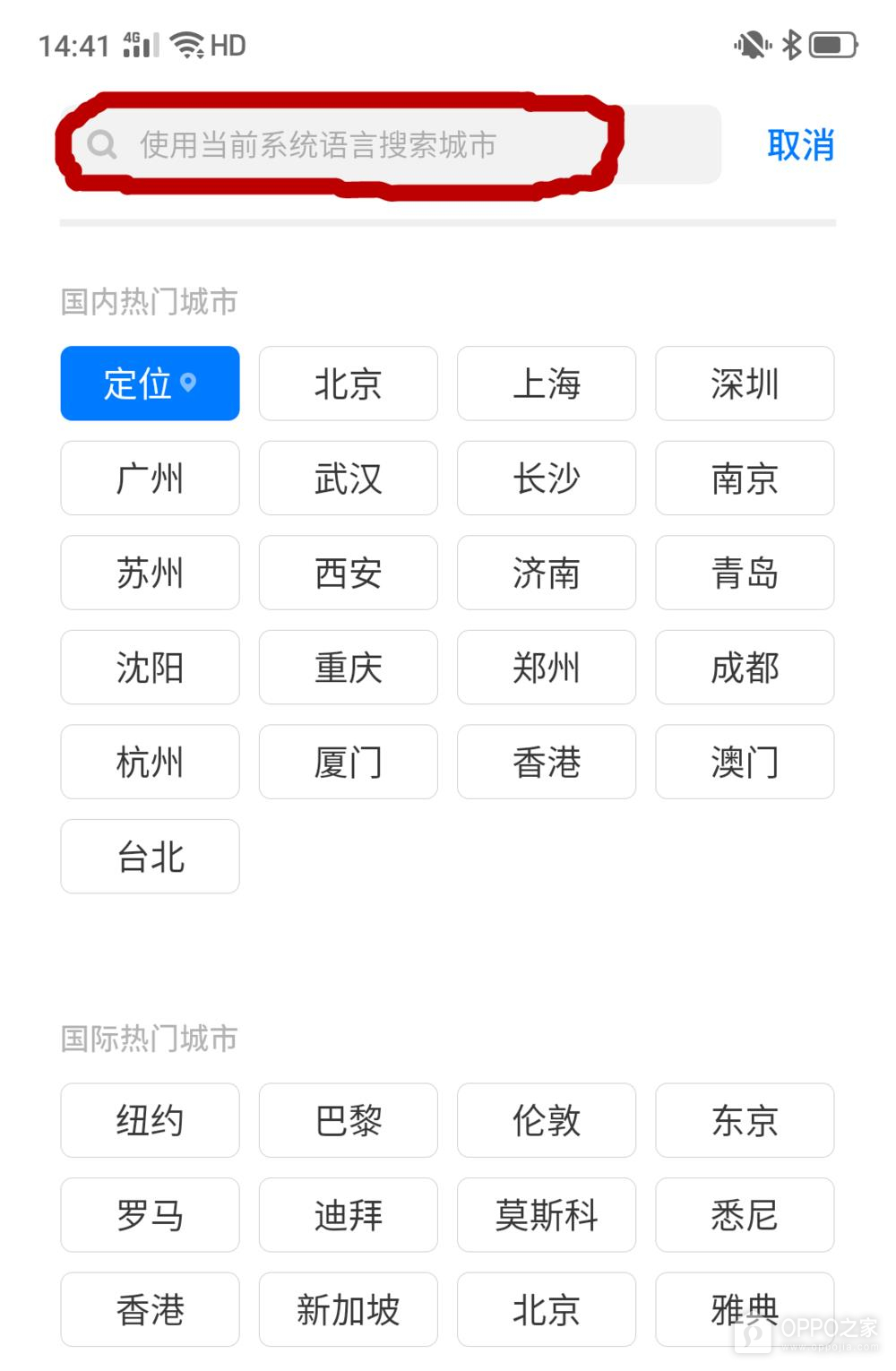
步骤3、输入第二个城市名称
带放大镜的灰色输入区域位于屏幕顶部,右边是【取消】。点入这个区域填写目的地,按【使用当前系统语言搜索城市】的提示核对文字。页面将【国内热门城市】与【国际热门城市】分组,列表可能同时出现北京、香港等名字,不能按按钮所处位置推断自己的目的地。输入框应留下想增加的那一地名称,取消会退出查找,不是确认输入的按钮。
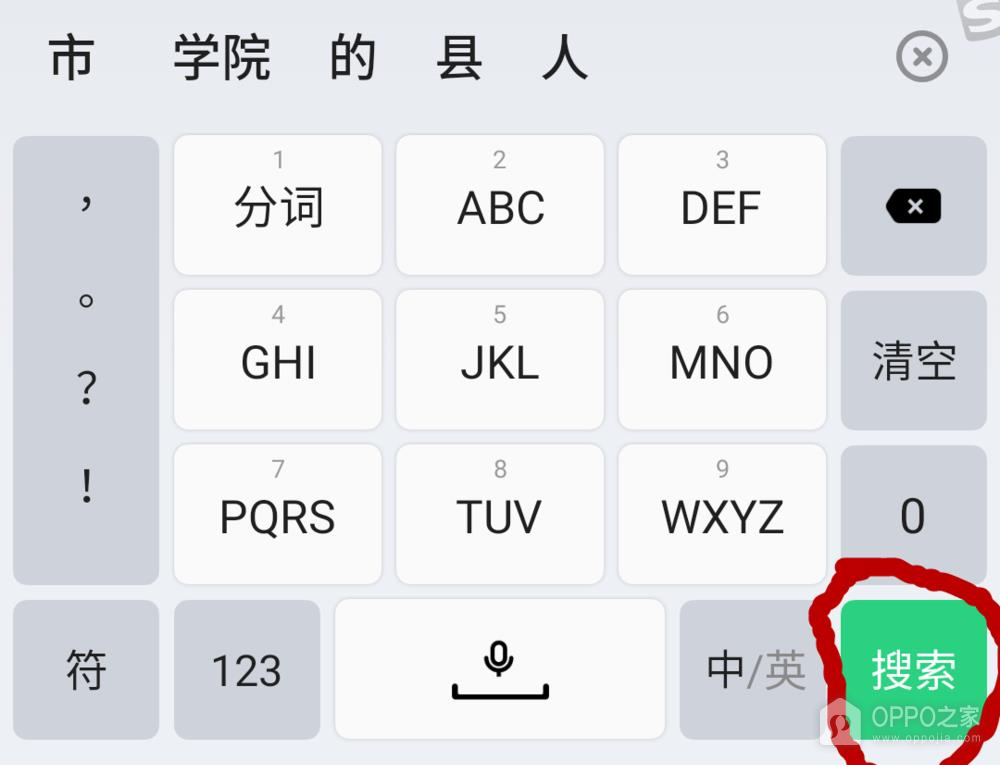
步骤4、提交城市搜索并选择结果
键盘最下排右端的绿色按键写着【搜索】,位于中英文切换键旁边。地名确认无误后按此键,让天气应用检索匹配地点。应用返回的选择项才用于加入新的预报记录,应核对其中的名称并点选目标。输入法的【清空】会删掉文字,退格也只改输入,不承担检索。检索结果与目的地不符时重新输入准确名称,保留原来的天气记录等待正确地点加入。
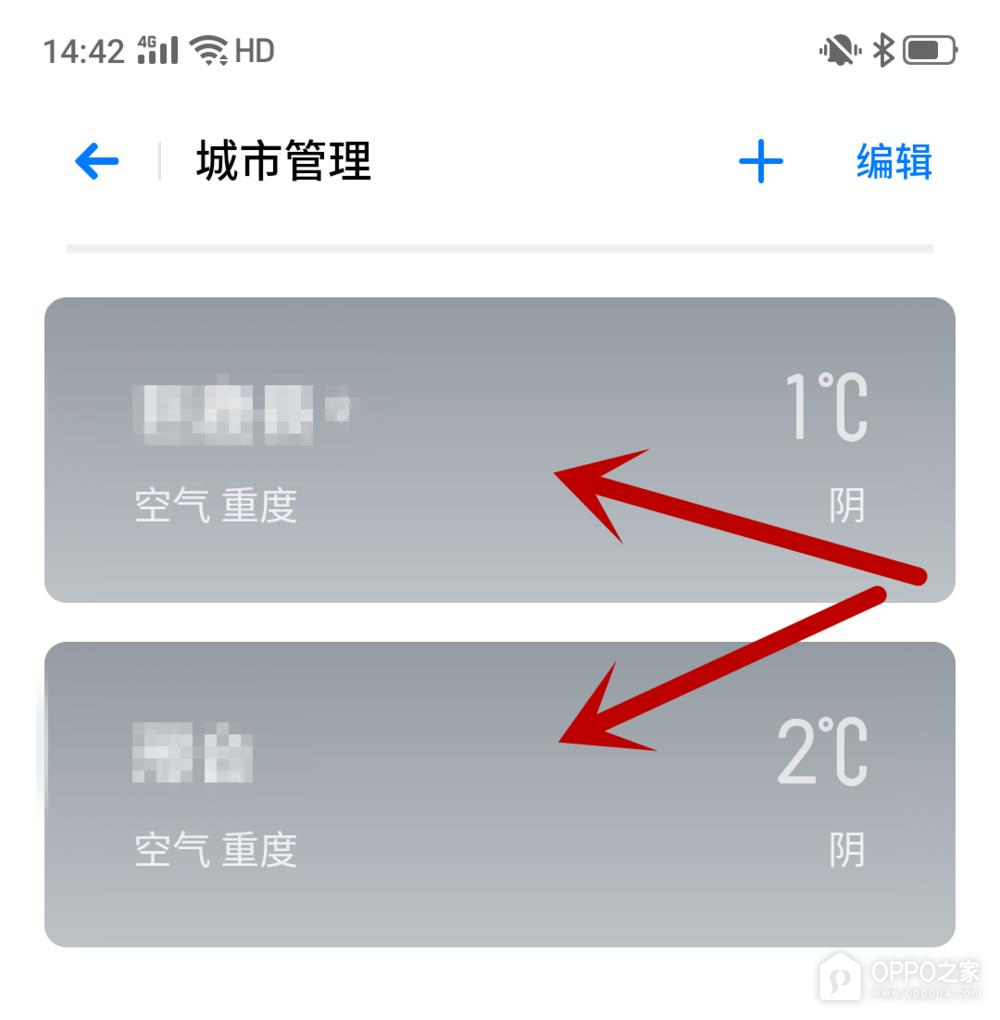
步骤5、查看两个城市的天气卡片
两块圆角灰色区域说明管理界面已保留两个天气项目,每块都有各自的温度、天气及空气信息。回到此界面,读取两块区域的地名,确认一块对应居住地、另一块对应目的地。图示第一块为1℃、第二块为2℃,这些历史数值不决定添加是否正确,名字对应才是核对重点。需要两地同时可查时,两份项目必须都留在这里。该流程处理的是应用保存的位置,桌面组件的布局仍需另行查看,不能由卡片数量推断桌面显示方式。

相关手机百科
-
 OPPO Reno15 Pro相机美颜如何设置?
2026-10-11
-
OPPO Find N6怎么添加两个城市的天气?
2026-10-11
-
OPPO Find X9s Pro相机九宫格怎么开启?
2026-10-11
-
OPPO Find X9每天的应用使用时长如何查看?
2026-10-11
-
OPPO Find N6怎样通过OTG连接U盘?
2026-10-11
-
OPPO Reno16 Pro微信视频美颜怎么设置?
2026-10-11
-
OPPO Reno16怎样投屏到电视?
2026-10-11
-
OPPO Find X9 Pro返回键在哪里设置?
2026-10-11








热门手机百科
-
oppo手机怎么安装高危风险软件
2025-02-18
-
oppo手机怎么查看imei码
2025-01-27
-
OPPO Find X9 Ultra相册怎么整理?
2026-08-03
-
真我手机内存占用查看教程介绍
2022-11-11
-
一加ace2pro怎么清除角标
2023-06-16
-
OPPO手机旗下有什么品牌?一文讲透!
2025-06-30
-
oppo账号注销了怎么找回
2025-02-11
-
真我RealmeGTNeo5SE在哪里设置桌面天气
2023-04-10
-
OPPO K10查看电池健康教程介绍
2022-11-11
-
oppo手机右上角的时间设置能不能精确到秒
2024-12-25