OPPO Find X9 Ultra呼叫转移怎么设置?
OPPO Find X9 Ultra的呼叫转移涉及电话应用和运营商通话服务,设置时要明确转接条件与接收号码。电话应用保留运营商通话设置入口的系统,可通过来电转接选择始终转接,将来电交给指定号码接听。不同ColorOS版本的菜单可能调整,只有手机实际显示对应入口时才适用这条路径。号码需要填写有效的完整接收号码,业务能否启用取决于所用运营商服务条件,提交后应查看转接状态,不能仅凭输入号码认定生效。

OPPO Find X9 Ultra呼叫转移怎么设置?
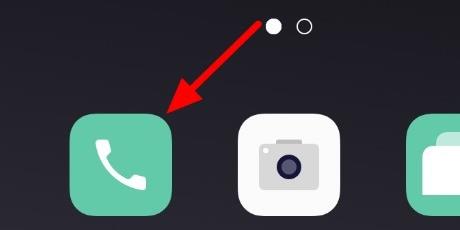
步骤1、启动电话应用
桌面绿色底、白色听筒的图标对应【电话】,它提供拨号与通话设置入口。点击图标打开拨号界面,才能查找右上方的菜单。呼叫转移不是发起一次普通通话,无需在桌面输入接收号码,也不需要打开相机旁的其他图标。
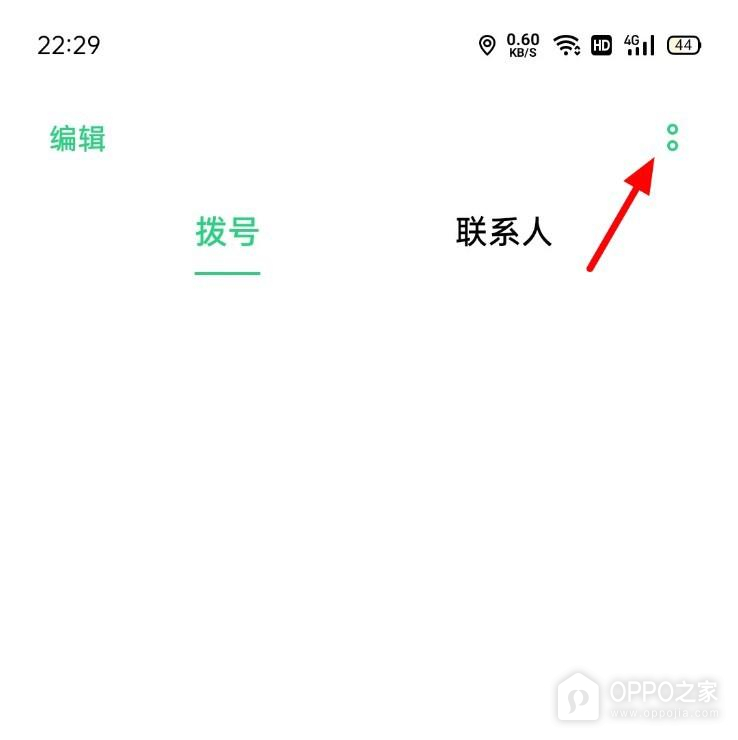
步骤2、展开右上方菜单
拨号区域上方保留【拨号】和【联系人】标签,右上角的两个竖向圆点可展开额外选项。点按这两个圆点查看菜单,当前拨号标签可以保持不变。【编辑】用于另一项列表操作,要查找通话设置,应使用右上菜单而不是左边的编辑文字。
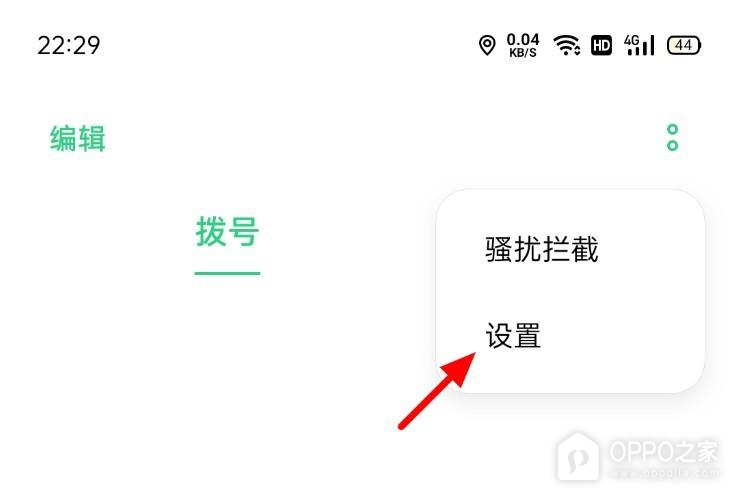
步骤3、选择菜单中的设置
浮出的菜单包含【骚扰拦截】及【设置】,后者是通话参数清单的入口。选择设置即可查看电话应用的配置。骚扰拦截针对来电管理的其他功能,不提供此流程所需的转接条件和接收号码,进入时应以设置文字定位。
步骤4、进入运营商通话相关设置
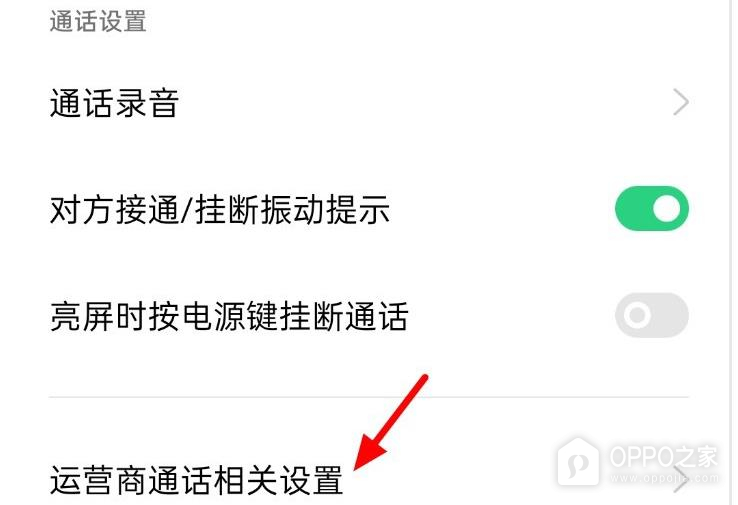
通话设置清单靠下列有【运营商通话相关设置】,右侧箭头表示可以展开子项。滑动找到这行并进入。附近的通话录音、接通振动和电源键挂断各自属于其他通话行为,呼叫转移需要查阅运营商相关配置。手机若没有同名入口,应核对本机实际通话设置,不能凭邻近开关猜测转接位置。
步骤5、打开来电转接
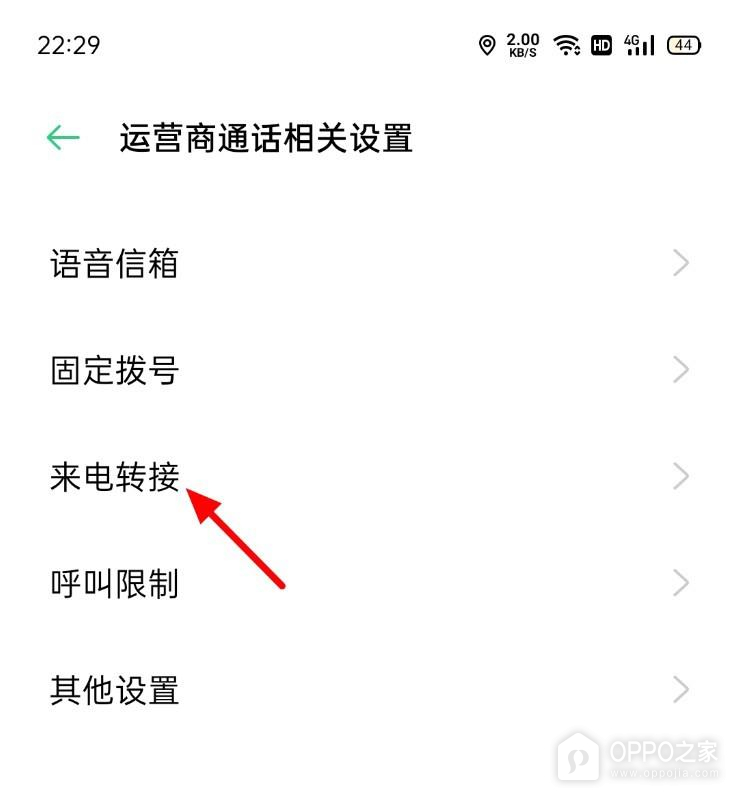
运营商配置把【来电转接】单独列出,与语音信箱、固定拨号、呼叫限制分开。点按来电转接,可以查看不同情况下的转接状态。读到对应项目后再进入,名称相近的呼叫限制并不承担填写转接号码的任务,选择正确入口才能看到转接条件清单。
步骤6、选定始终转接
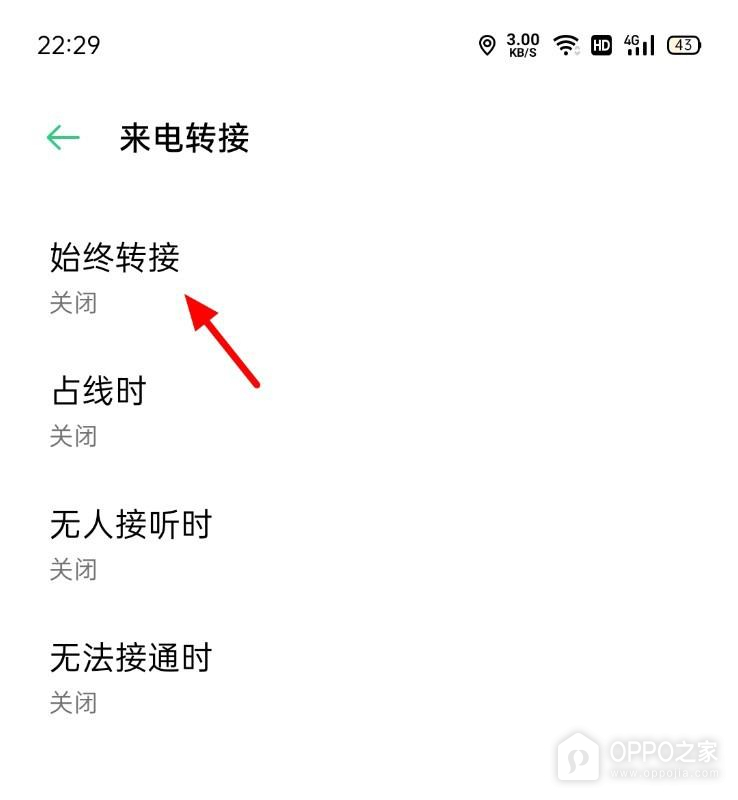
来电转接列表提供【始终转接】以及占线、无人接听、无法接通等条件。需要所有来电都转交指定号码时,点按始终转接。图中该项的副文字为【关闭】,表示还未启用。其他三项对应不同触发条件,不能把其中一项打开就当成始终转接已生效,应按自己要使用的条件选择。
步骤7、填写号码并提交开启
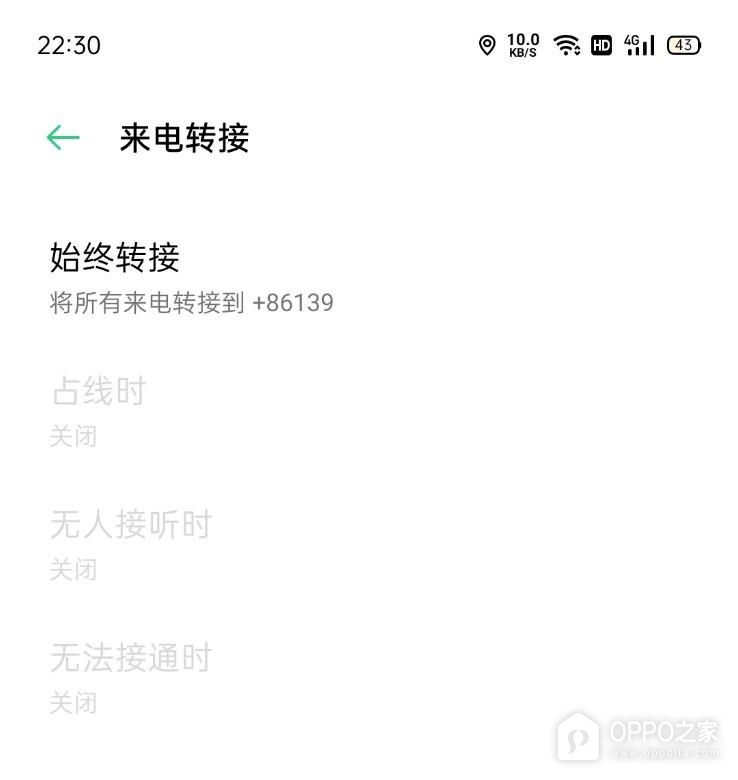
始终转接的号码输入提示需要完整有效的接收号码,填写后按【开启】提交,并等待状态返回。保存成功的清单会在始终转接下显示【将所有来电转接到】及目标号码,其余条件呈浅灰不可选状态。图中号码只露出部分字符,不能作为实际接收号码照填。若仍显示关闭或运营商返回失败提示,应按该提示处理,尚不能认定转接业务已启用。

相关手机百科
-
 OPPO Find X9 Pro开发者选项怎么关闭?
2026-10-13
-
OPPO Find X9 Ultra呼叫转移怎么设置?
2026-10-13
-
OPPO Reno16 Pro拍照倒计时在哪里设置?
2026-10-13
-
OPPO Find X9开发者选项如何开启?
2026-10-13
-
OPPO Find X9 Ultra如何通过OTG连接U盘?
2026-10-13
-
OPPO Find X9应用锁怎么设置?
2026-10-13
-
OPPO Find X9s Pro锁屏密码如何设置?
2026-10-13
-
OPPO Reno15 Pro微信指纹支付怎么开启?
2026-10-13








热门手机百科
-
oppo手机怎么安装高危风险软件
2025-02-18
-
真我手机内存占用查看教程介绍
2022-11-11
-
oppo手机怎么把浏览器保存的网页放到桌面上
2025-02-16
-
OPPO手机旗下有什么品牌?一文讲透!
2025-06-30
-
OPPO reno8电池健康查看方法
2022-08-18
-
OPPO Find X9 Ultra相册怎么整理?
2026-08-03
-
OPPO手机分期有什么要求
2022-08-16
-
oppo手机开机键坏了怎么开机
2024-12-13
-
OPPO reno8更换电池价格介绍
2022-08-18
-
OPPO Reno8更换原装屏幕多少钱
2022-08-02